Un iPhone qui redémarre en boucle après un changement d'écran souffre le plus souvent d'une nappe mal branchée, d'un capteur non transféré comme Face ID ou d'une vis trop longue qui crée un court-circuit sur la carte mère. Un redémarrage forcé ou une restauration en mode DFU écarte d'abord la piste logicielle.
Vous allez apprendre à distinguer un bug iOS d'un défaut de montage, contrôler une à une les nappes de caméra, de capteur de proximité et de bouton home, et reconnaître les cas où seule une micro-soudure sur la carte mère peut sauver l'appareil.
Pourquoi votre iPhone redémarre-t-il en boucle après un changement d'écran ?
Un iPhone qui entre en boot loop juste après un remplacement d'écran n'est pas une coïncidence. Deux grandes familles de causes expliquent ce comportement : les erreurs logicielles, plus rares dans ce contexte, et les problèmes matériels directement liés au montage.
Le problème peut-il venir du logiciel ?
Oui, même si c'est le cas minoritaire. La boucle peut apparaître au moment d'une mise à jour ratée ou d'une restauration incomplète effectuée juste après la réparation : iOS, corrompu, empêche alors le téléphone de démarrer. Une application défectueuse ou un bug de synchronisation iCloud peut aussi déclencher le cycle. Un passage en mode récupération ou en mode DFU permet alors de restaurer le système. Si votre appareil bouclait déjà avant l'intervention, la démarche générale est détaillée dans notre guide sur l'iPhone qui redémarre tout seul en boucle.
Quelles erreurs de montage provoquent la boucle ?
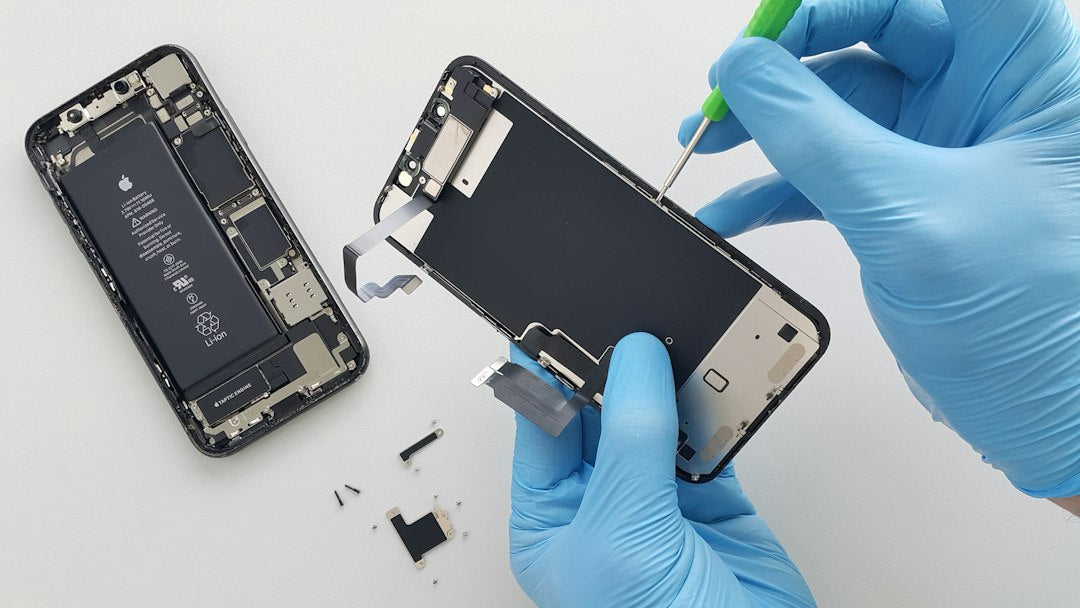
Après un changement d'écran, les causes les plus fréquentes viennent des nappes mal connectées : caméra frontale, capteur de proximité ou bouton home mal branchés peuvent bloquer le démarrage. Un capteur non transféré depuis l'ancien écran, comme Face ID ou le capteur de luminosité, empêche la carte mère de fonctionner normalement. Enfin, un écran de mauvaise qualité ou une vis placée au mauvais endroit peut provoquer un court-circuit et entraîner le redémarrage en boucle dès l'allumage.
Et si c'était la carte mère ? Si l'iPhone redémarre toujours en boucle avec un autre écran, un connecteur ou un composant de la carte mère a pu être endommagé.
Réparation de la carte mère d'iPhone par micro-soudure · Voir les prix par modèle
Quels gestes simples tester avant de rouvrir l'appareil ?
Avant de suspecter un défaut irréversible, quelques manipulations rapides permettent d'éliminer les causes les plus simples, sans compétence technique particulière.
Comment écarter la piste logicielle ?
Commencez par un redémarrage forcé, avec la combinaison de boutons propre à votre modèle. Si rien ne change, branchez l'iPhone à un ordinateur et passez en mode récupération : iTunes ou Finder propose alors une mise à jour ou une restauration du système. Un indice précieux : si le téléphone reste stable en mode récupération mais redémarre en boucle en mode normal, le problème est probablement logiciel. S'il boucle dans tous les modes, le montage est en cause. Les combinaisons détaillées par modèle figurent dans notre guide sur l'iPhone bloqué sur la pomme.
Pourquoi vérifier la charge et les accessoires ?
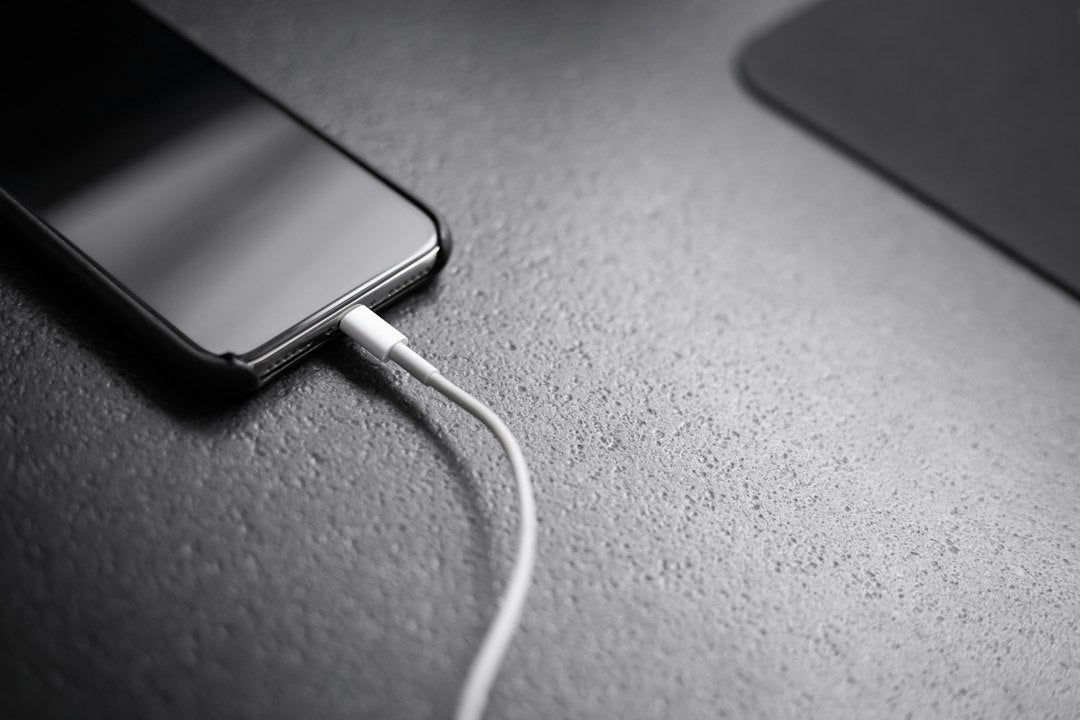
Un câble endommagé, un adaptateur non certifié ou une batterie mal reconnectée après l'intervention peuvent suffire à bloquer le démarrage. Branchez l'iPhone sur un chargeur officiel et laissez-le alimenté pendant au moins 30 minutes avant de conclure. Les iPhones sont sensibles aux accessoires de mauvaise qualité : une simple incompatibilité peut entretenir la boucle.
Le mode DFU vaut-il la peine d'être tenté ?
Si la boucle persiste, le mode DFU (Device Firmware Update) force une réinstallation complète du logiciel interne. L'opération est plus longue et efface entièrement l'appareil : assurez-vous d'avoir une sauvegarde avant de la lancer. Si l'iPhone boucle encore après un DFU réussi, la cause est matérielle avec certitude, et la suite se joue au niveau du montage ou de la carte mère.
Comment identifier le défaut de montage en cause ?
Lorsque les manipulations logicielles ne suffisent pas, la majorité des cas de redémarrage en boucle après remplacement d'écran proviennent d'un montage imparfait ou d'un composant oublié. Trois points de contrôle concentrent l'essentiel des pannes.
Quelles nappes contrôler en priorité ?
Chaque écran d'iPhone se reconnecte via plusieurs nappes. Si l'une d'elles est mal insérée, pincée ou endommagée au remontage, l'appareil peut refuser de démarrer. La caméra frontale, le capteur de proximité et le bouton home sont particulièrement sensibles. Cas documenté : un iPhone affichait une boucle infinie uniquement lorsque la nappe de la caméra frontale était branchée, et le remplacement de ce seul câble a rétabli un fonctionnement normal.
Quels capteurs doivent être transférés de l'ancien écran ?
Sur les modèles récents, certains capteurs sont appairés à la carte mère : c'est le cas de Face ID et du capteur de luminosité. S'ils ne sont pas correctement transférés du vieil écran vers le nouveau, l'iPhone peut se bloquer en boucle au démarrage. Avant de refermer l'appareil, vérifiez systématiquement que chaque capteur d'origine a été replacé sur le nouvel écran.
Une vis trop longue peut-elle endommager la carte mère ?
Oui, et c'est l'une des erreurs les plus coûteuses. Une vis trop longue placée dans un emplacement inadapté peut percer une couche de la carte mère et créer un court-circuit qui déclenche la boucle dès l'allumage. Ce phénomène de dommage par vis longue est bien connu des ateliers : sur un iPhone 6s remonté par un amateur, une vis à peine plus longue dans la zone de fixation métallique a suffi à endommager la carte mère. Une nappe tordue ou pincée au remontage provoque le même type de panne instantanée.
| Symptôme après le remontage | Cause probable | Intervention |
|---|---|---|
| Boucle stoppée quand la nappe caméra est débranchée | Nappe de caméra frontale pincée ou mal insérée | Rebranchement ou remplacement de la nappe |
| Face ID inactif et redémarrages à répétition | Capteur d'origine non transféré sur le nouvel écran | Transfert du capteur appairé |
| Boucle immédiate dès l'allumage | Vis trop longue, court-circuit sur la carte mère | Micro-soudure en atelier |
| Redémarrages uniquement sur le chargeur | Court-circuit sur la carte mère | Diagnostic électronique complet |
| Boucle stable en mode récupération seulement | Système iOS corrompu | Mise à jour ou restauration via iTunes/Finder |
Quand confier l'iPhone à un professionnel ?
Quels signes montrent que la carte mère est touchée ?
Si l'iPhone chauffe anormalement, si la boucle survient même sans l'écran branché, ou si plusieurs tentatives de restauration échouent, la carte mère est probablement atteinte. Un iPhone qui redémarre uniquement lorsqu'il est branché au chargeur présente le profil typique du court-circuit. Ces symptômes ne se corrigent pas par de simples manipulations à domicile.
La micro-soudure peut-elle sauver l'appareil ?
Dans de nombreux cas, une micro-soudure ciblée suffit à rétablir les connexions défaillantes sur la carte mère. Cette opération délicate, réalisée par un technicien formé, sauve des appareils qui seraient sinon déclarés irréparables, tout en préservant les données stockées dans la mémoire. Ne tentez jamais une réparation de carte mère sans l'outillage adapté : une mauvaise manipulation aggrave la panne de façon parfois définitive.
Combien coûte la remise en état en atelier ?
En atelier spécialisé, le diagnostic complet coûte 59,90 € et localise précisément le défaut, nappe, capteur ou carte mère. Un remplacement d'écran de qualité coûte, selon le modèle, de 109,90 € pour un iPhone 11 à 249,90 € pour un iPhone 16 Pro Max, par exemple sur les fiches iPhone 15 et iPhone 15 Pro. Une réparation de carte mère en micro-soudure se situe entre 84,90 et 354,90 €. Avec un service en ligne, l'appareil est réparé, testé et renvoyé sous 72 h, données préservées.
Comment éviter la panne lors d'un remplacement d'écran ?
Comment choisir l'écran de remplacement ?
Tous les écrans ne se valent pas : un modèle bas de gamme ou mal fabriqué peut provoquer des dysfonctionnements dès le montage. Préférez un écran de qualité équivalente à l'original, idéalement certifié, pour garantir la compatibilité avec les composants internes. L'économie réalisée sur un écran douteux se paie souvent en boot loop. Pour choisir la bonne option de remplacement après une casse, consultez notre guide écran d'iPhone cassé, que faire.
Quelles précautions prendre pendant le montage ?
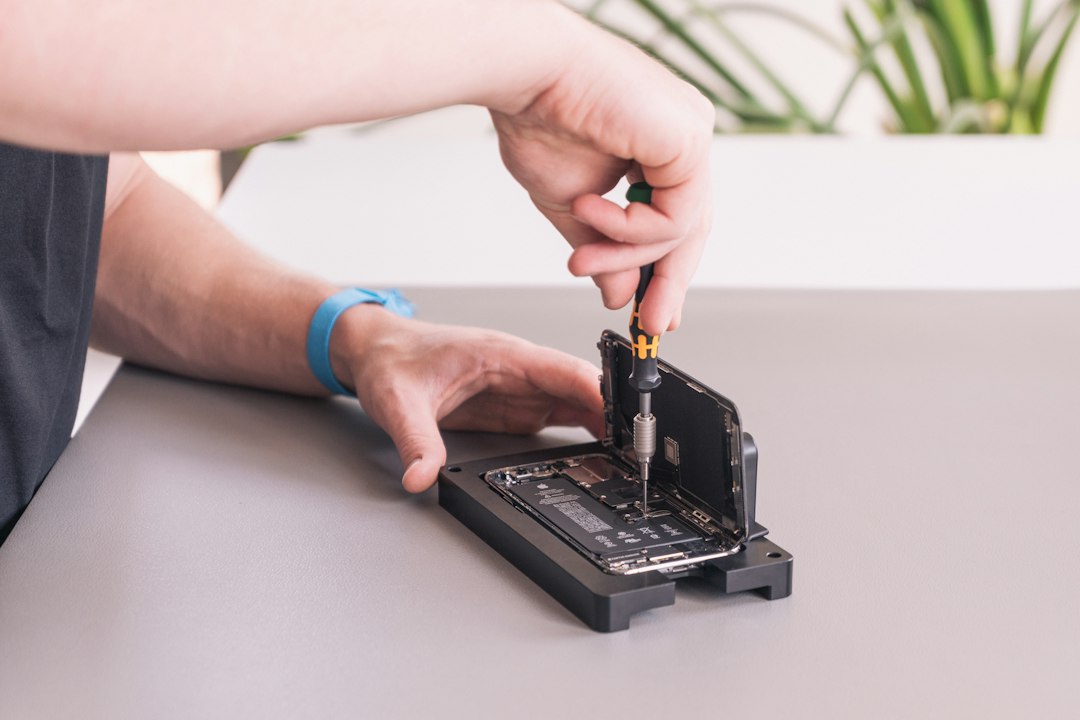
Avant toute intervention, déconnectez la batterie pour éviter tout court-circuit. Travaillez sur une surface propre et stable avec des outils adaptés, et photographiez chaque étape du démontage pour sécuriser le remontage. Au remontage, vérifiez que chaque nappe est bien positionnée, que chaque capteur d'origine est transféré et qu'aucune vis ne se retrouve dans un emplacement qui n'est pas le sien.
Pourquoi sauvegarder avant l'intervention ?
Une panne peut survenir à tout moment pendant un remplacement d'écran. Sauvegardez vos données via iCloud ou iTunes avant d'ouvrir l'appareil : en cas de problème, vous éviterez la perte définitive de photos, messages et fichiers importants. Un oubli de sauvegarde peut transformer une réparation anodine en vraie perte.
Ce qu'il faut retenir
Un iPhone qui redémarre sans cesse après un changement d'écran n'est pas perdu. Écartez d'abord la piste logicielle avec un redémarrage forcé, le mode récupération puis le mode DFU. Si la boucle persiste, la cause est un défaut de montage : nappe mal connectée, capteur non transféré ou vis trop longue ayant créé un court-circuit. Dans les cas les plus sérieux, la carte mère se répare par micro-soudure, entre 84,90 et 354,90 € en atelier, après un diagnostic à 59,90 €.
Chez Xpert Repair, nos techniciens spécialisés dans nos réparations iPhone interviennent même sur les cas complexes, à distance et sous 72 h, afin de vous garantir un service rapide, sûr et durable, avec un diagnostic précis et des données préservées.
Nos prix de réparation par modèle d'iPhone
| Modèle | Écran | Carte mère |
|---|---|---|
| iPhone 17 Pro Max | 299,90 € | 354,90 € |
| iPhone 17 Pro | 259,90 € | 354,90 € |
| iPhone Air | 239,90 € | 289,90 € |
| iPhone 17 | 239,90 € | 289,90 € |
| iPhone 17e | 239,90 € | 289,90 € |
| iPhone 16 Pro Max | 249,90 € | 354,90 € |
| iPhone 16 Pro | 229,90 € | 354,90 € |
| iPhone 16 Plus | 199,90 € | 289,90 € |
| iPhone 16 | 199,90 € | 284,90 € |
| iPhone 16e | 214,90 € | 214,90 € |
| iPhone 15 Pro Max | 219,90 € | 324,90 € |
| iPhone 15 Pro | 199,90 € | 289,90 € |
| iPhone 15 Plus | 179,90 € | 244,90 € |
| iPhone 15 | 179,90 € | 224,90 € |
| iPhone 14 Pro Max | 214,90 € | 254,90 € |
| iPhone 14 Pro | 189,90 € | 224,90 € |
| iPhone 14 Plus | 169,90 € | 174,90 € |
| iPhone 14 | 169,90 € | 144,90 € |
| iPhone 13 Pro Max | 199,90 € | 194,90 € |
| iPhone 13 Pro | 179,90 € | 194,90 € |
| iPhone 13 | 159,90 € | 144,90 € |
| iPhone 13 mini | 159,90 € | 144,90 € |
| iPhone 12 Pro Max | 154,90 € | 154,90 € |
| iPhone 12 Pro | 134,90 € | 124,90 € |
| iPhone 12 | 139,90 € | 124,90 € |
| iPhone 12 mini | 124,90 € | 104,90 € |
| iPhone 11 Pro Max | 134,90 € | 124,90 € |
| iPhone 11 Pro | 124,90 € | 124,90 € |
| iPhone 11 | 109,90 € | 84,90 € |
Prix TTC en atelier. Diagnostic complet : 59,90 €. Le diagnostic est compris dans la réparation de la carte mère : si elle ne peut pas être réparée, seul le diagnostic est facturé et nous vous remboursons le reste. Cliquez sur votre modèle pour voir toutes ses réparations.
Questions fréquentes
Mes données sont-elles perdues quand l'iPhone boucle après un remplacement d'écran ?
Non, en général. La panne vient d'un composant, nappe, capteur ou carte mère, pas de la mémoire qui stocke vos fichiers. Tant que vous évitez la restauration et le mode DFU, vos données restent en place et l'atelier répare le composant fautif sans les toucher.
Dois-je retourner voir le réparateur qui a changé l'écran ?
Oui, c'est la première démarche : si la boucle est apparue juste après son intervention, un défaut de remontage est probable et la reprise doit être gratuite dans le cadre de sa garantie commerciale. En cas de refus ou de récidive, un second atelier établit un diagnostic indépendant à 59,90 €.
Combien coûte la réparation si la carte mère a été endommagée ?
Comptez entre 84,90 et 354,90 € selon le modèle d'iPhone pour une réparation de carte mère en micro-soudure, un montant bien inférieur au remplacement de l'appareil. Le diagnostic complet à 59,90 € confirme d'abord que la carte mère est bien en cause avant toute intervention.
Combien de temps faut-il pour une remise en état en atelier ?
Comptez 72 heures avec un service en ligne : envoi de l'appareil par colis sécurisé, diagnostic électronique, réparation de la nappe, du capteur ou de la carte mère, tests complets puis renvoi. Vous n'avez aucun déplacement à faire et l'appareil revient prêt à l'emploi.
Un écran non officiel provoque-t-il forcément une boot loop ?
Non, mais le risque augmente nettement. Un écran compatible de bonne facture fonctionne correctement s'il est monté avec soin et si les capteurs d'origine sont transférés. Les boucles apparaissent surtout avec les écrans bas de gamme, dont les nappes fragiles et les connecteurs imprécis supportent mal le remontage.