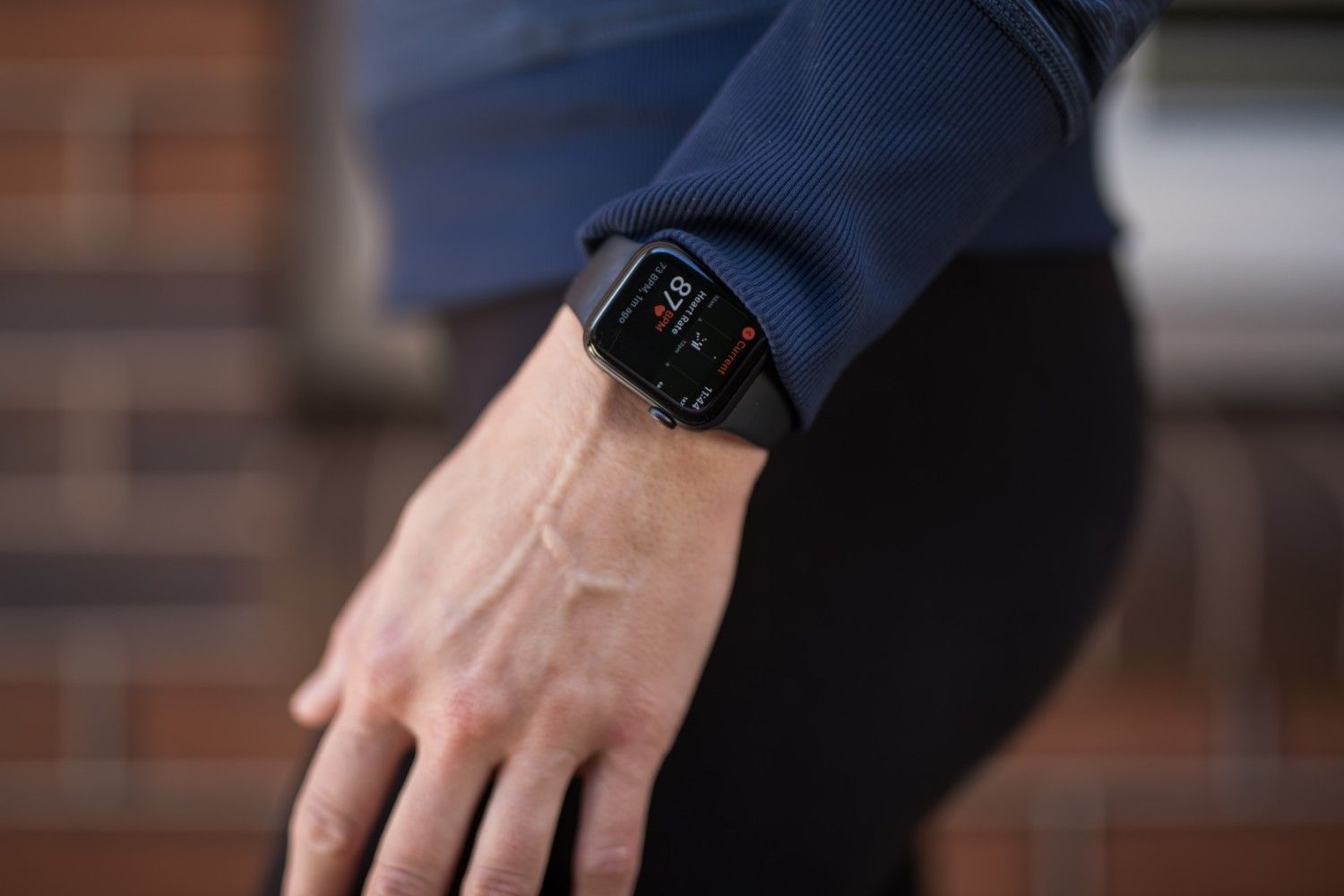
Une Apple Watch qui ne vibre plus retrouve ses alertes dans 80 % des cas après une simple vérification des réglages : mode Silencieux ou Ne pas déranger activé par erreur, alertes haptiques désactivées ou intensité réglée au minimum. Seule une panne du Taptic Engine, bien plus rare, demande une réparation en atelier.
Vous allez pouvoir passer en revue les modes qui coupent les vibrations, régler la force haptique et le retour proéminent, contrôler les notifications application par application, puis appliquer les solutions avancées comme la mise à jour de watchOS ou le réappairage avec l'iPhone.
Pourquoi votre Apple Watch ne vibre-t-elle plus ?
À quoi sert le Taptic Engine ?
Les vibrations de l'Apple Watch reposent sur un composant interne appelé Taptic Engine. Ce petit moteur produit des impulsions précises pour signaler un appel, une alerte ou une notification. Quand ces vibrations disparaissent, l'utilisateur perd une partie essentielle de l'expérience de la montre.
Quelles sont les causes les plus fréquentes ?
Quatre origines dominent : un réglage désactivé, comme le mode Silencieux, Ne pas déranger ou un mode Concentration, une intensité haptique réglée au minimum, un bug logiciel survenu après une mise à jour ou un plantage temporaire, et, plus rarement, un souci matériel lié au Taptic Engine qui nécessite une réparation. Avant d'imaginer le pire, commencez toujours par vos réglages : dans 80 % des cas, le problème vient d'une option désactivée.
Quels réglages vérifier en premier ?
Trois modes coupent ou limitent les vibrations : le mode Silencieux, le mode Ne pas déranger qui bloque toutes les notifications, et le mode Concentration qui filtre certaines alertes. Balayez l'écran pour ouvrir le centre de contrôle et vérifiez qu'aucune icône de lune ou de cloche barrée n'est active, surtout si vous utilisez Ne pas déranger la nuit.
Tentez ensuite un redémarrage simple : bouton latéral maintenu, glisser pour éteindre, puis rallumer. Cette opération remet fréquemment les vibrations en fonctionnement après un bug temporaire. Si rien ne change, redémarrez aussi l'iPhone associé, car certaines alertes transitent par lui avant d'atteindre la montre.
Vérifiez enfin le port de la montre : les capteurs détectent si elle est au poignet, et trop lâche ou mal positionnée, elle transmet mal les impulsions. Une connexion Bluetooth instable avec l'iPhone peut aussi empêcher certaines notifications d'arriver. Portez la montre ajustée, juste derrière l'os du poignet, pour optimiser la détection et ressentir pleinement les vibrations.
| Symptôme | Réglage à vérifier | Où le trouver |
|---|---|---|
| Aucune vibration ni son | Mode Silencieux ou Ne pas déranger | Centre de contrôle de la montre |
| Vibrations trop faibles | Force haptique et retour proéminent | Réglages, Sons et haptiques |
| Aucune alerte aux notifications | Alertes haptiques désactivées | Réglages, Sons et haptiques |
| Une seule application muette | Notifications de l'app concernée | App Watch, Notifications |
| Alertes reçues sur l'iPhone seulement | Connexion Bluetooth et jumelage | App Watch, Général |
Comment renforcer les alertes haptiques ?
Ouvrez l'app Réglages sur la montre, puis Sons et haptiques, et vérifiez que l'option Alertes haptiques est activée : sans elle, aucune notification ne produit de retour vibratoire. Faites ensuite glisser le curseur de force haptique vers la droite pour augmenter l'intensité, particulièrement utile si vous portez la montre lâche. Sur certains modèles, le réglage Retour proéminent ajoute une vibration plus marquée au début de chaque alerte, ce qui évite de passer à côté d'un appel.
Pensez aussi aux haptiques système : la montre simule des clics lors du défilement avec la Digital Crown. Si vous ne ressentez rien non plus dans ces situations, le problème est général et non limité aux notifications. Lancez un minuteur de 30 secondes ou une alarme pour tester : si aucune vibration ne se produit malgré des réglages corrects, passez aux solutions avancées.
Pourquoi certaines applications ne vibrent-elles plus ?
Depuis l'iPhone, ouvrez l'app Watch puis Notifications : vous y trouvez la liste des applications compatibles avec la montre, et pour chacune deux comportements possibles. Miroir de l'iPhone copie les réglages du téléphone, un piège fréquent : si les vibrations sont désactivées sur l'iPhone, elles le sont aussi sur la montre. Personnaliser permet au contraire de configurer indépendamment sons, vibrations et alertes pour la montre, même coupés côté téléphone. Pour les appels entrants, activez directement l'option haptique dans la section Téléphone des notifications.
Si vous ne recevez plus les vibrations pour une messagerie comme WhatsApp ou Messages, vérifiez d'abord que ces applications sont bien autorisées à envoyer des alertes haptiques sur la montre. Certaines applications tierces gèrent par ailleurs moins bien les haptiques que les apps natives d'Apple. Vérifiez qu'elles sont à jour, et si une seule application pose problème, désinstallez-la puis réinstallez-la depuis l'App Store : la limitation peut aussi venir directement du développeur.
Quelles solutions avancées tenter ?
Mettez d'abord watchOS à jour via l'app Watch, Général puis Mise à jour logicielle, avec la montre sur son chargeur et au moins 50 % de batterie : un bug logiciel apparu après une mise à jour est une cause fréquente de vibrations muettes, et le correctif suivant le résout souvent.
Vous pouvez ensuite réinitialiser les réglages sans perdre vos données : sur l'iPhone dans Réglages, Général, Transférer ou réinitialiser, Réinitialiser tous les réglages, ou directement sur la montre dans Réglages, Général, Réinitialiser réglages. Cette opération remet les préférences système par défaut, ce qui élimine une configuration erronée qui bloquerait les haptiques, sans toucher à vos applications ni à vos historiques.
Si rien ne change, dissociez la montre de l'iPhone puis réappairez-la : la liaison est supprimée puis recréée proprement, et la sauvegarde automatique de la montre est restaurée lors de l'appairage, sans perte de données. Cette opération règle de nombreux bugs persistants, notamment après une mise à jour ratée ou une mauvaise synchronisation, qui peut aussi provoquer d'autres symptômes comme une montre figée sur la pomme, un cas traité dans notre guide sur l'Apple Watch qui redémarre en boucle.
Quand le Taptic Engine est-il en panne et combien coûte la réparation ?
Trois signes désignent une panne matérielle : aucune vibration même avec le retour proéminent activé, des alarmes et minuteurs sans retour haptique, et un problème qui persiste après réinitialisation complète et mise à jour. Le test du minuteur de 30 secondes est décisif : si la montre sonne sans vibrer malgré des réglages corrects, le Taptic Engine est probablement en cause. À l'inverse, une montre qui vibre encore mais n'affiche plus rien relève d'une autre panne, détaillée dans notre article sur l'écran d'Apple Watch qui reste noir, et une montre qui ne vibre plus et ne s'alimente plus oriente vers la batterie, à vérifier avec notre guide sur l'Apple Watch qui ne charge plus.
Le remplacement du Taptic Engine ne peut pas être réalisé soi-même : cette intervention exige une expertise technique et un démontage complet de la montre par un réparateur spécialisé. En atelier, comptez 59,90 € pour le diagnostic complet et 89,90 à 129,90 € pour le remplacement du composant selon le modèle, Ultra comprise. Vérifiez d'abord si votre montre est encore couverte par une garantie ou une extension AppleCare, ce qui peut rendre l'intervention gratuite.
Ce qu'il faut retenir
Une Apple Watch qui ne vibre plus n'est pas un cas désespéré : dans la majorité des situations, un mode activé par erreur, une intensité trop faible ou un bug logiciel est en cause, et se corrige en quelques minutes via les réglages Sons et haptiques ou une mise à jour de watchOS. Si la montre reste muette après réinitialisation, le Taptic Engine est en jeu : diagnostic à 59,90 € et remplacement entre 89,90 et 129,90 € selon le modèle en atelier spécialisé.
Questions fréquentes
Le remplacement du Taptic Engine efface-t-il mes données ?
Non, l'intervention porte sur un composant mécanique et conserve vos données, cadrans et historiques. Par précaution, sauvegardez avant l'envoi : le déjumelage depuis l'app Watch crée automatiquement une copie complète sur l'iPhone, restaurée au rejumelage.
La garantie Apple couvre-t-elle une panne de vibration ?
Oui, si la montre est encore sous garantie ou sous extension AppleCare et que la panne ne résulte pas d'un choc. Vérifiez votre couverture avant d'engager une réparation payante : l'intervention peut alors être prise en charge sans frais.
Combien coûte un diagnostic si je ne trouve pas la cause ?
Le diagnostic complet coûte 59,90 € en atelier spécialisé, quel que soit le modèle. Il teste le Taptic Engine, les réglages et la connectique, et distingue une panne matérielle d'un simple bug logiciel avant tout devis de réparation.
Comment éviter que le problème revienne après une mise à jour ?
Après chaque mise à jour de watchOS, contrôlez les réglages Sons et haptiques : une installation peut réactiver un mode ou réduire l'intensité. Installez les correctifs dès leur sortie, ils corrigent la plupart des bugs qui désactivent les vibrations.
Chez Xpert Repair, nous savons qu'un appareil en panne peut bouleverser votre quotidien. Nos experts interviennent rapidement via nos réparations Apple Watch, même sur les pannes réputées irréparables, pour que votre montre retrouve toutes ses alertes.