Un iPhone qui ne charge plus après un contact avec l'eau exige d'abord un arrêt complet et un séchage naturel de 30 minutes à 24 heures, port de charge vers le bas. La sécurité qui bloque la recharge se désactive d'elle-même une fois l'humidité évaporée, sans manipulation risquée.
Vous allez adopter les bons gestes dès les premières minutes, écarter les fausses solutions comme le riz ou le sèche-cheveux qui aggravent l'oxydation, lire l'indicateur de contact liquide et savoir quand une réparation en micro-soudure, souvent réalisée en 72 heures, sauve l'appareil.
Pourquoi votre iPhone refuse-t-il de charger après avoir pris l'eau ?
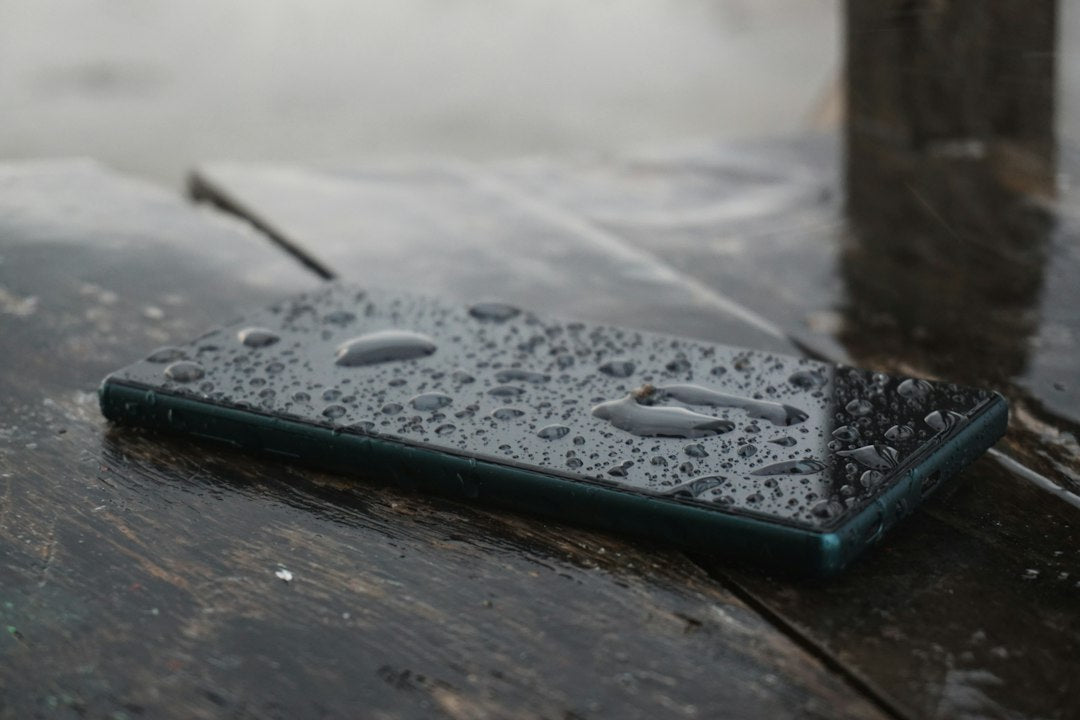
Quand un iPhone entre en contact avec l'eau, son système de protection interne se met immédiatement en alerte. L'objectif est simple : éviter que l'humidité ne provoque un court-circuit lors du branchement au chargeur. C'est pourquoi votre appareil peut afficher un message comme « Recharge non disponible » ou refuser purement et simplement de charger.
Comment fonctionne la détection d'humidité ?
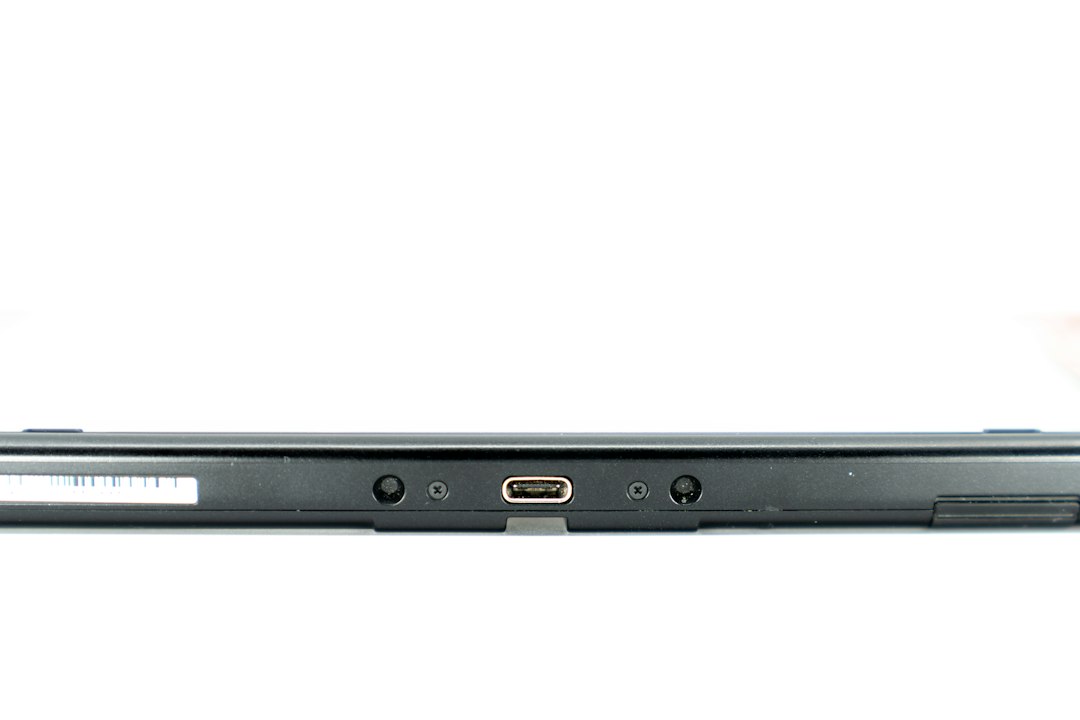
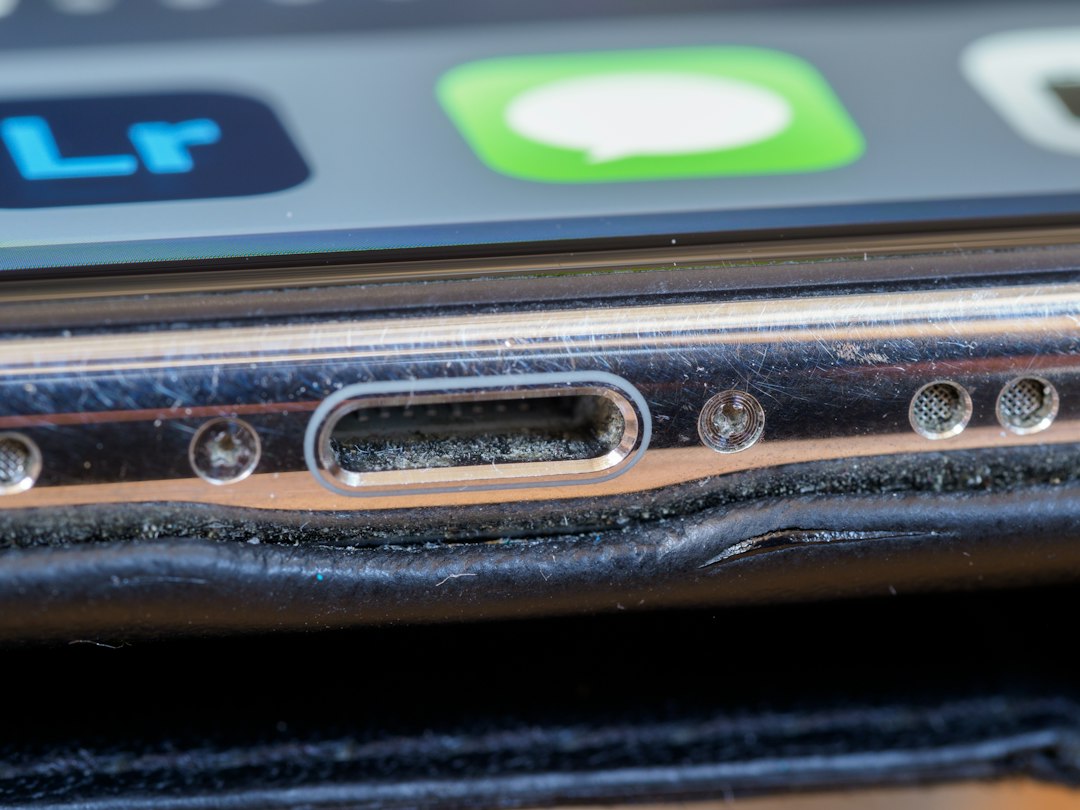
Les modèles récents disposent de capteurs capables de détecter la moindre trace de liquide dans le port Lightning ou USB-C. Dès qu'une anomalie est identifiée, la recharge est bloquée pour protéger la carte mère et les composants internes. Ce mécanisme de sécurité peut durer quelques heures, le temps que l'humidité s'évapore, puis se désactive de lui-même.
Quels risques si vous branchez un iPhone encore humide ?
Forcer la recharge d'un iPhone encore humide est une erreur fréquente. Cela peut provoquer une oxydation irréversible du connecteur ou même endommager la carte mère : la panne devient alors grave et nécessite une intervention spécialisée en micro-soudure. Si vous voyez une alerte d'humidité, attendez toujours que le port soit parfaitement sec avant de réessayer.
Et si c'était la carte mère ? Si votre iPhone ne charge toujours pas une fois bien sec, l'eau a pu oxyder un composant de la carte mère.
Réparation de la carte mère d'iPhone par micro-soudure · Voir les prix par modèle
Quels gestes adopter dans les premières minutes ?
Un iPhone tombé dans l'eau ou éclaboussé peut souvent être sauvé si les bons réflexes sont appliqués rapidement. Le but est de limiter la propagation de l'humidité à l'intérieur de l'appareil et d'éviter un court-circuit.
Faut-il éteindre l'iPhone immédiatement ?
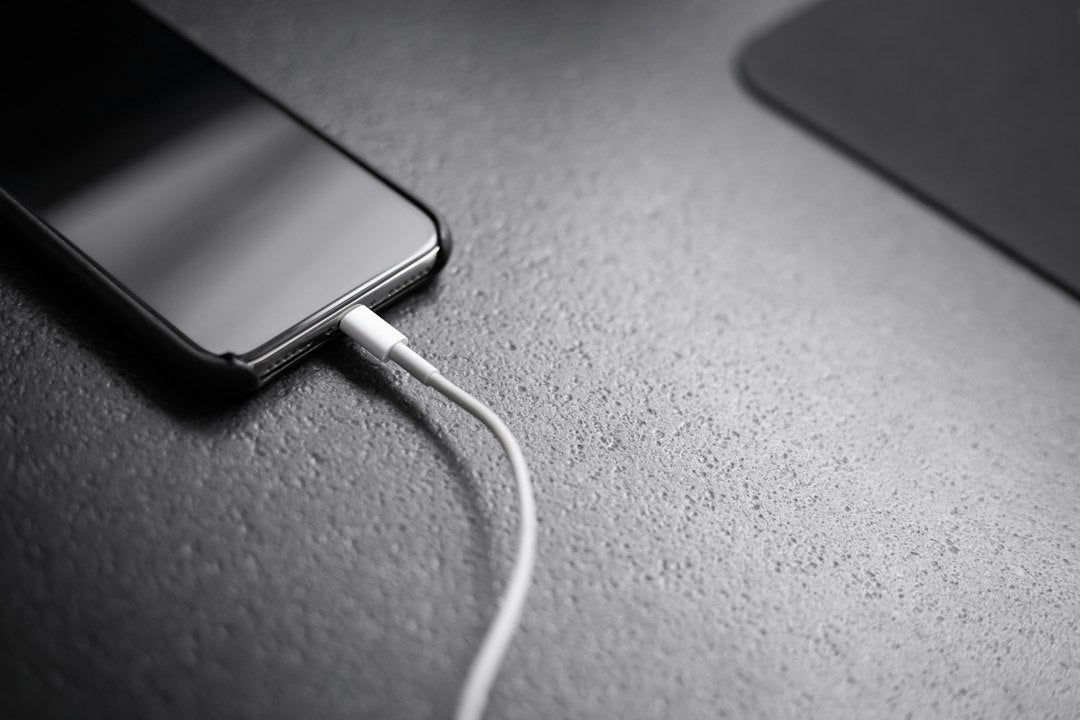
Oui. La première chose à faire est d'éteindre l'appareil et de retirer tout câble branché. Tant qu'il reste sous tension, l'eau peut causer des dégâts invisibles mais irréversibles sur la carte mère.
Comment évacuer l'eau et faire sécher l'appareil ?
Secouez doucement l'iPhone avec le port de charge tourné vers le bas afin de faciliter l'évacuation de l'eau. Laissez-le ensuite dans un endroit sec et bien ventilé, posé à température ambiante, sans chaleur directe. Une source d'air naturel, ventilateur ou fenêtre ouverte, accélère le séchage sans danger.
Combien de temps attendre avant de recharger ?
Même si la tentation est forte, il faut patienter. Selon la quantité d'eau, le temps de séchage recommandé varie de 30 minutes à 24 heures. Plus vous laissez l'iPhone au repos, plus vous augmentez ses chances de redémarrer sans dommage.
| Réflexe | Effet réel | Recommandé |
|---|---|---|
| Éteindre et débrancher immédiatement | Stoppe le risque de court-circuit | Oui, en priorité |
| Séchage naturel, port vers le bas | Évacue l'humidité sans dégât | Oui, de 30 minutes à 24 heures |
| Plonger l'iPhone dans le riz | N'absorbe pas l'humidité interne, laisse des résidus dans le port | Non |
| Sèche-cheveux ou chaleur directe | Déforme les composants, accélère l'oxydation | Non |
| Air comprimé | Pousse l'eau plus profondément dans l'appareil | Non |
| Recharge sans fil après séchage complet | Contourne un connecteur encore affecté | Oui, en dépannage |
Pourquoi le riz et le sèche-cheveux aggravent-ils la situation ?
Plonger un iPhone dans du riz est une astuce largement répandue mais inefficace. Le riz n'absorbe pas réellement l'humidité interne et peut au contraire laisser des grains ou des poussières dans le port de charge : le problème persiste et le nettoyage devient encore plus complexe.
Souffler de l'air chaud semble logique, mais la chaleur excessive peut déformer les composants et accélérer l'oxydation. L'air comprimé, quant à lui, risque de pousser l'eau plus profondément dans l'appareil, compliquant encore la réparation. Privilégiez toujours un séchage naturel : mieux vaut attendre quelques heures de plus que d'endommager votre iPhone définitivement.
Comment vérifier l'état réel de votre iPhone ?
Après un contact avec l'eau, il est important de savoir si l'humidité a causé des dégâts internes. Certains indicateurs intégrés dans l'iPhone donnent de précieux indices.
Où trouver l'indicateur de contact liquide (LCI) ?
Tous les iPhone possèdent un indicateur de contact liquide situé près du port de charge. Normalement blanc ou argenté, il vire au rouge dès qu'il est exposé à l'eau. Cette couleur signifie que le liquide est entré dans l'appareil et qu'un risque de panne sérieuse existe.
Comment inspecter et nettoyer le port de charge ?
Avant toute nouvelle tentative de recharge, observez attentivement le connecteur. La présence de traces vertes ou blanches peut indiquer une oxydation. Un nettoyage avec un chiffon doux ou un coton-tige sec peut aider, mais jamais d'objets métalliques ou pointus qui risquent d'abîmer les broches. Si l'indicateur est rouge ou si des dépôts apparaissent, un professionnel pourra diagnostiquer plus en profondeur sans aggraver la situation.
Que faire si l'iPhone ne charge toujours pas après séchage ?
Même après un séchage complet, il arrive que l'iPhone refuse de reprendre la charge. Avant de conclure à une panne grave, quelques vérifications simples restent possibles.
Un autre câble peut-il débloquer la charge ?
Un câble ou un adaptateur endommagé peut donner l'impression que l'iPhone ne répond plus. Essayez avec un accessoire certifié MFi pour écarter ce doute avant d'incriminer l'appareil.
La recharge sans fil peut-elle servir de solution de secours ?
Si votre modèle le permet, posez-le sur un chargeur à induction : cela contourne un connecteur encore affecté par l'humidité et vérifie que la batterie accepte bien la charge. Si la recharge sans fil fonctionne mais pas le câble, le problème vient du connecteur et un nettoyage ou une réparation ciblée suffira souvent. Notre guide de l'iPhone qui ne charge plus en induction détaille cette méthode de charge.
Un redémarrage forcé ou une mise à jour peuvent-ils aider ?
Dans certains cas, l'eau a déclenché un blocage logiciel. Un redémarrage forcé ou une mise à jour via iTunes ou Finder peut débloquer la situation. Attention toutefois : si des signes d'humidité persistent, mieux vaut attendre avant toute manipulation prolongée.
Quand consulter un professionnel de la réparation ?
Si malgré tous vos essais l'iPhone refuse toujours de charger, il est temps de penser à une intervention spécialisée. Dans bien des cas, un professionnel peut sauver un appareil que l'on croyait perdu.
Quels signes d'oxydation doivent alerter ?
Lorsque l'eau a stagné trop longtemps, elle laisse des traces vertes ou blanchâtres dans le port ou à l'intérieur de l'appareil. Ces dépôts fragilisent les circuits et entraînent des pannes en cascade. Une réparation devient alors indispensable, en commençant souvent par le remplacement du connecteur de charge, facturé de 69,90 à 179,90 € selon le modèle en atelier spécialisé : notre guide du port de charge d'iPhone qui ne charge plus décrit cette intervention.
Pourquoi la micro-soudure peut-elle sauver votre appareil ?
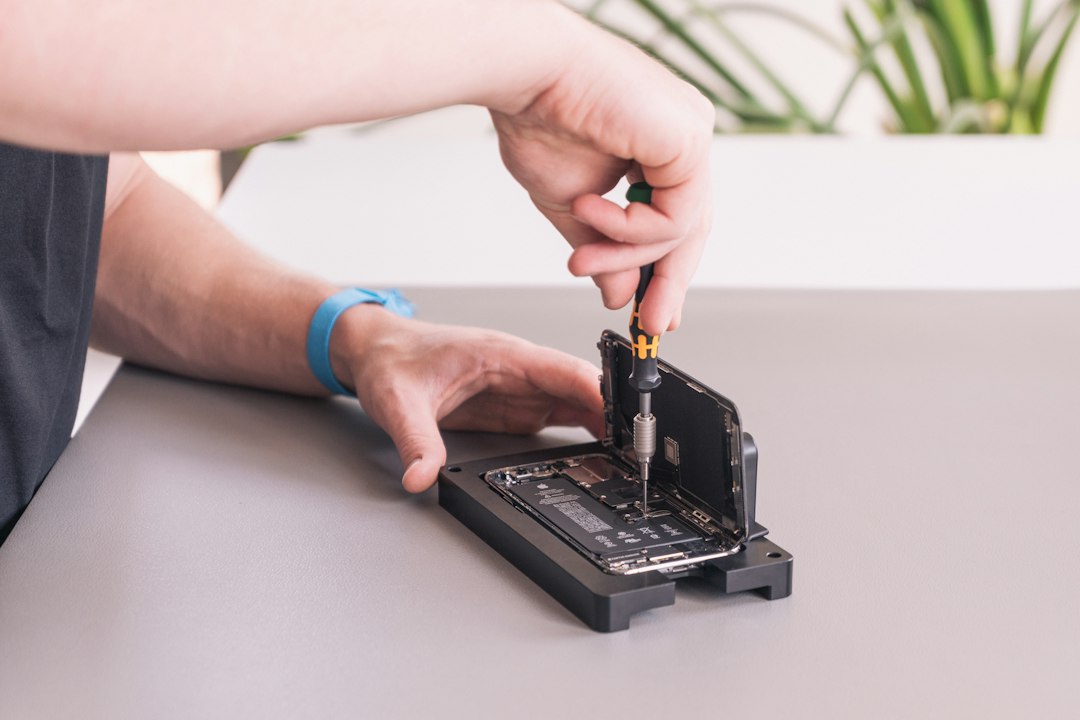
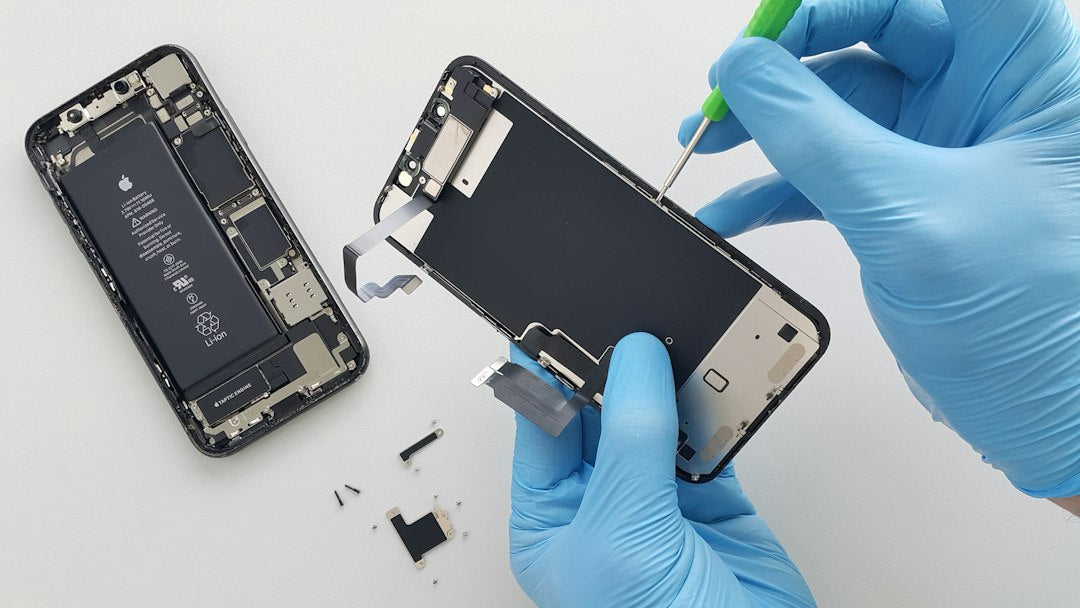
Dans les cas les plus complexes, l'oxydation atteint la carte mère, le cœur de l'iPhone, que beaucoup de réparateurs refusent de toucher. Grâce à la micro-soudure, il est généralement possible de restaurer les zones endommagées et de redonner vie à l'appareil sans perte de données.
Combien coûte une réparation après un dégât des eaux ?
En atelier spécialisé, comptez 59,90 € pour un diagnostic complet qui évalue l'étendue de l'oxydation, puis de 69,90 à 179,90 € pour un connecteur de charge, des tarifs bien inférieurs à un remplacement d'appareil. Le délai typique est de 72 heures pour une réparation à distance par envoi postal. Ne tardez pas : plus vous attendez, plus l'oxydation progresse et réduit les chances de récupération. Pour situer cette panne parmi toutes les causes possibles, consultez notre guide pourquoi mon iPhone ne charge plus.
Ce qu'il faut retenir
Un iPhone qui ne charge plus après un contact avec l'eau peut souvent être sauvé si les bons gestes sont appliqués : extinction immédiate, séchage naturel de 30 minutes à 24 heures et vérification du port. Oubliez les solutions miracles comme le riz ou le sèche-cheveux, elles aggravent plus qu'elles n'aident.
Si l'appareil refuse toujours de se recharger, la micro-soudure permet de récupérer un iPhone même après une oxydation avancée, pour un coût bien inférieur à un remplacement complet.
Prix du diagnostic et de la réparation de la carte mère, par modèle d'iPhone
| Modèle | Diagnostic | Carte mère |
|---|---|---|
| iPhone 17 Pro Max | 59,90 € | 354,90 € |
| iPhone 17 Pro | 59,90 € | 354,90 € |
| iPhone Air | 59,90 € | 289,90 € |
| iPhone 17 | 59,90 € | 289,90 € |
| iPhone 17e | 59,90 € | 289,90 € |
| iPhone 16 Pro Max | 59,90 € | 354,90 € |
| iPhone 16 Pro | 59,90 € | 354,90 € |
| iPhone 16 Plus | 59,90 € | 289,90 € |
| iPhone 16 | 59,90 € | 284,90 € |
| iPhone 16e | 59,90 € | 214,90 € |
| iPhone 15 Pro Max | 59,90 € | 324,90 € |
| iPhone 15 Pro | 59,90 € | 289,90 € |
| iPhone 15 Plus | 59,90 € | 244,90 € |
| iPhone 15 | 59,90 € | 224,90 € |
| iPhone 14 Pro Max | 59,90 € | 254,90 € |
| iPhone 14 Pro | 59,90 € | 224,90 € |
| iPhone 14 Plus | 59,90 € | 174,90 € |
| iPhone 14 | 59,90 € | 144,90 € |
| iPhone 13 Pro Max | 59,90 € | 194,90 € |
| iPhone 13 Pro | 59,90 € | 194,90 € |
| iPhone 13 | 59,90 € | 144,90 € |
| iPhone 13 mini | 59,90 € | 144,90 € |
| iPhone 12 Pro Max | 59,90 € | 154,90 € |
| iPhone 12 Pro | 59,90 € | 124,90 € |
| iPhone 12 | 59,90 € | 124,90 € |
| iPhone 12 mini | 59,90 € | 104,90 € |
| iPhone 11 Pro Max | 59,90 € | 124,90 € |
| iPhone 11 Pro | 59,90 € | 124,90 € |
| iPhone 11 | 59,90 € | 84,90 € |
Prix TTC en atelier. Le diagnostic est compris dans la réparation : si la carte mère ne peut pas être réparée, seul le diagnostic est facturé et nous vous remboursons le reste.
Questions fréquentes
Combien de temps la sécurité de recharge reste-t-elle active ?
Quelques heures en général, le temps que l'humidité détectée dans le port s'évapore complètement. Le message « Recharge non disponible » disparaît de lui-même une fois le connecteur sec, sans aucune manipulation.
Mes données sont-elles récupérables après un dégât des eaux ?
Oui dans la plupart des cas : la micro-soudure restaure les zones oxydées de la carte mère sans perte de données, là où un remplacement d'appareil ferait tout perdre. Plus l'intervention est rapide, meilleures sont les chances de récupération.
Quel est le délai d'une réparation après oxydation ?
Comptez environ 72 heures pour une réparation à distance par envoi postal, diagnostic et tests compris. L'oxydation progressant chaque jour, mieux vaut expédier l'appareil rapidement.
Peut-on utiliser l'iPhone pendant le séchage ?
Mieux vaut le laisser éteint : sous tension, l'humidité résiduelle peut provoquer des dégâts invisibles sur la carte mère. Attendez la fin du séchage complet, de 30 minutes à 24 heures selon la quantité d'eau, avant de le rallumer.
Chez Xpert Repair, nous savons qu'un téléphone en panne peut bouleverser votre quotidien. Notre mission : prolonger la vie de vos appareils, préserver vos données et vous éviter des dépenses inutiles. Confiez votre iPhone qui ne charge plus après un contact avec l'eau à nos experts en réparation iPhone, ils sauront lui redonner une seconde vie.