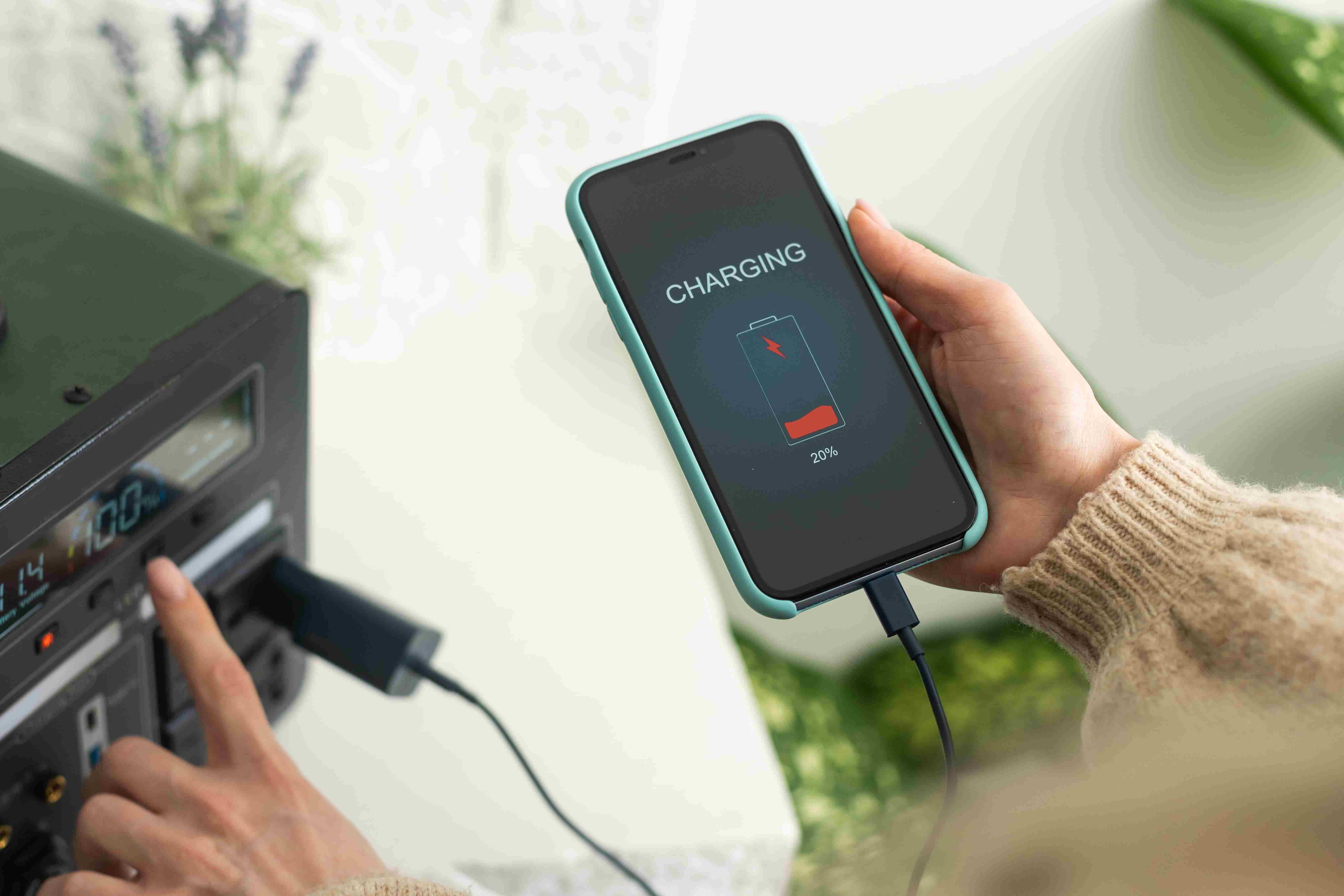
Votre iPhone vous indique qu’il est branché mais la batterie refuse obstinément de monter en pourcentage ? Pourquoi mon iPhone détecte le chargeur mais ne charge pas est une question fréquente, souvent source de stress, surtout quand l’appareil devient inutilisable au quotidien. Entre peur de perdre ses données et crainte d’une réparation coûteuse, la situation peut rapidement devenir angoissante.
Dans cet article, nous allons explorer les causes les plus fréquentes de ce problème, les solutions simples que vous pouvez essayer chez vous, et les situations dans lesquelles il est préférable de confier votre appareil à un réparateur spécialisé pour retrouver un iPhone pleinement fonctionnel.
Les causes possibles d’un iPhone qui détecte le chargeur sans charger
Lorsque votre iPhone reconnaît qu’il est branché mais que la batterie reste figée, plusieurs explications sont possibles. Comprendre ces causes vous permettra d’identifier rapidement si le problème est bénin… ou s’il nécessite une réparation plus poussée.
Un câble ou un adaptateur défectueux
Un câble usé ou un adaptateur endommagé peut transmettre le signal de connexion sans fournir l’énergie nécessaire à la charge. Cela arrive fréquemment avec les accessoires non certifiés ou après une longue utilisation.
💡 Astuce : Essayez toujours un autre câble et adaptateur certifiés pour écarter cette cause. ⚡
Un port Lightning encrassé ou endommagé
La poussière, les peluches de poche ou l’oxydation peuvent empêcher le bon contact entre le câble et l’appareil. Dans ce cas, l’iPhone détecte la connexion mais ne peut pas recevoir l’énergie.
🔍 Conseil : Nettoyez délicatement le port avec un cure-dent en bois ou un outil en plastique, iPhone éteint, pour éviter d’endommager les connecteurs.
Un bug logiciel ou une mise à jour iOS manquante
Un dysfonctionnement logiciel peut bloquer le processus de charge. Parfois, un simple redémarrage ou une mise à jour corrige le problème.
🔄 Exemple : Après une mise à jour incomplète, certains utilisateurs voient leur iPhone détecter le chargeur sans lancer la charge. 📱
Une batterie usée ou un problème matériel plus grave
Avec le temps, la batterie perd en capacité et peut ne plus accepter correctement la charge. Par ailleurs, un composant de la carte mère lié au circuit de charge peut être endommagé.
⚠️ Symptôme : Si le problème persiste malgré différents câbles et chargeurs, il est probable que la batterie ou le port nécessite une réparation.
Les limites de température et la charge optimisée
Apple a intégré une fonction de « charge optimisée » et des limites thermiques pour protéger la batterie. En cas de chaleur excessive ou si l’appareil estime que la charge rapide n’est pas nécessaire, l’iPhone peut afficher qu’il est branché sans réellement charger.
🌡️ Astuce : Évitez de charger votre iPhone dans une voiture en plein soleil ou près d’une source de chaleur.
Les solutions rapides à essayer soi-même
Avant de penser au pire, il existe plusieurs gestes simples qui peuvent souvent résoudre le problème. Ces solutions ne nécessitent ni matériel spécifique ni compétences techniques particulières.
Tester d’autres câbles et adaptateurs certifiés
Un câble ou un adaptateur usé peut sembler fonctionner mais ne pas délivrer assez de puissance pour charger la batterie. Essayez avec un autre câble Lightning et un chargeur certifiés.
🔌 Exemple : Julie a cru que son iPhone XS était hors service. En réalité, son câble était simplement abîmé. Avec un autre chargeur, la batterie est repartie normalement.
Nettoyer correctement le port de charge
La saleté est l’ennemi invisible du port Lightning. Un port obstrué peut faire croire à l’iPhone qu’il est branché, sans transfert d’énergie réel. Éteignez votre appareil et nettoyez-le délicatement avec un objet non métallique.
🪛 Astuce : Un cure-dent en bois est idéal. Évitez les objets métalliques qui pourraient endommager les connecteurs.
Redémarrer ou forcer le redémarrage de l’iPhone
Un bug logiciel peut bloquer la charge. Dans de nombreux cas, un simple redémarrage ou un redémarrage forcé suffit à relancer le processus.
🔄 Conseil : Maintenez le bouton latéral et volume bas pendant 10 secondes sur les modèles récents pour forcer le redémarrage.
Mettre à jour ou restaurer iOS
Apple publie régulièrement des correctifs qui peuvent résoudre des soucis de charge. Vérifiez que votre iPhone est à jour. Si le problème persiste, une restauration via iTunes ou Finder peut être nécessaire.
📲 Exemple : Après une restauration, un iPhone SE qui refusait de charger a retrouvé un fonctionnement normal.
Essayer la charge sans fil en attendant
Si le port Lightning est endommagé, vous pouvez continuer à utiliser un chargeur sans fil (Qi ou MagSafe) pour recharger votre iPhone en attendant une réparation.
⚡ Astuce : C’est une bonne solution temporaire pour garder votre appareil fonctionnel malgré un port défectueux.
Quand faut-il consulter un réparateur ?
Si malgré vos essais l’iPhone continue d’indiquer qu’il est branché sans réellement se charger, il est temps d’envisager une intervention professionnelle.
Signes d’une panne matérielle sérieuse
Lorsque plusieurs câbles et adaptateurs certifiés ont été testés, que le port a été nettoyé et que même une restauration iOS n’a rien changé, il est probable que le problème soit lié à la batterie, au port de charge ou à un composant interne de la carte mère.
⚠️ Exemple : Paul, graphiste à Lyon, a vu son iPhone 11 refuser de charger malgré tous ses essais. Le diagnostic a révélé un composant du circuit de charge défectueux, réparé par micro-soudure.
Réparation du port ou micro-soudure : ce qu’il faut savoir
Un port de charge endommagé peut être remplacé, et une panne de circuit peut être corrigée grâce à la micro-soudure. Ce type d’intervention demande une expertise avancée et un matériel spécialisé, mais il permet de sauver des iPhones que d’autres jugent irréparables.
🛠️ Conseil : Ne tentez pas ce type de réparation seul. Faites appel à un réparateur qualifié capable de traiter les pannes complexes.
Préserver vos données et prolonger la durée de vie de votre appareil
L’une des inquiétudes majeures reste la perte de données personnelles. Un réparateur professionnel peut intervenir tout en préservant vos photos, messages et applications, là où un remplacement complet vous ferait tout perdre. De plus, réparer au lieu de racheter prolonge la durée de vie de votre iPhone, tout en évitant une dépense inutile.
💡 Astuce : Une réparation coûte souvent deux à trois fois moins cher qu’un remplacement complet, tout en réduisant l’impact écologique. 🌍
Prévenir les problèmes de charge à l’avenir
Anticiper les pannes est souvent plus simple que de devoir réparer. En adoptant quelques gestes réguliers, vous pouvez prolonger la durée de vie de votre iPhone et éviter de revivre le stress d’une charge impossible.
Adopter les bons gestes pour entretenir son iPhone
Un port Lightning est fragile et sensible à la poussière. Prenez l’habitude de vérifier régulièrement son état et d’éviter de forcer lors du branchement. Utiliser une housse qui protège le bas de l’appareil peut également réduire l’accumulation de saletés.
✨ Conseil : Débranchez toujours le câble en tenant la fiche, jamais le fil, afin de préserver les connecteurs.
Éviter les câbles bas de gamme et privilégier les accessoires certifiés
Les câbles bon marché non certifiés peuvent causer des dysfonctionnements, voire endommager le port de charge. Préférez toujours des accessoires certifiés « Made for iPhone (MFi) », garants d’une compatibilité totale.
⚡ Exemple : Lina, étudiante à Lille, a abîmé le port de son iPhone SE avec un câble bas de gamme. Depuis, elle n’utilise plus que des câbles certifiés, et n’a plus rencontré de problème. Maxime, à Toulouse, pensait devoir remplacer son iPhone 15 Pro qui ne chargeait plus, mais un simple nettoyage du connecteur a suffi.
Optimiser la durée de vie de sa batterie
Évitez les décharges complètes trop fréquentes et la chaleur excessive, deux ennemis de la batterie. Activez la fonction de « charge optimisée » dans les réglages pour réduire l’usure et adaptez vos habitudes de charge à votre usage quotidien.
🌡️ Astuce : Charger entre 20 % et 80 % est idéal pour préserver la santé de la batterie sur le long terme.
Conclusion
Un iPhone qui détecte le chargeur sans se recharger peut-être victime d’un simple accessoire défectueux, d’un port encrassé, d’un bug logiciel ou, plus rarement, d’une panne matérielle. En testant différents câbles, en nettoyant le port et en mettant à jour iOS, vous pouvez souvent résoudre le problème rapidement. Dans les cas plus sérieux, la réparation du port ou de la carte mère reste une solution fiable et durable.
Si votre appareil refuse toujours de reprendre vie, inutile de vous tourner immédiatement vers l’achat d’un neuf. Pourquoi mon iPhone détecte le chargeur mais ne charge pas ne doit pas rester une source d’angoisse : une réparation professionnelle permet de préserver vos données, d’économiser plusieurs centaines d’euros et de prolonger la durée de vie de votre téléphone.
📞 Chez Xpert Repair, nous savons à quel point un iPhone en panne peut bouleverser votre quotidien. nos techniciens spécialisés dans nos réparations iPhone spécialisés interviennent même sur les pannes complexes comme la carte mère ou la micro-soudure. En 72h, votre appareil est diagnostiqué, réparé et renvoyé, sans déplacement de votre part.