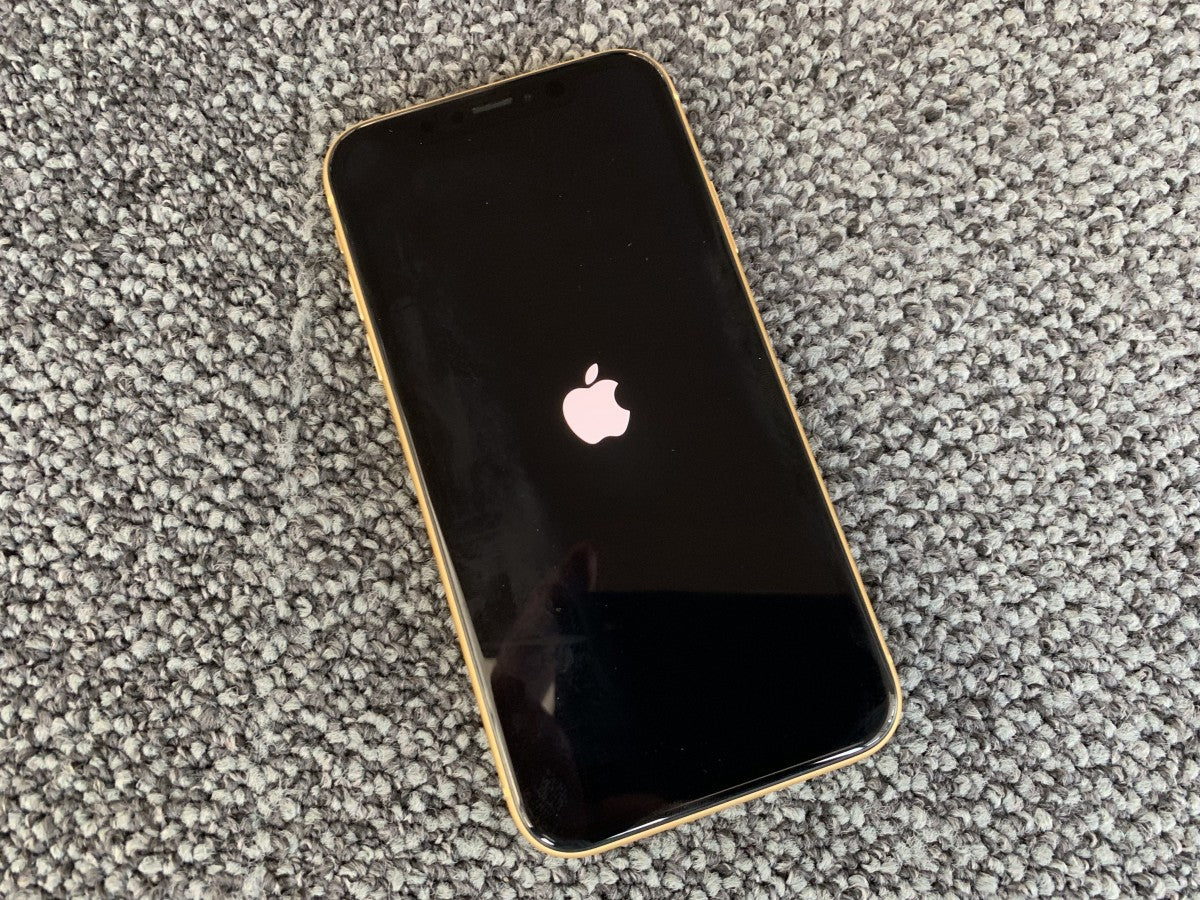
Votre iPhone 12 reste bloqué sur la pomme et vous ne savez plus quoi faire ? Cette panne soudaine peut être angoissante, surtout quand toutes vos données semblent inaccessibles et que l’appareil refuse de démarrer normalement.
Dans cet article, vous allez découvrir les causes les plus courantes de ce blocage et surtout les solutions efficaces pour réparer votre iPhone sans stress, étape par étape.
Comprendre pourquoi votre iPhone 12 reste bloqué sur la pomme
Quand un iPhone 12 reste figé sur le logo Apple, la cause peut sembler mystérieuse. Pourtant, ce problème est généralement lié à deux familles de facteurs : logiciels ou matériels. Les distinguer permet de choisir la bonne solution sans perdre de temps.
Les causes logicielles les plus fréquentes
La majorité des cas proviennent d’un bug du système iOS. Une mise à jour interrompue, une application qui plante ou encore un fichier système corrompu suffisent à bloquer le redémarrage.
Dans d’autres situations, le problème survient après une restauration incomplète via iTunes ou Finder, ou encore à la suite d’un jailbreak qui a fragilisé la stabilité du logiciel.
💡 Astuce : Avant toute manipulation complexe, essayez toujours de forcer un redémarrage. Dans plus d’un cas sur deux, ce geste simple règle le blocage. 🔋
Quand le problème peut venir du matériel
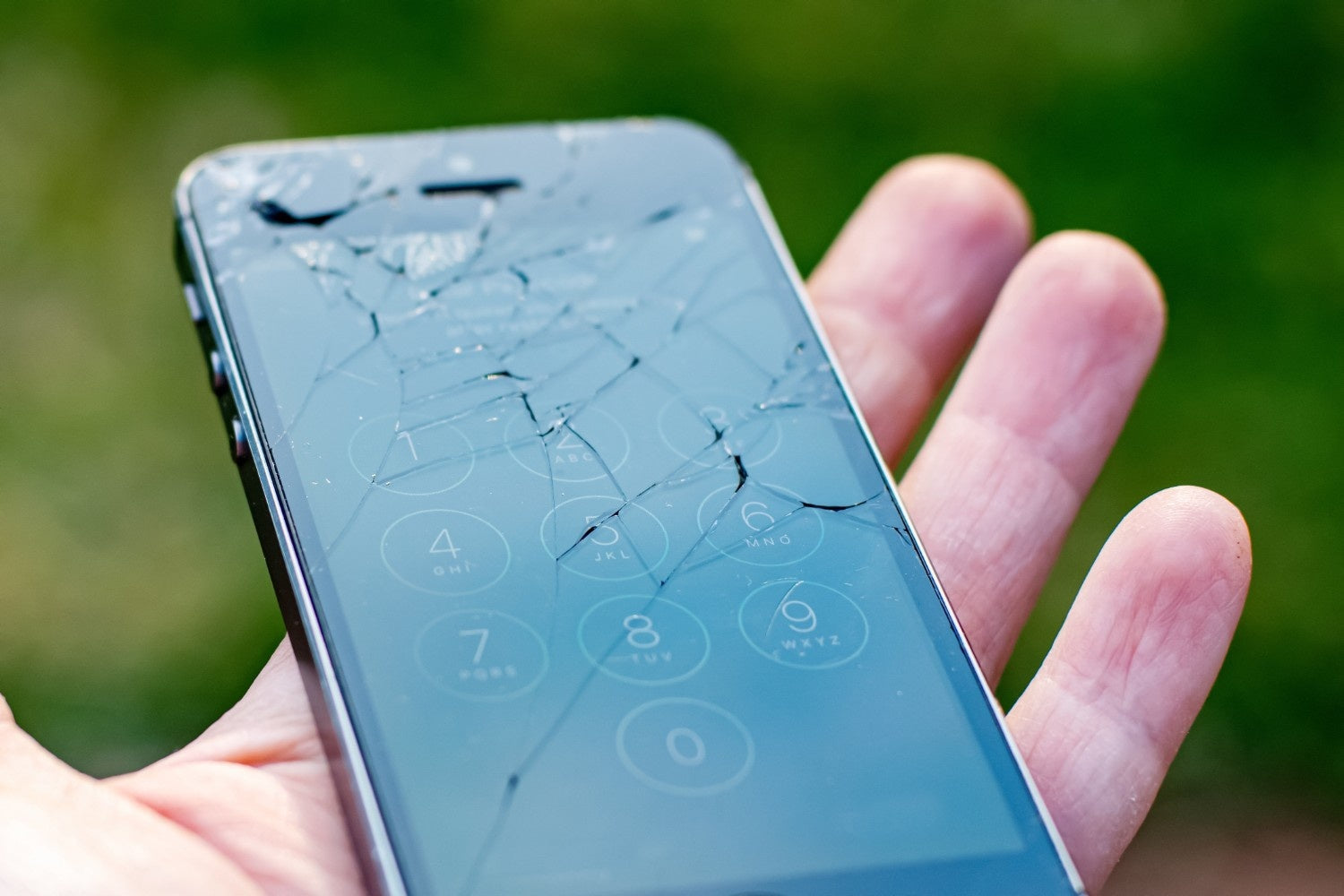
Si aucune solution logicielle n’aboutit, il est possible que la panne soit d’origine matérielle. Une batterie usée, un connecteur de charge oxydé ou encore une carte mère endommagée après une chute ou un contact avec l’eau peuvent empêcher le système de se lancer correctement.
Dans ces cas, la réparation logicielle ne suffira pas : il faudra envisager une intervention technique par un réparateur spécialisé.
Premiers gestes simples pour débloquer votre iPhone 12
Avant de penser aux manipulations avancées, il est important d’essayer les solutions les plus simples. Elles ne demandent aucun outil particulier et permettent parfois de relancer votre iPhone en quelques secondes.
Forcer le redémarrage étape par étape
Le redémarrage forcé est souvent la première solution efficace. Il permet de réinitialiser les processus internes sans effacer vos données. Voici la séquence à suivre :
-
Appuyez rapidement sur le bouton Volume +.
-
Appuyez rapidement sur le bouton Volume –.
-
Maintenez le bouton latéral droit enfoncé jusqu’à voir réapparaître la pomme.
Si tout se passe bien, votre iPhone redémarre normalement. Cette manipulation peut être répétée deux ou trois fois si nécessaire.
⚡ Conseil : Beaucoup d’utilisateurs pensent que leur téléphone est "mort", alors qu’un simple redémarrage forcé suffit à le relancer.
Laisser la batterie se vider et recharger correctement
Parfois, le blocage vient simplement d’une charge interrompue ou d’un problème temporaire de batterie. Dans ce cas, laissez l’iPhone se décharger complètement jusqu’à extinction totale.
Ensuite, rechargez-le avec un câble certifié et un chargeur fiable, de préférence officiel. Attendez au moins 30 minutes avant d’essayer de l’allumer à nouveau.
🔌 Astuce : Évitez les câbles ou chargeurs non certifiés qui peuvent causer des pannes récurrentes.
Utiliser le mode récupération pour relancer l’iPhone 12
Si les gestes simples n’ont pas suffi, la prochaine étape consiste à utiliser le mode récupération. Cette fonction intégrée à iOS permet de réinstaller ou de mettre à jour le système d’exploitation via un ordinateur, sans intervention technique complexe.
Comment activer le mode récupération
Pour entrer en mode récupération sur un iPhone 12 bloqué sur la pomme, suivez ces étapes :
-
Connectez votre iPhone à un ordinateur via un câble certifié.
-
Ouvrez iTunes (ou Finder si vous utilisez macOS Catalina ou une version plus récente).
-
Répétez la séquence du redémarrage forcé (Volume +, Volume –, puis bouton latéral).
-
Continuez à maintenir le bouton latéral jusqu’à ce que l’écran affiche le logo iTunes/Finder et un câble, signe que l’appareil est en mode récupération.
Votre ordinateur détecte alors l’iPhone et propose deux options.
Différence entre “Mettre à jour” et “Restaurer”
-
Mettre à jour : iTunes ou Finder réinstalle iOS sans effacer vos données. C’est la solution à privilégier en premier, car elle résout souvent le problème sans perte d’informations.
-
Restaurer : cette option efface toutes les données de l’appareil et installe une nouvelle version d’iOS. C’est un recours utile en cas de corruption grave du système, mais il implique de repartir de zéro si vous n’avez pas de sauvegarde.
💡 Conseil : Commencez toujours par la mise à jour avant d’opter pour la restauration. Cela maximise vos chances de sauver vos photos, messages et applications. 📱
Le mode DFU : la solution de dernier recours
Si le mode récupération ne suffit pas à débloquer votre iPhone 12, il reste une option plus avancée : le mode DFU (Device Firmware Update). Ce mode spécial permet de réinstaller complètement iOS, même lorsque le système est gravement endommagé.
Qu’est-ce que le mode DFU et quand l’utiliser
Le mode DFU va plus loin que le mode récupération, car il contourne totalement le système d’exploitation pour réécrire le firmware. C’est une solution à envisager uniquement lorsque :
-
la mise à jour ou la restauration classique échoue,
-
l’iPhone redémarre en boucle sans jamais dépasser la pomme,
-
un blocage persistant empêche toute autre manipulation.
Risques et précautions à prendre avant de l’essayer
Avant d’utiliser le mode DFU, il est essentiel de comprendre que cette opération entraîne la suppression totale de vos données. Si vous n’avez pas de sauvegarde iCloud ou iTunes récente, vos photos, messages et applications seront perdus.
Voici comment procéder :
-
Connectez l’iPhone à un ordinateur et ouvrez iTunes ou Finder.
-
Répétez la séquence de touches (Volume +, Volume –, puis bouton latéral), mais maintenez le bouton latéral environ 10 secondes supplémentaires, jusqu’à ce que l’écran devienne noir.
-
Relâchez le bouton latéral et maintenez enfoncé Volume – pendant 5 secondes.
-
Si l’écran reste noir et que l’ordinateur détecte un appareil en mode DFU, la manipulation est réussie.
⚠️ Attention : Si le logo Apple ou l’écran de récupération s’affiche, c’est que vous êtes resté en mode normal ou en mode récupération. Le DFU se distingue par un écran totalement noir.
🛠️ Conseil pratique : Réservez le DFU aux cas désespérés. Dans bien des situations, un mode récupération bien exécuté suffit.
Les logiciels tiers pour réparer un iPhone 12 bloqué sur la pomme
Lorsque ni le mode récupération ni le DFU ne donnent de résultats, il existe une alternative intéressante : les logiciels tiers spécialisés dans la réparation iOS. Ces outils sont conçus pour corriger les blocages système sans nécessiter de compétences techniques poussées.
Outils fiables sans perte de données (ReiBoot, iMyFone, etc.)
Certains logiciels, comme ReiBoot, iMyFone Fixppo ou UltFone iOS System Repair, proposent un mode standard. Celui-ci réinstalle une partie du système sans effacer vos fichiers personnels. C’est une option idéale si vous souhaitez récupérer vos photos, contacts et messages sans restauration complète.
Leur fonctionnement est simple :
-
Installer le logiciel sur un ordinateur.
-
Connecter l’iPhone via USB.
-
Choisir le mode de réparation standard.
-
Laisser le logiciel télécharger et réinstaller iOS automatiquement.
✨ Astuce : Ces programmes sont souvent payants, mais ils proposent généralement une version d’essai qui permet de détecter gratuitement le problème.
Quand opter pour le mode avancé
Si le mode standard échoue, les mêmes logiciels proposent un mode avancé. Ce dernier agit plus profondément sur le système, mais il implique une réinitialisation complète, comparable au mode DFU.
C’est donc une solution utile pour débloquer définitivement l’iPhone quand toutes les autres ont échoué, à condition d’avoir une sauvegarde ou d’accepter la perte des données.
💻 Conseil : Optez toujours pour le mode standard avant de tenter l’avancé. Dans 80 % des cas, cela suffit pour remettre l’iPhone en état de marche. 🔑
Et si aucune solution ne fonctionne ?
Malgré toutes les manipulations possibles, il arrive qu’un iPhone 12 bloqué sur la pomme ne réponde à aucune tentative logicielle. Dans ce cas, il faut envisager une origine matérielle et passer le relais à un professionnel.
Quand faire appel à un réparateur spécialisé
Si votre appareil a subi une chute, un contact avec l’eau, ou présente des signes de panne de carte mère, les solutions logicielles ne suffiront pas. Un réparateur spécialisé pourra effectuer des tests plus poussés et intervenir directement sur les composants.
L’intérêt de confier votre appareil à un expert est double :
-
Récupération des données : certaines interventions avancées permettent de sauver vos photos, messages ou documents même si le système est inutilisable.
-
Durée de vie prolongée : une réparation ciblée évite un remplacement complet, ce qui est plus économique et écologique.
Préserver vos données et prolonger la durée de vie de votre appareil
Avant d’envoyer votre iPhone en réparation, essayez toujours de vérifier si une sauvegarde iCloud ou iTunes récente existe. Cela vous garantira de retrouver vos informations après l’intervention.
De plus, choisir un réparateur expert vous évite les mauvaises surprises liées à des devis flous ou des délais incertains. Un service fiable vous assure une prise en charge rapide et transparente.
🔧 Conseil rassurant : Dans plus de 90 % des cas, même un iPhone bloqué sur la pomme retrouve une seconde vie entre les mains d’un technicien qualifié
Conseils pour éviter que l’iPhone 12 ne se rebloque sur la pomme
Un blocage sur le logo Apple est souvent imprévisible, mais certaines bonnes pratiques permettent de réduire fortement les risques. Prévenir vaut mieux que réparer, surtout lorsqu’il s’agit de protéger vos données et d’éviter le stress d’un iPhone inutilisable.
Bonnes pratiques lors des mises à jour iOS
Les blocages surviennent fréquemment pendant une mise à jour. Pour les éviter, respectez ces précautions simples :
-
Assurez-vous que la batterie est chargée à plus de 50 % avant de lancer l’installation.
-
Préférez une connexion Wi-Fi stable plutôt que la 4G pour éviter les interruptions.
-
Effectuez toujours une sauvegarde iCloud ou iTunes avant la mise à jour.
📲 Astuce : Programmez vos mises à jour automatiques la nuit. Votre iPhone sera branché et connecté, ce qui limite considérablement les risques de plantage.
Astuces pour protéger votre appareil et sa batterie
En dehors des mises à jour, certains gestes du quotidien aident à garder un iPhone en bonne santé :
-
Utilisez uniquement des câbles et chargeurs certifiés. Les accessoires bas de gamme provoquent des dysfonctionnements répétés.
-
Évitez les expositions prolongées à la chaleur ou à l’humidité, deux ennemis des cartes mères.
-
Redémarrez votre iPhone de temps en temps pour vider la mémoire et prévenir les bugs.
🔒 Conseil pratique : Un entretien préventif simple prolonge la durée de vie de votre iPhone et limite les pannes critiques comme le blocage sur la pomme
Conclusion
Un iPhone 12 bloqué sur la pomme n’est pas forcément perdu. Dans bien des cas, un simple redémarrage forcé ou une recharge correcte suffisent à le débloquer. Si cela ne fonctionne pas, le mode récupération, le DFU ou encore les logiciels tiers offrent des solutions puissantes pour relancer le système. Enfin, si l’origine est matérielle, un réparateur spécialisé reste la meilleure garantie pour sauver vos données et prolonger la durée de vie de votre appareil.Chez Xpert Repair, nous savons à quel point un smartphone en panne peut bouleverser votre quotidien. Plutôt que de céder à l’achat d’un appareil neuf, confiez votre iPhone à des experts capables d’intervenir même sur les cas les plus complexes.🔧 Votre iPhone ne redémarre plus ? Faites appel à nos techniciens spécialisés dans nos réparations iPhone pour une réparation rapide, fiable et sans perte de données.