Un MacBook Pro à l'écran noir dont le ventilateur tourne encore reçoit bien du courant : un périphérique débranché, un redémarrage forcé de 10 secondes ou une réinitialisation du SMC et de la NVRAM rétablissent souvent l'affichage. Un ventilateur qui s'emballe dès l'allumage oriente en revanche vers une panne électronique interne.
Vous allez localiser la panne avec un écran externe et Apple Diagnostics, réparer le système en mode récupération et évaluer les réparations matérielles possibles : en micro-soudure, plus de 80 % des MacBook Pro déclarés irréparables retrouvent une seconde vie, avec parfois plus de 700 euros d'économie.
Pourquoi l'écran reste-t-il noir alors que le ventilateur tourne ?
Lorsque le ventilateur de votre MacBook Pro tourne mais que l'écran reste noir, cela signifie que l'ordinateur reçoit bien de l'alimentation électrique. En revanche, un élément bloque l'affichage. Les causes peuvent être logicielles (faciles à corriger) ou matérielles (plus sérieuses). Pour la démarche générale valable sur tous les Mac, consultez notre guide comment débloquer un Mac écran noir.
Quelles causes logicielles peuvent bloquer l'affichage ?
Dans de nombreux cas, le souci provient d'un blocage au démarrage :
Une application plante et empêche macOS de s'afficher.
Un périphérique externe (clé USB, disque dur, écran secondaire) interfère avec le lancement.
Un bug système ou un fichier corrompu bloque le processus d'allumage.
Un simple disque dur externe branché suffit parfois à maintenir l'écran noir : une fois déconnecté, l'affichage revient normalement.
Quelles pannes matérielles provoquent ce symptôme ?
Si le problème ne vient pas d'un simple blocage logiciel, il peut s'agir d'un défaut physique :
Un rétroéclairage défaillant qui rend l'écran complètement noir malgré un système actif.
Une nappe d'écran endommagée par l'usure ou un choc.
Une carte mère défectueuse, qui peut expliquer que le ventilateur s'emballe au démarrage sans image à l'écran.
Un ventilateur qui tourne à pleine vitesse dès l'allumage est souvent le signe d'un problème électronique interne.
Quels symptômes observer avant d'agir ?
Avant toute manipulation, notez les détails suivants :
Le son de démarrage est-il présent ?
Un léger éclairage est-il visible si vous éclairez l'écran avec une lampe (indiquant un souci de rétroéclairage) ?
L'appareil chauffe-t-il rapidement, malgré l'écran noir ?
Ces indices orientent déjà vers une panne logicielle ou matérielle et aident à choisir la bonne solution. Si la machine chauffe anormalement, consultez aussi notre guide sur le MacBook qui surchauffe.
Quels gestes tenter soi-même en premier ?
Avant de penser à une panne grave, il existe plusieurs manipulations simples qui peuvent ramener votre MacBook Pro à la vie. Ces gestes sont sans risque et permettent parfois de régler le problème immédiatement.
Comment vérifier l'alimentation et la luminosité ?
Branchez votre MacBook avec un chargeur certifié et attendez quelques minutes.
Essayez un autre adaptateur secteur si vous en avez un sous la main.
Vérifiez aussi que la luminosité n'est pas simplement réglée au minimum en appuyant plusieurs fois sur la touche F2.
Un MacBook totalement déchargé peut mettre plusieurs minutes à afficher quoi que ce soit, même si le ventilateur démarre.
Pourquoi débrancher les périphériques avant un redémarrage forcé ?
Certains accessoires peuvent bloquer le démarrage. Débranchez tout (clé USB, disque dur, écran externe) puis forcez le redémarrage :
Maintenez le bouton d'alimentation enfoncé pendant 10 secondes.
Relâchez, puis appuyez à nouveau pour rallumer l'ordinateur.
Un simple adaptateur HDMI resté branché peut suffire à maintenir l'écran noir : une fois retiré, l'affichage se rallume normalement.
Comment réinitialiser le SMC et la NVRAM ?
Le SMC (contrôleur de gestion du système) et la NVRAM conservent certains réglages essentiels. Leur réinitialisation peut résoudre ce type de blocage.
Réinitialiser le SMC (Mac Intel) : éteignez le Mac, maintenez Shift + Control + Option + Power pendant 10 secondes, relâchez puis rallumez.
Réinitialiser la NVRAM/PRAM : allumez le Mac en maintenant Commande + Option + P + R jusqu'à entendre le second son de démarrage.
Ces manipulations rétablissent souvent un affichage bloqué sans avoir besoin de réparation.
Comment isoler la panne quand le problème persiste ?
Si malgré les premiers gestes votre MacBook Pro reste noir mais le ventilateur tourne, il est temps d'aller un peu plus loin dans le diagnostic. Ces méthodes permettent de savoir si le souci est lié au logiciel ou à un composant matériel.
Que révèle le test sur écran externe ?
Branchez votre MacBook à un écran externe via HDMI ou adaptateur USB-C.
Si l'image apparaît sur l'écran secondaire, le problème vient de la dalle interne ou du rétroéclairage. Il arrive que seule la nappe de l'écran soit abîmée.
Si aucun affichage n'est visible, le souci est probablement lié à la carte graphique ou à la carte mère.
Comment utiliser Apple Diagnostics ?
Votre Mac dispose d'un outil de test intégré. Pour y accéder :
Éteignez le Mac.
Maintenez la touche D au démarrage.
Suivez les instructions à l'écran pour détecter d'éventuelles erreurs matérielles.
Apple Diagnostics peut afficher un code d'erreur lié à la mémoire, à la carte graphique ou à un autre composant, ce qui oriente la réparation. Le diagnostic sert aussi pour les pannes de ventilation : sur un MacBook Pro 14 M4, un nettoyage complet du système de ventilation suffit parfois à retrouver un fonctionnement silencieux.
Quand réparer le disque ou réinstaller macOS ?
Si le problème vient d'un bug système, une réinstallation peut suffire. Pour accéder au mode récupération :
Démarrez en maintenant Commande + R.
Depuis l'Utilitaire de disque, tentez une réparation du volume.
Si nécessaire, lancez la réinstallation de macOS.
Une simple réparation de disque en mode récupération permet parfois de retrouver un Mac fonctionnel, sans changer le moindre composant.
Quelles réparations en atelier pour ce type de panne ?
Quand les manipulations simples et les diagnostics avancés ne suffisent pas, il faut envisager une intervention technique. Certaines pannes sont bien connues des réparateurs et nécessitent une expertise spécifique.
Combien coûtent les réparations les plus courantes ?
Un rétroéclairage en panne donne l'impression d'un écran totalement mort alors que la machine fonctionne normalement : la réparation consiste à remplacer la nappe d'écran ou les composants du rétroéclairage, pour un coût bien inférieur au remplacement de l'appareil. En atelier spécialisé, comptez les tarifs suivants :
| Intervention | MacBook Pro 14 | MacBook Pro 16 |
|---|---|---|
| Diagnostic complet | 69,90 € | 69,90 € |
| Remplacement d'écran complet | de 769,90 à 999,90 € | de 759,90 à 999,90 € |
| Remplacement du ventilateur | 189,90 € | de 189,90 à 249,90 € |
| Réparation carte mère (micro-soudure) | 319,90 € | 319,90 € |
Quand la micro-soudure devient-elle nécessaire ?
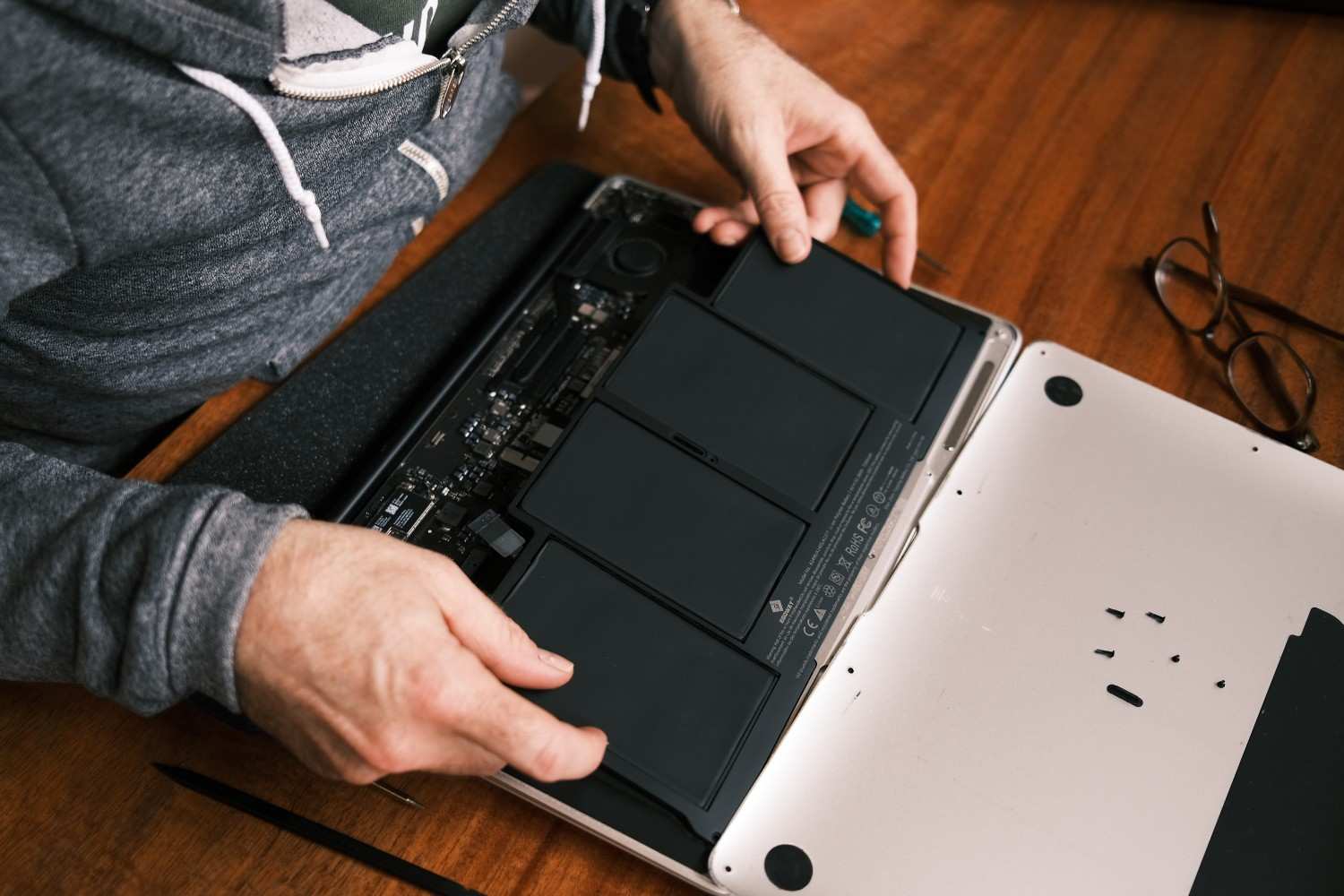
Si le ventilateur tourne en continu sans affichage, la cause peut être un défaut de la carte mère. Dans ce cas, une réparation par micro-soudure est souvent possible, évitant un remplacement complet qui coûterait beaucoup plus cher. Chez les réparateurs spécialisés, plus de 80 % des MacBook Pro déclarés irréparables retrouvent une seconde vie grâce à la micro-soudure, avec à la clé une économie qui peut dépasser 700 € par rapport au remplacement de la machine. Un MacBook Pro écran noir avec ventilateur actif peut cacher plusieurs pannes simultanées : confier l'appareil à un technicien formé à l'électronique garantit un diagnostic précis et une intervention adaptée, que ce soit pour l'écran, la carte mère ou l'alimentation.
Comment prévenir le retour de l'écran noir ?
Une fois l'appareil réparé, quelques bonnes pratiques permettent d'éviter qu'un MacBook Pro avec écran noir et ventilateur qui tourne ne vous surprenne à nouveau, tout en allongeant la durée de vie de la machine.
Comment limiter la poussière et la surchauffe ?
La poussière et la chaleur sont les ennemis silencieux des MacBook. Un nettoyage régulier des grilles d'aération et l'utilisation du Mac sur une surface plane permettent d'éviter une surchauffe qui peut endommager la carte mère. Évitez d'utiliser votre MacBook posé sur un lit ou un canapé, car cela bloque la ventilation. Un ventilateur qui ne s'arrête jamais est d'ailleurs un signal d'alerte : notre guide sur le ventilateur qui tourne sans arrêt détaille les causes possibles.
Pourquoi mettre à jour macOS et surveiller l'énergie ?
Un macOS à jour corrige de nombreux bugs qui peuvent causer des écrans noirs. De plus, ajuster les réglages d'énergie évite que la machine ne se bloque lors de la mise en veille. Une mise à jour ne règle toutefois pas une panne mécanique : sur un MacBook Air 13 M3 devenu bruyant, c'est un nettoyage complet de la ventilation qui ramène le silence.
Pourquoi sauvegarder régulièrement ses données ?
Même avec les meilleures précautions, un problème peut toujours survenir. Sauvegarder vos données via Time Machine ou un disque externe vous protège contre la perte de fichiers importants. Et si l'appareil ne s'allume plus du tout, la récupération de données MacBook en atelier reste possible.
Ce qu'il faut retenir
Un MacBook Pro dont l'écran reste noir alors que le ventilateur tourne peut avoir plusieurs origines : un simple bug logiciel, un problème de rétroéclairage ou une carte mère défaillante. Avant de penser au pire, testez les premiers gestes simples (alimentation, réinitialisations, périphériques débranchés), puis passez aux diagnostics avancés. Enfin, si le problème persiste, une réparation spécialisée permet souvent de sauver l'appareil à moindre coût.
Chez Xpert Repair, nous savons à quel point une panne de ce type peut bouleverser votre quotidien. Notre mission via nos réparations MacBook est de vous offrir une solution rapide, fiable et accessible, même pour les cas réputés irréparables. Confiez-nous votre MacBook Pro : en 72h, il est réparé, testé et renvoyé, avec toutes vos données préservées.
Questions fréquentes
Mes données sont-elles préservées lors d'une réparation de carte mère ?
Oui dans la plupart des cas : la micro-soudure répare le composant défaillant sans toucher au stockage. L'appareil est ensuite testé puis renvoyé avec toutes ses données. Une sauvegarde Time Machine avant l'envoi reste une précaution utile, surtout si la panne fait suite à un choc ou un liquide.
Vaut-il mieux réparer ou remplacer le MacBook Pro ?
La réparation est presque toujours plus rentable : plus de 80 % des MacBook Pro déclarés irréparables sont sauvés par la micro-soudure, avec parfois plus de 700 € d'économie. Même un remplacement d'écran complet, facturé jusqu'à 999,90 € en atelier spécialisé, reste loin du prix d'un MacBook Pro neuf.
Le ventilateur qui tourne prouve-t-il que la carte mère fonctionne ?
Non : il prouve seulement que l'alimentation électrique arrive jusqu'aux composants. Un ventilateur qui s'emballe à pleine vitesse dès l'allumage, sans image ni son de démarrage, oriente au contraire vers une panne électronique interne que seul un diagnostic en atelier peut confirmer précisément.
Que faire si le MacBook Pro chauffe fortement avec l'écran noir ?
Une chauffe rapide malgré l'absence d'affichage oriente vers un problème électronique : éteignez l'appareil et cessez les manipulations pour éviter d'aggraver la panne. Un diagnostic complet en atelier spécialisé, facturé 69,90 €, permet d'identifier le composant en cause avant toute réparation.