Un iPhone qui redémarre tout seul en boucle reste piégé dans une boot loop qui l'empêche d'atteindre l'écran d'accueil, le plus souvent après une mise à jour iOS interrompue, une application défectueuse ou un stockage saturé. Un redémarrage forcé ou une mise à jour via iTunes suffit dans une grande partie des cas.
Vous saurez distinguer un bug logiciel d'une panne matérielle comme une batterie usée, appliquer les gestes simples du redémarrage forcé au retrait de la carte SIM, puis réparer iOS via iTunes, un logiciel spécialisé ou le mode DFU en dernier recours.
Pourquoi votre iPhone redémarre-t-il tout seul en boucle ?
Lorsqu'un appareil se bloque dans ce qu'on appelle une boot loop, il redémarre en continu sans jamais atteindre l'écran d'accueil. Ce comportement n'apparaît jamais par hasard : il traduit un dysfonctionnement précis qui empêche iOS de se charger normalement. Le scénario le plus fréquent est une mise à jour iOS interrompue, après laquelle le système ne parvient plus à démarrer et reste piégé dans une boucle de redémarrages. Si votre appareil reste plutôt figé sur le logo Apple sans redémarrer, le diagnostic diffère : consultez notre guide sur l'iPhone bloqué sur la pomme.
Comment savoir si la panne est logicielle ou matérielle ?
Deux scénarios bien différents se cachent derrière le même symptôme. Dans le premier, un bug logiciel empêche iOS de démarrer : mise à jour ratée, application défectueuse ou stockage saturé. Dans le second, une panne matérielle est en cause : batterie fatiguée, carte mère endommagée ou infiltration d'eau.
Un indice simple permet de trancher : si l'iPhone parvient parfois à démarrer correctement, le problème est probablement logiciel. Si la boucle est permanente malgré un redémarrage forcé, si l'appareil chauffe anormalement ou s'éteint brutalement avant de repartir, la cause est plutôt matérielle. Notez le contexte d'apparition (mise à jour, chute, contact avec l'eau) : cette information oriente fortement le diagnostic.
Et si c'était la carte mère ? Si votre iPhone redémarre encore tout seul après une restauration, un composant de la carte mère est souvent en cause.
Quelles sont les causes les plus fréquentes ?
Quels problèmes logiciels provoquent la boucle ?
Les erreurs logicielles figurent parmi les causes les plus répandues. Une mise à jour iOS incomplète ou corrompue, par exemple lancée avec peu d'espace libre ou interrompue par une coupure, empêche le système de se lancer. Une application défectueuse ou installée hors App Store peut également faire planter tout le système. Un stockage saturé complique l'exécution d'iOS : gardez au moins 2 Go d'espace libre pour un fonctionnement stable. Enfin, le jailbreak modifie le système en profondeur et le rend instable, ce qui en fait une source classique de redémarrages infinis.
Quelles pannes matérielles peuvent être en cause ?
Une batterie usée ne fournit plus une tension stable et provoque des coupures d'alimentation à répétition. Dans Réglages, Batterie, État de la batterie, un indice sous 80 % est déjà un signe de faiblesse. Un connecteur de charge abîmé, une oxydation après un contact avec l'eau ou une carte mère endommagée par un choc créent le même type de bug. Sur certains modèles, une nappe mal connectée (capteur de proximité, Face ID, bouton Home) déclenche aussi un redémarrage permanent : ce cas est fréquent après un remplacement d'écran en boutique non spécialisée, un scénario que nous détaillons dans notre article sur l'iPhone qui redémarre en boucle après un changement d'écran.
Que faire si la boucle apparaît juste après une mise à jour iOS ?
Dans ce cas, il s'agit généralement d'une incompatibilité ou d'une erreur dans le processus d'installation. Branchez l'iPhone à un ordinateur et tentez une réparation via iTunes ou Finder avant toute autre manipulation : l'option Mettre à jour réinstalle une version propre d'iOS sans toucher à vos données. Nous consacrons un guide complet à l'iPhone bloqué après une mise à jour.
| Symptôme observé | Cause probable | Solution à tenter |
|---|---|---|
| Boucle apparue juste après une mise à jour | Fichier système corrompu | Mise à jour via iTunes ou Finder |
| Redémarrages quand il fait froid ou sous 20 % de charge | Batterie usée (santé sous 80 %) | Remplacement de la batterie |
| L'iPhone fonctionne branché mais pas sur batterie | Alimentation instable | Test avec câble certifié, puis batterie |
| Boucle après une chute ou un contact avec l'eau | Court-circuit ou oxydation de la carte mère | Diagnostic en atelier, micro-soudure |
| Boucle après un remplacement d'écran | Nappe mal connectée ou vis trop longue | Contrôle du montage par un technicien |
Quelles solutions rapides pouvez-vous tester vous-même ?
Avant de penser à des réparations complexes, certaines manipulations simples suffisent à débloquer une grande partie des cas. Elles ne nécessitent aucune compétence technique et ne suppriment aucune donnée.
Comment forcer le redémarrage selon votre modèle ?
Le premier réflexe est le redémarrage forcé, qui oblige le système à s'arrêter complètement puis à relancer iOS :
- iPhone 8 et modèles plus récents (SE 2e et 3e génération comprises) : appuyez brièvement sur Volume plus, puis sur Volume moins, et maintenez le bouton latéral jusqu'à l'apparition du logo Apple.
- iPhone 7 et 7 Plus : maintenez Volume moins et le bouton latéral simultanément pendant une dizaine de secondes.
- iPhone 6s, SE 1re génération et modèles antérieurs : maintenez Home et Power en même temps jusqu'au redémarrage.
Ce geste ne supprime aucune donnée. Pour une procédure détaillée modèle par modèle, consultez nos guides dédiés à l'iPhone 12 qui redémarre en boucle, à l'iPhone 11 qui redémarre en boucle et à l'iPhone X qui redémarre en boucle sur la pomme.
Pourquoi vérifier la batterie et la charge ?
Une batterie instable ou trop faible peut à elle seule provoquer des redémarrages intempestifs. Branchez l'iPhone sur une source d'alimentation fiable pendant au moins 30 minutes, avec un câble certifié et un adaptateur officiel : les accessoires bas de gamme peuvent aggraver le problème. Si l'appareil tient plus longtemps branché qu'en autonomie, la batterie est probablement en cause.
Faut-il supprimer des applications ou libérer du stockage ?
Certaines applications mal optimisées provoquent des plantages en boucle. Si vous parvenez à accéder à l'écran d'accueil entre deux redémarrages, désinstallez les dernières applications ajoutées ou celles qui consomment beaucoup de mémoire, puis supprimez quelques fichiers : conserver 10 à 15 % d'espace libre améliore nettement la stabilité. Privilégiez les applications de l'App Store, vérifiées et plus sûres.
Le retrait de la carte SIM peut-il stopper la boucle ?
Une carte SIM mal insérée ou défectueuse peut perturber le fonctionnement de l'iPhone. Retirez la carte, nettoyez doucement le tiroir, puis replacez-la. Si l'iPhone cesse de redémarrer sans la SIM, le problème vient probablement de la carte elle-même ou de l'opérateur. Si vous accédez aux réglages, tentez aussi Réglages, Général, Transférer ou réinitialiser l'iPhone, Réinitialiser tous les réglages : cette option supprime uniquement les préférences, sans toucher à vos données personnelles.
Comment réparer iOS avec un ordinateur ?
Si les manipulations rapides n'ont pas suffi, utilisez iTunes (Windows ou macOS Mojave et antérieurs) ou Finder (macOS Catalina et ultérieurs) pour corriger les fichiers système. Cette méthode est souvent efficace quand le bug est lié à une mise à jour incomplète.
Comment mettre à jour iOS sans perdre vos données ?
Connectez l'iPhone en USB : l'ordinateur télécharge et installe une version propre du logiciel système. Tant que vous choisissez Mettre à jour et non Restaurer, vos photos, messages et applications sont préservés. Dans de nombreux cas, cette seule étape rétablit un fonctionnement normal.
Quand passer par le mode récupération ?
Si la mise à jour échoue, forcez le mode récupération : l'iPhone communique alors avec iTunes ou Finder pour permettre une réparation plus profonde. Un appareil bloqué après une mise à jour iOS peut souvent être sauvé ainsi. Gardez en tête qu'une restauration complète, qui efface les données, peut devenir nécessaire si la mise à jour simple ne passe pas.
Que fait le mode DFU et quels sont les risques ?
Le mode DFU (Device Firmware Update) est la solution ultime quand toutes les autres méthodes échouent : il réinstalle totalement iOS et le firmware en contournant certaines protections système. Ce processus efface intégralement l'iPhone. Si vous n'avez pas de sauvegarde récente, épuisez d'abord toutes les autres solutions.
Les logiciels de réparation iOS sont-ils efficaces ?
Quand ni le redémarrage forcé ni iTunes ne corrigent le problème, les logiciels spécialisés dans la réparation d'iOS constituent une alternative sérieuse. Les plus connus sont Tenorshare ReiBoot, iMyFone Fixppo, Dr.Fone - Repair et UltFone iOS System Repair. Leur fonctionnement est similaire : l'iPhone est connecté à l'ordinateur, le programme télécharge une version propre d'iOS et la réinstalle en corrigeant les erreurs, le plus souvent sans effacer les données personnelles.
Leurs limites sont réelles : les fonctions avancées sont généralement payantes, et aucune solution logicielle ne peut corriger une panne d'origine matérielle comme une batterie morte ou une carte mère défaillante. Avant d'investir, vérifiez s'il existe une version d'essai gratuite compatible avec votre iPhone.
Quand faut-il suspecter une panne matérielle ?
Si malgré toutes les tentatives logicielles votre iPhone redémarre toujours en boucle, la cause est très probablement matérielle et une intervention technique devient nécessaire.
Quels signes désignent la batterie ?
Une batterie en fin de vie provoque des redémarrages aléatoires. Les signaux typiques : l'iPhone s'éteint brutalement même avec un pourcentage de charge élevé, ne tient plus la charge, ou redémarre surtout quand il fait froid ou sous 20 % de batterie. Un appareil qui redémarre sans cesse mais fonctionne normalement branché au secteur révèle généralement une batterie défectueuse.
Comment reconnaître une carte mère endommagée ?
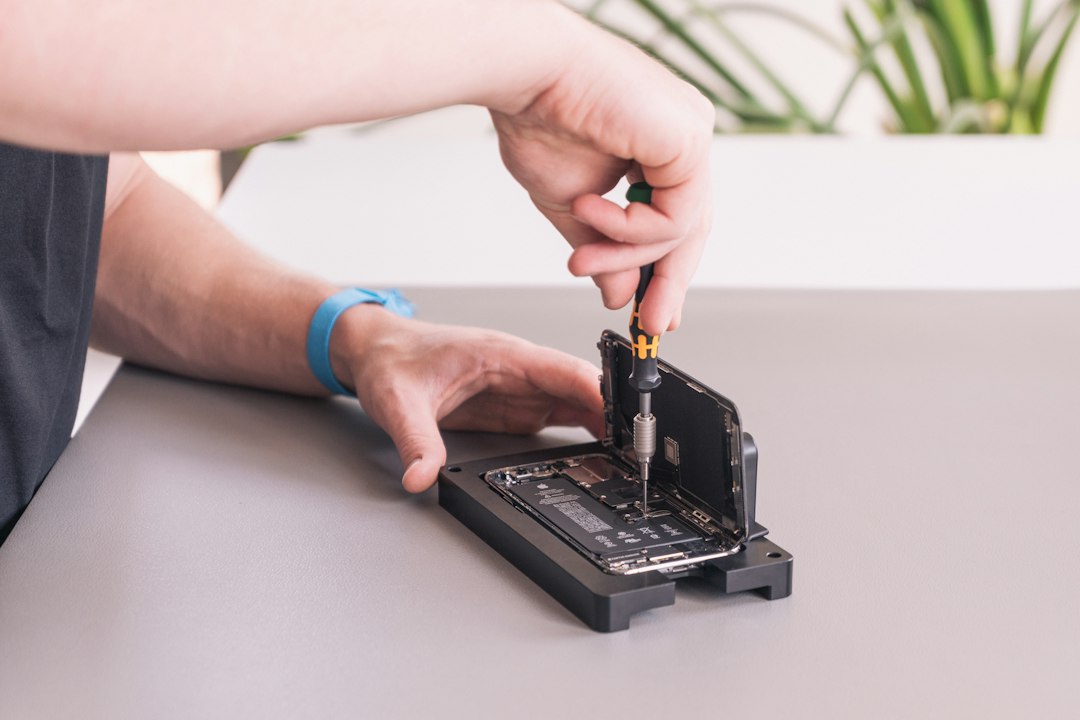
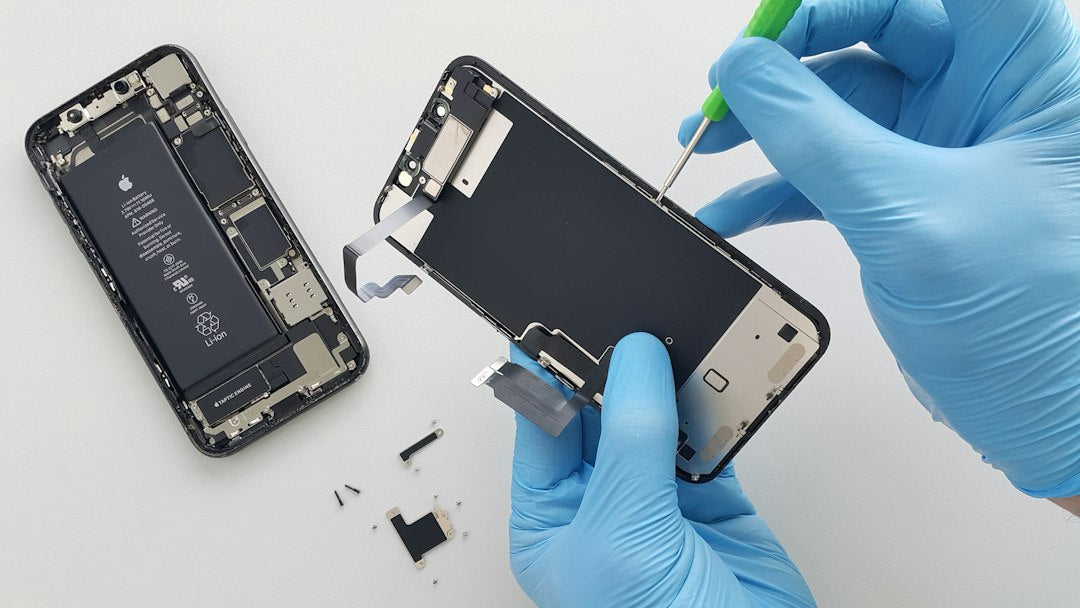
La carte mère est le cœur de l'iPhone. Endommagée par une chute, un court-circuit ou une oxydation, elle bloque l'appareil dans une boucle de redémarrages dont les symptômes ressemblent parfois à un bug logiciel. Si le problème est apparu après un contact avec de l'eau ou un choc important, ou si la boucle se déclenche dès qu'une application lourde (vidéo, GPS) est lancée, la carte mère est probablement touchée. Sa réparation exige une expertise en micro-soudure : n'ouvrez pas l'appareil vous-même, au risque d'aggraver la panne.
Pourquoi ne pas laisser traîner le problème ?
Continuer à utiliser un iPhone qui redémarre en boucle peut aggraver la panne : une batterie instable peut gonfler et endommager d'autres composants, une carte mère fragilisée peut se détériorer davantage. Plus le diagnostic est réalisé tôt, plus les chances de sauver l'appareil et ses données sont élevées.
Combien coûte la réparation en atelier ?
En atelier spécialisé, le diagnostic complet coûte 59,90 € et identifie précisément l'origine de la boucle. Voici les fourchettes constatées selon le modèle, de l'iPhone 11 à l'iPhone 16 Pro Max :
| Intervention | Prix en atelier spécialisé | Ce que cela règle |
|---|---|---|
| Diagnostic complet | 59,90 € | Identification certaine de la cause |
| Remplacement de batterie | 64,90 à 129,90 € | Coupures d'alimentation, boucle sur batterie usée |
| Connecteur de charge | 69,90 à 179,90 € | Démarrage instable lié à la charge |
| Réparation carte mère (micro-soudure) | 84,90 à 354,90 € | Court-circuit, oxydation, composant dessoudé |
Une réparation coûte en moyenne deux à trois fois moins cher qu'un remplacement de l'appareil, et vous gardez votre iPhone plus longtemps. Le tarif exact de votre modèle est indiqué sur chaque fiche de réparation, par exemple pour l'iPhone 15 ou l'iPhone 15 Pro.
Comment éviter que la boucle ne revienne ?
Quelques habitudes simples réduisent fortement le risque de récidive :
- Installez les mises à jour iOS avec une connexion Wi-Fi stable, une batterie chargée à plus de 50 % et, idéalement, l'iPhone branché au secteur pendant toute l'opération.
- Évitez le jailbreak et les applications téléchargées hors App Store, qui fragilisent iOS.
- Surveillez l'état de la batterie dans les réglages et remplacez-la avant qu'elle ne devienne trop instable : c'est bien moins coûteux qu'une panne aggravée.
- Protégez l'appareil de l'eau et des chocs avec une coque adaptée : une petite infiltration ou une chute peut abîmer la carte mère.
- Libérez régulièrement de l'espace de stockage et redémarrez l'iPhone de temps en temps.
Ce qu'il faut retenir
Un iPhone qui redémarre tout seul en boucle n'est pas perdu pour autant. Dans bien des cas, quelques gestes simples suffisent : redémarrage forcé, vérification de la batterie, mise à jour iOS via iTunes ou logiciel de réparation dédié. Lorsque ces solutions échouent, il faut envisager une panne matérielle, le plus souvent liée à la batterie ou à la carte mère, qui nécessite l'intervention d'un professionnel.
Chez Xpert Repair, nos experts en réparations iPhone interviennent rapidement, même sur les cas les plus complexes comme la micro-soudure de carte mère, pour vous permettre de retrouver un iPhone pleinement fonctionnel, sans perte de données et avec un impact réduit sur l'environnement. L'appareil est diagnostiqué, réparé, testé et renvoyé sous 72 h.
Questions fréquentes
Le redémarrage forcé efface-t-il mes données ?
Non. Le redémarrage forcé se contente d'arrêter puis de relancer iOS, sans toucher aux photos, messages ou applications. C'est le premier geste à tenter, sans aucun risque. Seuls la restauration complète et le mode DFU effacent le contenu de l'appareil, d'où l'importance d'une sauvegarde préalable.
Combien de temps dure une réparation en atelier ?
Comptez 72 heures chez un atelier spécialisé en ligne : l'iPhone est envoyé par colis sécurisé, diagnostiqué, réparé puis testé avant renvoi. Le diagnostic complet, facturé 59,90 €, identifie la cause exacte de la boucle avant toute intervention, ce qui évite de payer une réparation inutile.
Puis-je récupérer mes données si l'iPhone ne démarre plus du tout ?
Oui, dans la plupart des cas. Un technicien répare d'abord le composant fautif (batterie, connecteur, carte mère) pour relancer l'appareil et extraire vos fichiers. En atelier spécialisé, une prestation de récupération de données sur iPhone coûte entre 299,90 et 599,90 € selon le modèle.
Que faire si mon iPhone est encore sous garantie ?
Contactez d'abord Apple pour un diagnostic officiel : une boucle d'origine logicielle ou un défaut de fabrication peut être pris en charge sans frais. Si la garantie est expirée ou refusée, par exemple après une oxydation, un atelier indépendant spécialisé en micro-soudure reste la solution la plus économique.
Pourquoi mon iPhone redémarre-t-il seulement avec certaines applications ?
Une application instable ou incompatible peut faire planter iOS à chaque lancement : désinstallez-la puis redémarrez l'appareil. Si la boucle se déclenche avec toutes les applications gourmandes (vidéo, jeux, GPS), le défaut vient plutôt de la carte mère, qui supporte mal les pics de consommation, et un diagnostic électronique s'impose.