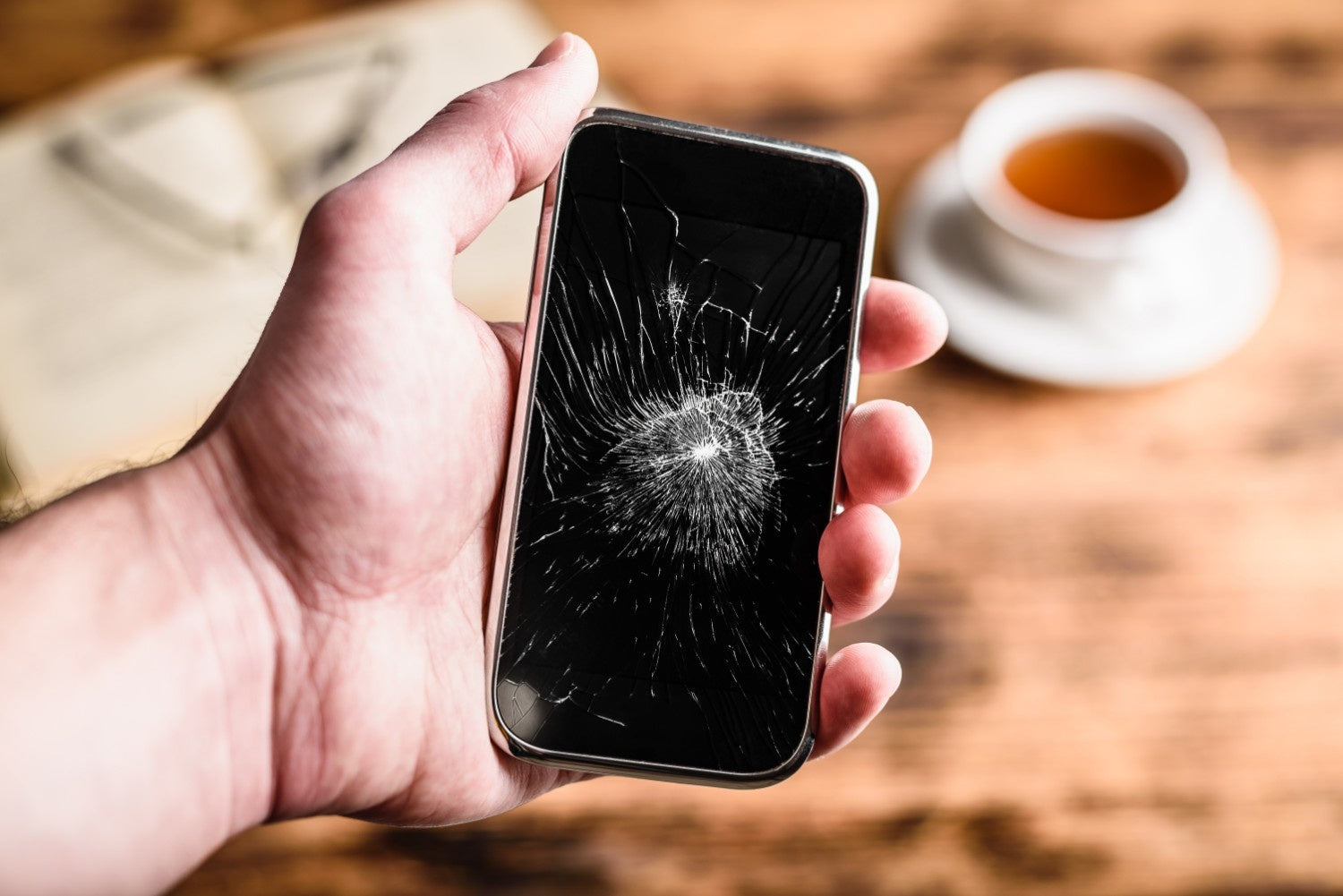
Un iPhone écran cassé : comment récupérer les photos quand elles contiennent vos souvenirs les plus précieux ? Entre la peur de perdre des années de clichés et la frustration de ne plus rien pouvoir faire sur l’appareil, la situation peut sembler désespérée.
Dans cet article, vous allez découvrir toutes les solutions possibles pour sauver vos photos, qu’il s’agisse d’un simple écran fissuré ou d’un iPhone totalement inutilisable.
Pourquoi un iPhone cassé met vos photos en danger ?
Un iPhone est bien plus qu’un téléphone : il concentre des années de photos personnelles, souvenirs familiaux et instants uniques. Quand l’écran se brise, ce n’est pas seulement le verre qui cède, mais aussi votre accès à ces précieuses données.
Un écran fissuré peut paraître anodin, mais il entraîne rapidement des complications : zones tactiles inaccessibles, blocage du mot de passe ou impossibilité de valider une connexion iCloud. Sans accès à votre appareil, vos photos deviennent inatteignables.
👉 Astuce : même si votre écran est encore partiellement utilisable, connectez immédiatement l’iPhone à une sauvegarde iCloud ou iTunes. Cela vous évitera de tout perdre en cas de panne définitive. 💡
La gravité de la situation dépend donc de deux facteurs :
-
L’état réel de l’écran (partiellement utilisable ou complètement noir).
-
La présence ou non d’une sauvegarde récente.
C’est de ce point de départ que dépendront les solutions à mettre en place pour retrouver vos photos en toute sérénité.
Votre iPhone fonctionne encore malgré l’écran cassé
Un écran cassé n’empêche pas toujours l’iPhone de fonctionner. Si vous parvenez encore à déverrouiller l’appareil et à naviguer un minimum, vos photos sont beaucoup plus faciles à récupérer.
Récupérer via iCloud
Si la synchronisation iCloud était activée avant la casse, toutes vos photos sont déjà sauvegardées.
Il suffit de vous connecter à iCloud.com depuis un ordinateur et d’ouvrir l’onglet Photos pour retrouver vos clichés. Vous pouvez ensuite les télécharger en un clic.
👉 Petit conseil : pensez à vérifier régulièrement que la sauvegarde iCloud est bien activée dans les réglages, cela évite bien des sueurs froides en cas de panne. 🔑
Transférer avec un ordinateur (Mac/PC)
Branchez votre iPhone à un ordinateur via un câble Lightning. Sur Mac, l’application Photos détecte automatiquement l’appareil. Sur PC, ouvrez l’explorateur de fichiers et accédez directement aux dossiers de l’iPhone.
Cette méthode est simple et rapide, mais nécessite un écran tactile encore fonctionnel pour autoriser la connexion.
Utiliser un logiciel tiers pour plus de contrôle
Si vous voulez plus de flexibilité, certains outils spécialisés (comme iMazing, Tenorshare iCareFone ou FoneTool) permettent d’exporter vos photos même si l’écran est partiellement inutilisable.
L’avantage ? Une récupération sélective et la possibilité d’accéder à d’autres données (contacts, messages, vidéos).
👉 Astuce bonus : privilégiez un logiciel qui propose une version gratuite d’essai. Cela vous permet de vérifier si vos photos sont récupérables avant d’investir. 💻
Votre iPhone est allumé mais l’écran inutilisable
Lorsque l’écran est totalement noir ou que le tactile ne répond plus, l’iPhone reste fonctionnel en arrière-plan. Le problème : vous ne pouvez plus entrer votre code, autoriser une connexion ou lancer une sauvegarde. Pourtant, des solutions existent pour récupérer vos photos.
Les logiciels de récupération les plus fiables
Certains programmes spécialisés permettent de scanner directement la mémoire de l’iPhone sans passer par l’écran. Parmi les plus utilisés :
-
PhoneRescue : récupération sélective des photos avec un taux de réussite élevé.
-
FoneTool : compatible de l’iPhone 4 au 16, simple d’utilisation.
-
iMyFone D-Back : conçu pour les cas d’écran vraiment inactif.
Ces logiciels nécessitent que l’ordinateur reconnaisse l’iPhone. Si l’appareil a déjà été connecté au PC/Mac auparavant, l’accès est généralement autorisé automatiquement.
👉 Conseil : si vous utilisez un logiciel tiers, privilégiez les solutions reconnues. Évitez les programmes gratuits douteux qui risquent d’endommager vos données. ⚠️
Accéder aux sauvegardes iTunes/iCloud
Même si l’écran est inutilisable, vous pouvez vérifier si une sauvegarde automatique existe :
-
Dans iTunes (ou Finder sur Mac) : branchez l’iPhone, une sauvegarde peut être disponible dans les préférences.
-
Dans iCloud : connectez-vous sur un autre appareil Apple ou sur iCloud.com avec votre identifiant.
Ces sauvegardes sont souvent la clé pour retrouver vos photos sans intervention technique lourde.
👉 Astuce : configurez une sauvegarde automatique quotidienne via iCloud, ainsi vos photos seront toujours à l’abri, même en cas de panne imprévue. 🔒
Quand l’iPhone est totalement HS : la solution du réparateur
Un iPhone peut être dans un état où aucune méthode logicielle ne fonctionne : écran noir, tactile inactif, appareil qui ne s’allume plus du tout. Dans ce cas, la seule option pour récupérer vos photos est une intervention technique avancée.
La récupération de données par micro-soudure
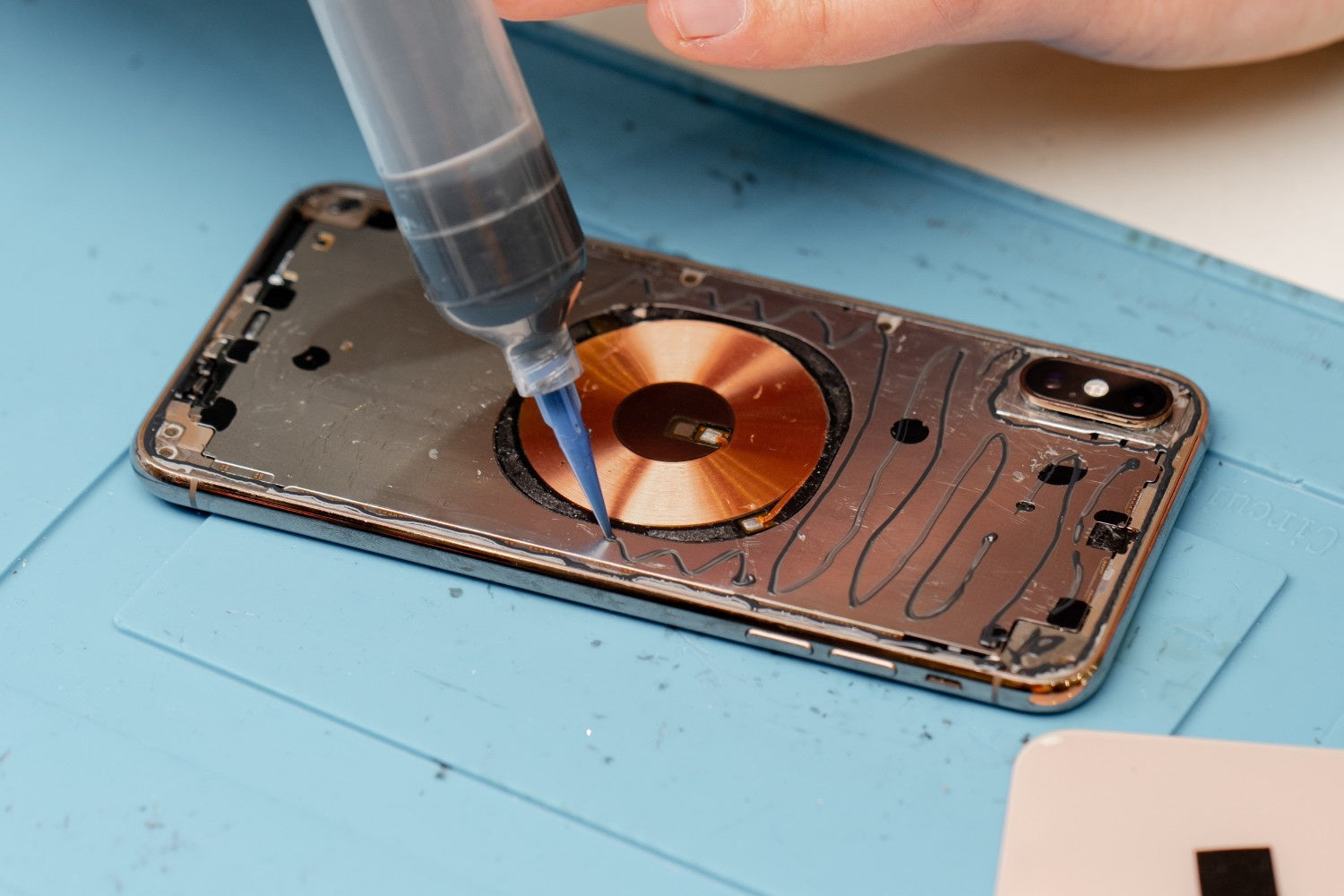
Un réparateur spécialisé peut intervenir directement sur la carte mère de l’iPhone. Cette technique, appelée micro-soudure, permet de remettre en route temporairement l’appareil afin d’accéder à la mémoire interne et d’extraire vos photos.
C’est une opération délicate, mais elle offre une chance réelle de sauver vos données, même quand tout semble perdu.
👉 Exemple : un iPhone tombé dans l’eau et totalement inactif peut être relancé quelques heures juste pour transférer les photos. Une intervention que seul un technicien expérimenté peut réaliser. 🔧
Les garanties et limites légales
La loi prévoit une garantie légale de conformité pour les appareils, mais celle-ci ne couvre pas la sauvegarde des données. La récupération est donc toujours une prestation spécifique, distincte de la réparation classique.
Un bon réparateur précisera les risques et vous fera signer un accord avant l’intervention, car il existe toujours une marge d’incertitude : certaines mémoires peuvent être irrémédiablement endommagées.
👉 Conseil : choisissez un réparateur reconnu pour ce type de service, et demandez toujours un devis clair avant d’accepter l’intervention.
Conseils pour ne plus perdre vos photos à l’avenir
Un écran cassé est souvent le déclic qui rappelle à quel point nos souvenirs numériques sont fragiles. Heureusement, quelques gestes simples permettent d’éviter que cela ne se reproduise.
-
Activez iCloud Photos : toutes vos photos seront automatiquement sauvegardées en ligne. En cas de casse ou de vol, vous pourrez les retrouver en vous connectant à votre compte iCloud.
-
Faites des sauvegardes régulières sur ordinateur : en branchant votre iPhone à un Mac ou un PC, vous créez une copie complète qui inclut vos images.
-
Utilisez un service de stockage alternatif : Google Photos, Dropbox ou OneDrive peuvent compléter la sauvegarde iCloud et servir de sécurité supplémentaire.
-
Investissez dans une coque et un verre trempé : un petit geste préventif qui évite bien des accidents.
👉 Astuce : programmez une sauvegarde manuelle tous les mois, même si iCloud est activé. Cela vous donnera toujours une copie supplémentaire en cas de problème. 🔄
En combinant ces bonnes pratiques, vous réduisez considérablement le risque de perdre vos photos, même si votre iPhone subit un accident.
Conclusion
Perdre l’accès à ses photos peut sembler dramatique, surtout après un accident. Retenez ces trois idées simples : un iPhone écran cassé peut encore permettre la récupération si vous avez une sauvegarde iCloud ou iTunes, les logiciels spécialisés sont une option efficace quand l’écran est inutilisable, et en dernier recours, un réparateur peut intervenir directement sur la carte mère pour sauver vos données.
La véritable problématique n’est pas seulement la casse de l’écran, mais le risque de perdre vos souvenirs sans retour possible. Pour éviter cela, multipliez les sauvegardes et agissez rapidement dès les premiers signes de panne.
Chez Xpert Repair, nous savons à quel point vos photos comptent. Même quand tout semble perdu, nos techniciens spécialisés en micro-soudure peuvent redonner vie à votre iPhone et vous permettre de retrouver vos données les plus précieuses.