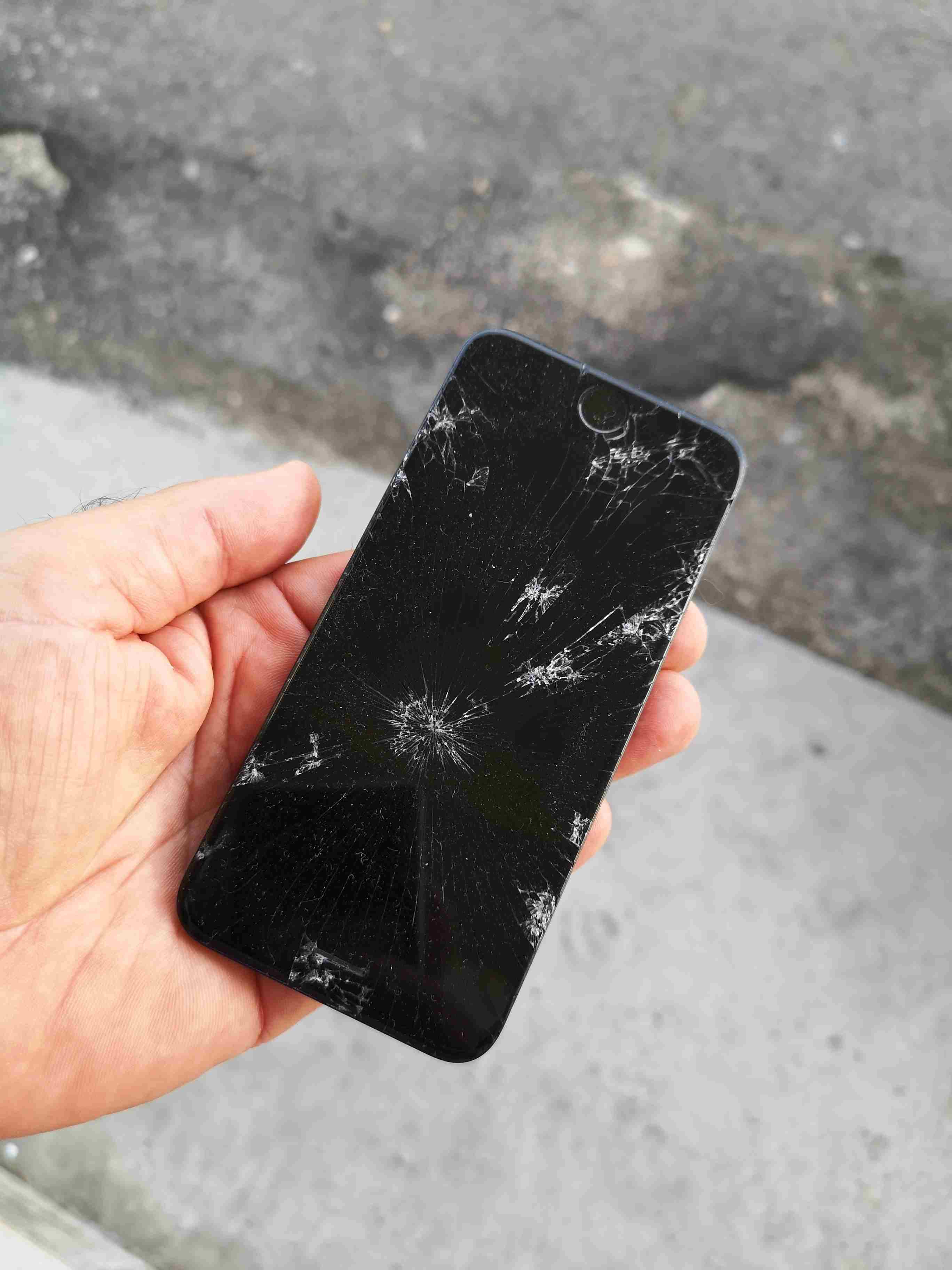
Un iPhone qui affiche un écran noir après une chute souffre souvent d'une nappe d'écran déconnectée par le choc, un rebranchement en atelier suffit alors à le relancer. Testez d'abord un redémarrage forcé et 30 minutes de charge : si rien ne change, un remplacement d'écran coûte entre 109,90 et 249,90 € selon le modèle en atelier spécialisé.
Vous allez vérifier si votre téléphone fonctionne encore malgré l'affichage éteint grâce à iTunes ou Finder, distinguer une panne logicielle d'un dommage interne et comparer les tarifs de réparation, de l'écran à la micro-soudure de carte mère, face au prix d'un modèle neuf.
Pourquoi votre iPhone affiche-t-il un écran noir après une chute ?
Une chute peut sembler anodine, mais elle provoque souvent des dommages invisibles de l'extérieur. Identifier ce qui a été touché permet de choisir la bonne solution sans aggraver la situation.
Quelles sont les causes matérielles les plus fréquentes ?
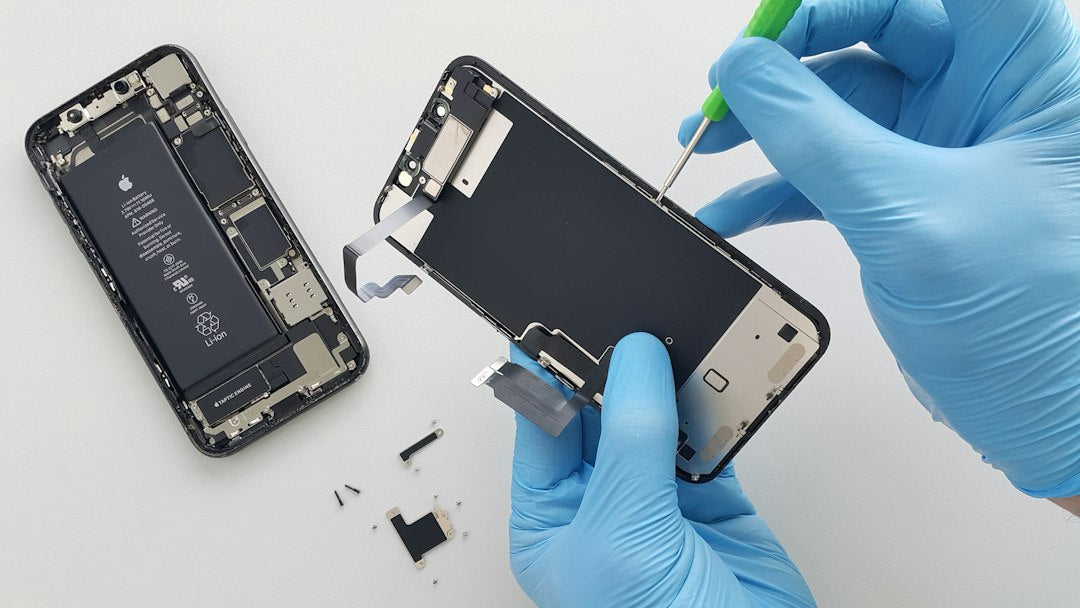
Un impact brutal peut fissurer l'écran à l'intérieur ou déconnecter les nappes qui relient l'afficheur à la carte mère. Dans certains cas, c'est la batterie ou un composant de la carte mère qui est endommagé, rendant l'appareil incapable d'afficher quoi que ce soit. Après une chute sur du carrelage, il suffit parfois de rebrancher la nappe d'écran en atelier pour que l'iPhone redémarre normalement.
Le choc peut-il provoquer une panne logicielle ?
C'est plus rare, mais un choc peut aussi perturber le système : l'appareil est allumé, mais un bug iOS empêche l'écran de s'afficher. Les symptômes sont alors identiques à ceux d'une panne matérielle, d'où l'importance des tests décrits plus bas. Pour un panorama complet des causes possibles, consultez notre guide général sur l'iPhone bloqué sur écran noir.
| Dommage après la chute | Symptôme typique | Intervention en atelier | Prix indicatif |
|---|---|---|---|
| Nappe d'écran déconnectée | iPhone actif (vibre, sonne) mais écran éteint | Rebranchement après diagnostic | Diagnostic complet 59,90 € |
| Écran ou rétroéclairage endommagé | Aucune image, parfois une image sombre visible à la lampe torche | Remplacement d'écran | 109,90 à 249,90 € selon le modèle |
| Batterie déplacée ou abîmée | Coupures, redémarrages, autonomie en chute | Remplacement de batterie | 64,90 à 89,90 € |
| Carte mère micro-fissurée | Aucun affichage malgré restauration, chauffe anormale | Micro-soudure | 84,90 à 354,90 € |
Et si c'était la carte mère ? Si l'écran reste noir après une chute alors que la vitre n'est pas fissurée, le choc a pu toucher la carte mère.
Quels gestes tester avant d'envisager une réparation ?
Avant de penser à une panne grave, plusieurs vérifications simples peuvent parfois suffire à rallumer l'écran.
Comment forcer le redémarrage de votre iPhone ?
Un redémarrage forcé peut débloquer un écran noir lié à un bug logiciel. Selon le modèle, appuyez brièvement sur volume +, puis sur volume -, et maintenez le bouton latéral jusqu'à voir le logo Apple. Même après une chute, cette simple manipulation relance parfois un iPhone qui semblait complètement mort.
Pourquoi vérifier la charge et l'alimentation ?
Un choc peut avoir déplacé un connecteur de batterie. Branchez l'iPhone à un chargeur certifié pendant au moins 30 minutes. Si l'appareil vibre ou chauffe légèrement, c'est qu'il tente de se relancer.
Comment tester la réaction de l'appareil ?
Même si l'écran reste noir, branchez-le à un ordinateur via iTunes ou Finder. Si l'ordinateur détecte l'iPhone, cela confirme qu'il fonctionne encore et que seul l'afficheur est en cause. Vous pouvez alors sauvegarder vos fichiers avant toute intervention : suivez notre guide pour récupérer les données d'un iPhone à écran noir.
Quand la panne est-elle matérielle ?
Si les premiers gestes n'ont rien changé, il est probable que la chute ait provoqué un dommage physique.
Comment reconnaître une nappe déconnectée ou un écran touché ?
Même sans fissure visible, l'impact peut avoir déplacé les nappes de connexion de l'écran. Le téléphone reste alors fonctionnel mais n'affiche plus rien, et un simple rebranchement en atelier suffit souvent à régler le problème. C'est une panne classique sur iPhone 11 : extérieurement intact après une chute, l'appareil ne s'allume plus alors que seul le connecteur d'écran s'est déboîté. Si la vitre est fissurée en plus de l'écran noir, consultez notre guide sur l'écran d'iPhone cassé.
Quels dommages internes sont possibles ?
Une chute peut aussi endommager la batterie ou, plus grave, créer une micro-fissure sur la carte mère. Ce type de panne demande l'intervention d'un spécialiste en micro-soudure, capable de réparer les circuits endommagés sans remplacer tout l'appareil.
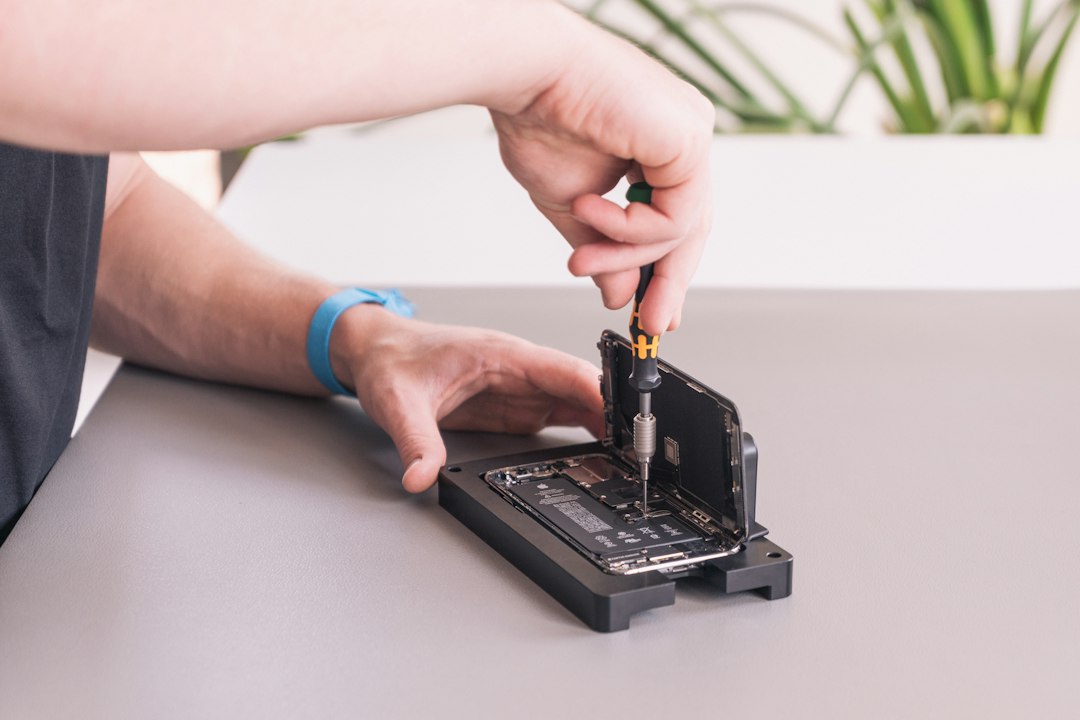
Pourquoi éviter de démonter l'iPhone soi-même ?
Certains utilisateurs tentent de démonter leur iPhone pour reconnecter les nappes. Sans expérience, il est facile d'aggraver les dégâts. Le prix d'un écran en atelier spécialisé, de 109,90 à 249,90 € selon le modèle, reste bien inférieur au remplacement complet d'un iPhone, souvent supérieur à 1 000 €.
Les solutions logicielles peuvent-elles encore aider ?
Si votre iPhone semble toujours actif, il vibre, sonne ou est reconnu par un ordinateur, le blocage peut être logiciel. Certaines manipulations valent alors la peine d'être tentées.
Comment restaurer via iTunes ou Finder ?
Connectez l'iPhone à un ordinateur avec iTunes, ou Finder sur Mac. Si l'appareil est reconnu, tentez une restauration logicielle : cette opération réinstalle iOS et corrige parfois un blocage lié au système.
À quoi servent le mode récupération et le mode DFU ?
Si la restauration classique échoue, passez en mode récupération ou en mode DFU (Device Firmware Update). Le DFU force la réinstallation complète du système, même quand l'écran ne s'allume pas. La manipulation est efficace mais entraîne généralement une perte de données si aucune sauvegarde n'a été faite : sauvegardez vos photos et contacts avant toute tentative.
Quelles sont les limites de ces méthodes ?
Ces méthodes ne corrigent qu'un problème logiciel. Si l'écran est réellement endommagé, aucune restauration ne le réanimera : seule une intervention matérielle permettra de retrouver un affichage normal.
Quand faut-il confier l'iPhone à un réparateur ?
Quels signes rendent l'intervention indispensable ?
Lorsque l'iPhone vibre, sonne ou apparaît dans iTunes mais que l'écran ne s'allume jamais, la panne est presque toujours matérielle, écran ou carte mère. De même, si l'appareil chauffe anormalement après la chute, il peut s'agir d'un court-circuit interne : cessez les manipulations et faites-le diagnostiquer.
Quels sont les prix constatés en atelier spécialisé ?
En atelier spécialisé, le diagnostic complet est facturé 59,90 € et le remplacement d'écran va de 109,90 € pour un iPhone 11 à 249,90 € pour un iPhone 16 Pro Max, avec par exemple 159,90 € pour un iPhone 13 et 179,90 € pour un iPhone 15. Une réparation de carte mère en micro-soudure coûte de 84,90 à 354,90 € selon le modèle. Ces montants restent bien inférieurs au prix d'un nouvel iPhone, souvent supérieur à 1 000 €.
Quel est l'avantage d'un service de réparation à distance ?
Faire appel à un réparateur spécialisé évite les risques du démontage maison et les déplacements. Chez Xpert Repair, l'appareil est envoyé en toute sécurité, diagnostiqué et réparé en 72h, avec un suivi complet. Vous récupérez un téléphone fonctionnel avec ses données intactes. Le remplacement de la nappe d'affichage sur un iPhone 15 Pro jugé irréparable après un écran noir total illustre bien ce type d'intervention.
Comment éviter un nouvel écran noir après une chute ?
Quelques habitudes simples limitent les risques et protègent votre iPhone à l'avenir :
Équipez l'appareil d'une coque renforcée et d'un verre trempé : pour une vingtaine d'euros, ces protections absorbent la majorité des chocs et évitent une réparation onéreuse.
Activez iCloud ou une sauvegarde sur ordinateur pour ne jamais perdre vos photos, contacts et fichiers importants.
Après une chute, évitez de rallumer immédiatement un appareil qui semble endommagé : attendez quelques minutes, branchez-le à un chargeur certifié et observez son comportement avant toute manipulation.
Si l'écran se rallume mais reste ensuite bloqué sur la roue de démarrage, consultez notre guide sur l'iPhone bloqué sur un écran noir au chargement.
Ce qu'il faut retenir
Un choc peut suffire à bloquer l'affichage : nappe déconnectée, écran fissuré à l'intérieur, batterie déplacée ou carte mère micro-fissurée. Les premiers gestes, redémarrage forcé, charge de 30 minutes, test sur ordinateur, résolvent parfois le problème. Sinon, la réparation en atelier reste nettement plus économique qu'un remplacement : de 109,90 € pour un écran d'iPhone 11 à 354,90 € pour une micro-soudure de carte mère sur les modèles récents, données préservées.
Questions fréquentes
Les données sont-elles perdues si l'écran reste noir après une chute ?
Non, pas nécessairement. Si l'iPhone vibre, sonne ou est détecté par un ordinateur, le système fonctionne et une sauvegarde iTunes ou Finder reste possible avant la réparation. Même en cas de carte mère touchée, une intervention en micro-soudure permet souvent de préserver les fichiers.
Combien de temps dure la réparation d'un iPhone tombé ?
Comptez 72h en atelier spécialisé, envoi postal, diagnostic et tests compris. Un simple rebranchement de nappe est très rapide une fois l'appareil ouvert, tandis qu'une micro-soudure de carte mère peut demander un délai supplémentaire selon l'étendue des dégâts constatés au diagnostic.
Faut-il réparer ou remplacer un iPhone après une chute ?
La réparation est presque toujours plus rentable. Un écran coûte entre 109,90 et 249,90 € selon le modèle et une carte mère entre 84,90 et 354,90 €, contre souvent plus de 1 000 € pour un iPhone neuf. Réparer préserve aussi vos données et prolonge la vie de l'appareil.
Un verre trempé protège-t-il vraiment contre l'écran noir ?
Oui, en grande partie. Associé à une coque renforcée, un verre trempé absorbe la majorité des chocs qui déconnectent les nappes ou fissurent la dalle. Pour une vingtaine d'euros, ces protections réduisent fortement le risque d'une réparation facturée plus de 100 € en atelier.
Chez Xpert Repair, nous savons qu'un iPhone en panne peut bouleverser votre quotidien. Notre mission via nos réparations iPhone : vous offrir une réparation rapide, fiable et accessible, même pour les cas les plus complexes. Confiez-nous votre appareil et retrouvez-le en parfait état sous 72h, avec vos données préservées.