Un iPhone bloqué sur un écran noir se rallume le plus souvent après trente minutes de charge sur un chargeur certifié suivies d'un redémarrage forcé adapté au modèle. S'il vibre ou sonne encore sans rien afficher, la panne vient de l'écran ou de sa nappe, pas du système.
Vous apprendrez à distinguer un bug logiciel d'une panne matérielle, à utiliser le mode récupération qui met à jour iOS sans effacer vos données et à traiter les cas particuliers : capteur de proximité qui coupe l'écran en appel, affichage qui revient par intermittence, ou micro-soudure sur la carte mère quand rien d'autre ne fonctionne.
Pourquoi votre iPhone affiche-t-il un écran noir ?
Un écran noir sur iPhone ne signifie pas que l'appareil est irrécupérable. Dans la majorité des cas, il s'agit d'un problème temporaire lié au logiciel ou à l'alimentation. Il peut aussi révéler une panne matérielle plus sérieuse, notamment après une chute ou un contact avec un liquide.
Quelles sont les causes logicielles les plus fréquentes ?
Un bug iOS, une application qui bloque le système ou une mise à jour interrompue peuvent geler l'écran. Le téléphone fonctionne alors encore en arrière-plan : il émet des sons, vibre à la réception des messages et reste visible depuis un ordinateur, mais l'affichage demeure figé. Ces blocages se corrigent sans remplacement de pièce.
Quelles pannes matérielles peuvent provoquer ce blocage ?
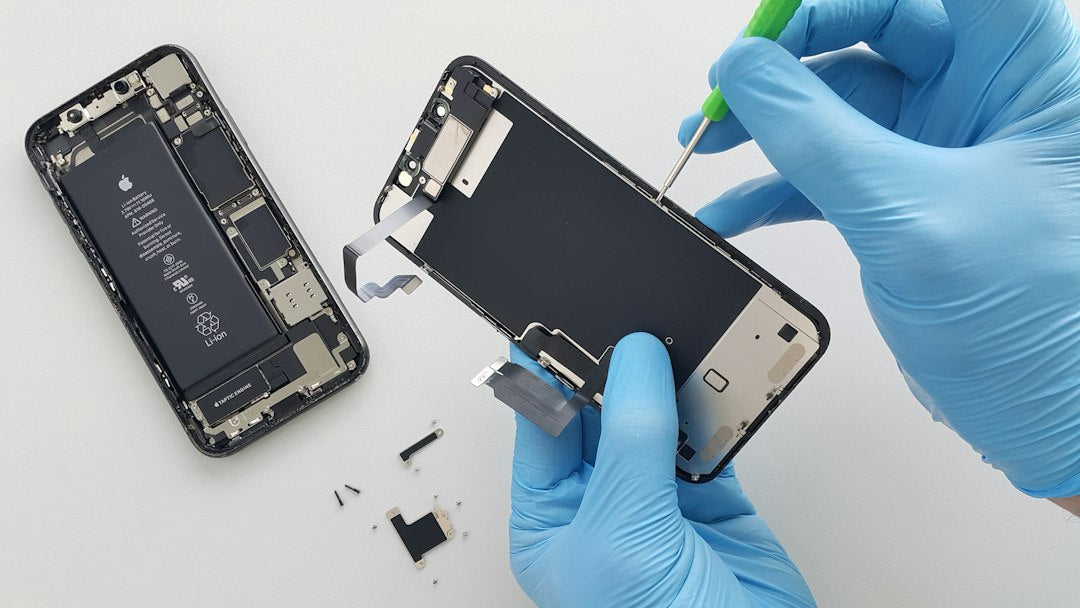
Le problème vient parfois d'un composant : batterie usée, écran déconnecté ou nappe interne endommagée. Après une chute, il n'est pas rare que le connecteur de l'écran se desserre légèrement, rendant l'affichage totalement inactif. Dans les cas les plus complexes, la panne concerne la carte mère ou le rétroéclairage.
| Symptôme observé | Cause probable | Solution prioritaire |
|---|---|---|
| Aucun signe de vie, aucune vibration | Batterie vide ou alimentation défaillante | Charge de 30 minutes sur chargeur certifié |
| Vibre et sonne, mais rien ne s'affiche | Écran, nappe ou rétroéclairage | Test de la lampe torche, remplacement en atelier |
| Écran noir uniquement pendant les appels | Capteur de proximité gêné ou défectueux | Retrait de la coque et du film, nettoyage du haut de l'écran |
| Affichage qui coupe puis revient | Batterie fatiguée ou connecteur desserré | Sauvegarde immédiate, diagnostic en atelier |
| Bloqué au démarrage, logo ou roue figée | Bug iOS ou mise à jour interrompue | Mode récupération, option Mettre à jour |
| Après une chute ou un contact avec l'eau | Nappe déconnectée, oxydation, carte mère | Diagnostic complet en atelier spécialisé |
Certains cas particuliers ont leur propre guide détaillé : un iPhone bloqué sur un écran noir au chargement, un écran qui reste en noir et blanc ou un écran noir après une chute.
Et si c'était la carte mère ? Si votre iPhone reste noir alors qu'il vibre, sonne ou charge, la carte mère peut être en cause, par exemple son circuit d'affichage.
Quels gestes essayer en premier pour rallumer l'écran ?
Avant de penser au pire, plusieurs manipulations simples permettent souvent de sortir un iPhone de son écran noir, sans aucun risque pour vos données.
Comment vérifier la recharge et les accessoires ?
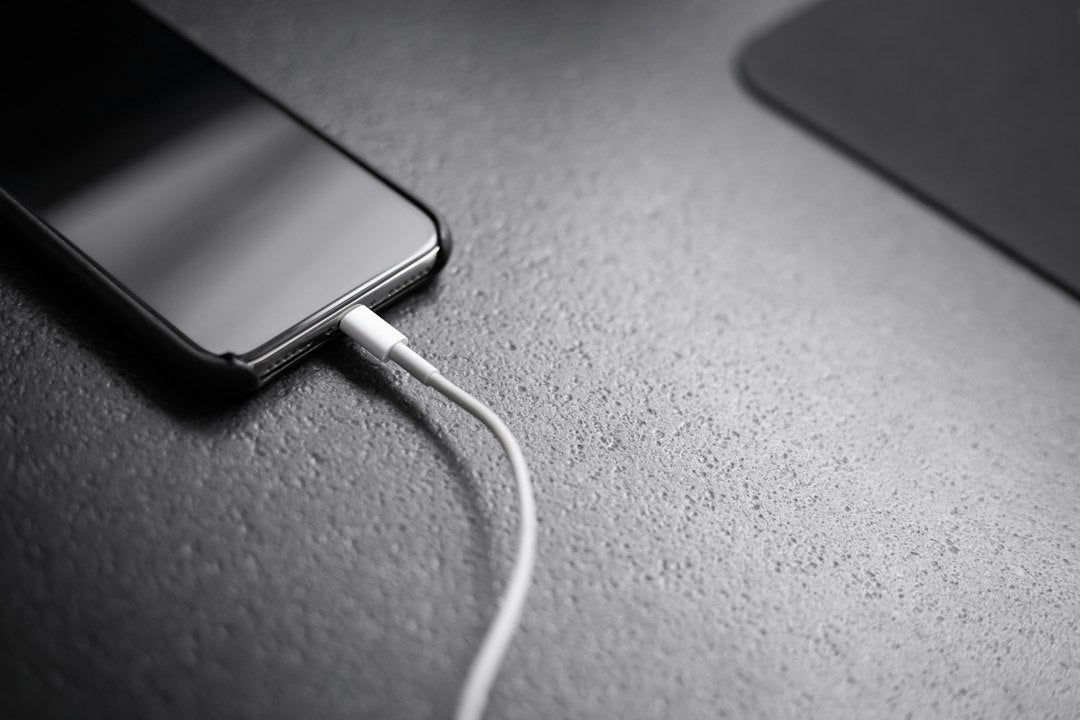
Branchez votre iPhone à un chargeur certifié et laissez-le alimenté pendant au moins 30 minutes. Une batterie entièrement vidée met parfois du temps à se réveiller. Un câble endommagé ou un adaptateur non officiel peut aussi empêcher une recharge correcte : testez un autre câble, un autre adaptateur ou une autre prise pour écarter un simple souci d'alimentation.
Comment forcer le redémarrage selon le modèle ?
Chaque génération d'iPhone a sa combinaison :
iPhone 8, iPhone SE (2e et 3e génération) et modèles avec Face ID : appuyez brièvement sur volume +, puis volume -, puis maintenez le bouton latéral jusqu'à voir le logo Apple.
iPhone 7 et 7 Plus : maintenez le bouton latéral et le volume bas pendant 10 secondes.
iPhone 6s et modèles antérieurs : maintenez le bouton Home et le bouton latéral ou supérieur durant 10 secondes.
Maintenez les boutons suffisamment longtemps, 10 à 20 secondes, même si rien ne s'affiche. Beaucoup d'utilisateurs relâchent trop tôt et concluent à tort que la manipulation ne fonctionne pas.
Comment savoir si l'iPhone fonctionne encore ?
Même écran éteint, votre iPhone peut vibrer à l'allumage, émettre des sons de notification, répondre à Siri par commande vocale ou réagir au branchement USB sur un ordinateur. Si iTunes ou Finder le détecte, le système tourne toujours : le problème vient de l'affichage, pas de la carte mère.
L'iPhone vibre encore, que signifie ce symptôme ?
Un iPhone qui vibre mais reste noir n'est pas hors service : la carte mère et le système fonctionnent, seul l'affichage est bloqué. Quelques observations permettent d'affiner le diagnostic :
S'il est reconnu par un ordinateur et continue d'émettre des sons, il s'agit souvent d'un bug logiciel.
S'il vibre mais reste invisible pour l'ordinateur, un problème d'écran ou de connecteurs internes est probable.
Si le symptôme est apparu juste après une chute ou un contact liquide, la cause matérielle est quasi certaine.
Faites aussi le test de la lampe torche : éclairez l'écran de près dans une pièce sombre. Si vous distinguez une image très sombre en arrière-plan, le rétroéclairage est grillé alors que la dalle fonctionne encore. Un atelier peut alors remplacer uniquement la pièce défectueuse, rétroéclairage, connecteur ou écran, plutôt que l'ensemble.
Tant que l'appareil est reconnu par l'ordinateur, une sauvegarde reste possible avant toute intervention. Notre guide dédié explique comment récupérer les données d'un iPhone bloqué sur écran noir.
Pourquoi l'écran devient-il noir pendant un appel ?
Ce comportement est d'abord une fonction prévue par Apple : le capteur de proximité éteint automatiquement l'écran quand vous approchez le téléphone de votre oreille, afin d'éviter les touches involontaires. Le problème apparaît quand ce capteur se dérègle et que l'écran reste noir même une fois l'iPhone éloigné du visage.
Trois causes dominent : un film protecteur trop épais ou mal découpé qui recouvre le capteur, une coque mal ajustée, ou une fine couche de poussière sur le haut de l'écran. Retirez temporairement la coque et le film, nettoyez la zone supérieure de la dalle avec un chiffon doux, puis tentez un redémarrage forcé.
Si le symptôme persiste, vérifiez les réglages iOS. Désactivez l'option Réduire le mouvement dans Réglages > Accessibilité > Mouvement, qui perturbe parfois l'affichage en appel. Vous pouvez ensuite réinitialiser tous les réglages via Réglages > Général > Transférer ou réinitialiser l'iPhone : vos données restent intactes, seules les préférences système repartent à zéro. Certaines applications tierces interfèrent aussi avec le capteur, et même une app native comme la Boussole a déjà été identifiée comme source de conflit.
Quand rien de tout cela ne suffit, le capteur de proximité lui-même est probablement défaillant, souvent après une chute, une infiltration d'humidité ou une réparation mal réalisée. Son remplacement se fait en atelier spécialisé, après un diagnostic complet facturé 59,90 €.
Que faire si l'écran devient noir puis revient par intermittence ?
Un affichage qui coupe puis revient signale le plus souvent une batterie fatiguée qui n'alimente plus l'écran de façon stable, ou un bug iOS qui provoque des redémarrages à répétition. Si les coupures surviennent à l'ouverture d'une application précise, supprimez-la ou mettez-la à jour avant toute autre manipulation.
Après une chute ou un contact avec l'eau, ces coupures intermittentes trahissent plutôt un connecteur desserré, une nappe endommagée ou une oxydation qui progresse. Un iPhone tombé dans l'eau peut fonctionner normalement quelques jours, puis présenter des écrans noirs de plus en plus fréquents à mesure que la corrosion s'étend.
Le bon réflexe : profitez de chaque retour de l'affichage pour sauvegarder immédiatement vos données via iCloud ou un ordinateur, puis faites diagnostiquer l'appareil avant que la panne ne devienne permanente.
Comment enlever l'écran noir avec le mode récupération ou le mode DFU ?
Quand le redémarrage forcé ne suffit pas, deux méthodes permettent de réinstaller iOS depuis un ordinateur, avec des niveaux de risque très différents pour vos données.
Comment utiliser le mode récupération sans effacer vos données ?
Connectez l'iPhone à un ordinateur, ouvrez iTunes sous Windows ou Finder sur Mac, puis effectuez la combinaison du redémarrage forcé en maintenant les boutons jusqu'à l'apparition de l'écran de récupération. Choisissez toujours Mettre à jour avant Restaurer : cette option réinstalle iOS sans toucher à vos données et corrige la plupart des blocages liés à une mise à jour ratée.
Si l'ordinateur ne reconnaît pas du tout votre iPhone, changez de câble ou de port USB avant de conclure à une panne matérielle.
Quand tenter le mode DFU ou une restauration complète ?
Le mode DFU (Device Firmware Update) va plus loin que le mode récupération : il réinstalle totalement iOS, mais supprime tout le contenu de l'iPhone. Réservez-le aux situations où tout le reste a échoué et où une sauvegarde existe. Entre les deux, des logiciels spécialisés comme ReiBoot ou iMyFone Fixppo réparent un système corrompu sans effacement : les réparateurs les utilisent d'ailleurs souvent avant de confirmer qu'une panne est matérielle.
Quand l'écran noir cache-t-il une panne matérielle ?
Quels signes indiquent un écran ou une nappe défectueuse ?
Un écran fissuré, un choc violent ou une immersion peuvent détériorer la dalle, la batterie ou les connecteurs internes. Si votre iPhone vibre ou sonne mais que l'affichage reste noir après toutes les manipulations logicielles, un écran ou une nappe défectueuse est la cause la plus fréquente. Sur un iPhone 15 Pro par exemple, un simple remplacement de la nappe d'affichage suffit parfois à régler un écran noir total. Si la vitre est visiblement fissurée, consultez notre guide sur l'écran d'iPhone cassé.
Combien coûte la réparation d'un écran noir en atelier ?
En atelier spécialisé, comptez 59,90 € pour un diagnostic complet qui identifie précisément l'origine de la panne. Voici les tarifs des interventions les plus courantes :
| Intervention | Prix en atelier spécialisé |
|---|---|
| Diagnostic complet | 59,90 € |
| Remplacement d'écran iPhone 11 | 109,90 € |
| Remplacement d'écran iPhone 13 | 159,90 € |
| Remplacement d'écran iPhone 15 | 179,90 € |
| Remplacement d'écran iPhone 16 Pro Max | 249,90 € |
| Remplacement de batterie | 64,90 à 89,90 € selon le modèle |
| Réparation de carte mère (micro-soudure) | 84,90 à 354,90 € selon le modèle |
Pourquoi passer par un réparateur spécialisé ?
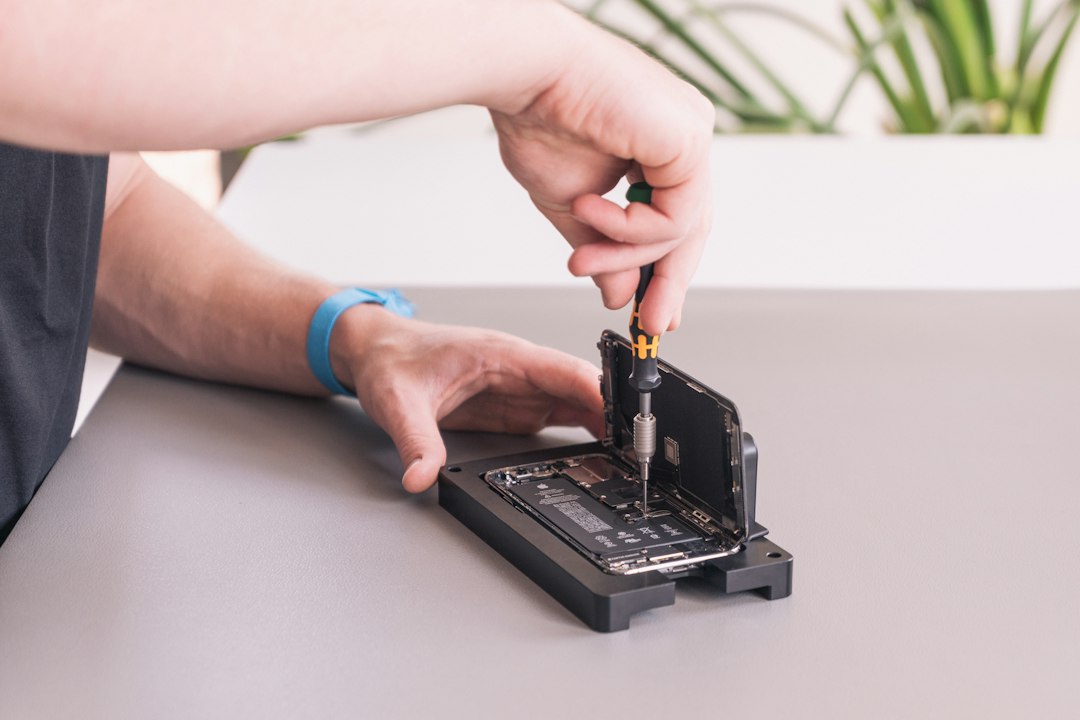
Un professionnel détermine rapidement si le problème est logiciel ou matériel, remplace uniquement la pièce en cause et préserve vos données quand c'est encore possible. Les interventions sur carte mère ou rétroéclairage demandent une expertise en micro-soudure : ce type de réparation délicate sauve souvent des appareils réputés irréparables, notamment après une oxydation liée à un contact avec l'eau, pour un coût bien inférieur au remplacement du téléphone.
Comment éviter un nouvel écran noir à l'avenir ?
Quelques bonnes pratiques réduisent fortement les risques :
Utilisez uniquement des câbles et chargeurs certifiés, qui protègent la batterie et les circuits internes.
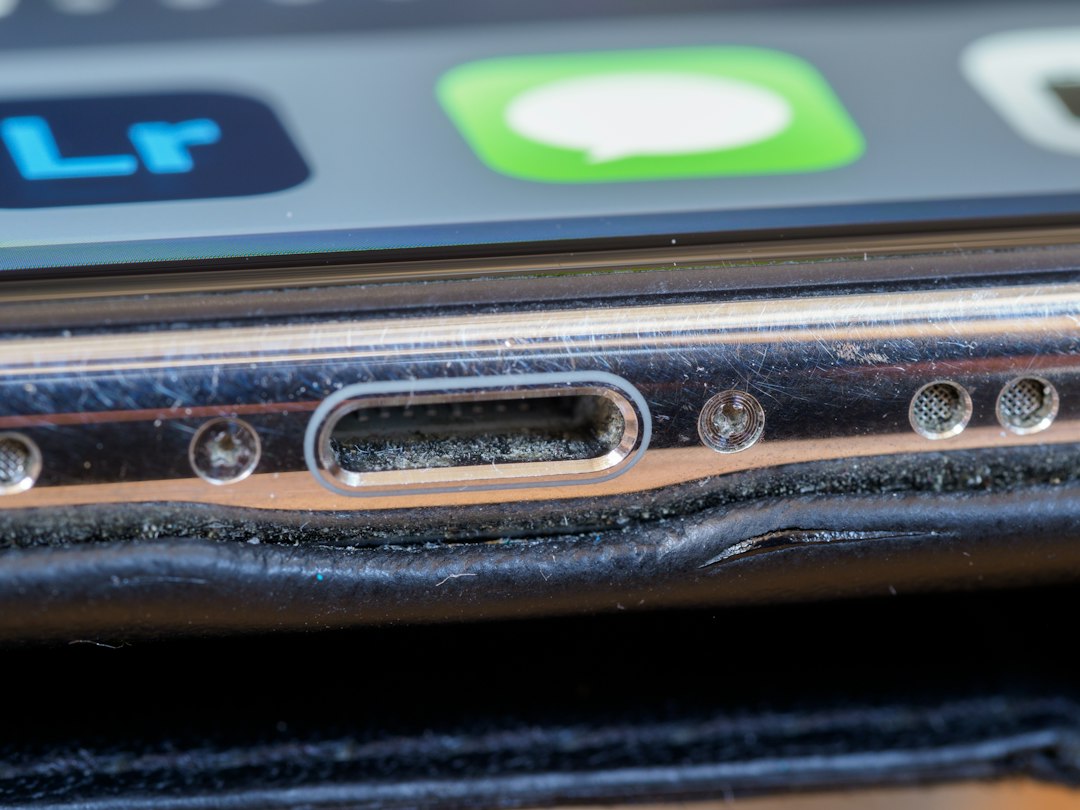
Nettoyez régulièrement le connecteur de charge : un simple cure-dent en bois retire la poussière sans abîmer le port.
Lancez les mises à jour iOS avec au moins 50 % de batterie, idéalement branché au secteur, pour éviter toute interruption.
Programmez des sauvegardes automatiques sur iCloud, la meilleure assurance contre une panne soudaine.
Protégez l'appareil avec une coque antichoc et un verre trempé, et évitez le jailbreak qui fragilise le système.
Ce qu'il faut retenir
Un iPhone bloqué sur un écran noir relève soit d'une panne logicielle (batterie épuisée, bug iOS, application figée), soit d'un problème matériel (écran, nappe, capteur de proximité, carte mère). Les gestes de base, recharge de 30 minutes, redémarrage forcé puis mode récupération, redonnent vie à l'appareil dans la majorité des cas. Quand la panne est plus profonde, un atelier spécialisé remplace la pièce en cause, à partir de 109,90 € pour un écran, en préservant vos données autant que possible.
Questions fréquentes
Le redémarrage forcé efface-t-il les données de l'iPhone ?
Non. Le redémarrage forcé relance simplement le système sans toucher aux photos, messages ou applications, et peut être répété sans risque. Seuls le mode DFU et l'option Restaurer d'iTunes ou de Finder effacent le contenu, d'où l'intérêt de toujours tenter d'abord l'option Mettre à jour.
Peut-on récupérer les photos d'un iPhone dont l'écran reste noir ?
Oui. Tant que l'appareil est détecté par un ordinateur, une sauvegarde via iTunes ou Finder reste possible. Si l'iPhone ne répond plus du tout, un atelier spécialisé peut extraire les données en intervenant sur la carte mère : comptez 299,90 à 599,90 € selon le modèle.
Combien coûte le remplacement d'un écran d'iPhone ?
En atelier spécialisé, comptez 109,90 € pour un iPhone 11, 159,90 € pour un iPhone 13, 179,90 € pour un iPhone 15 et jusqu'à 249,90 € pour un iPhone 16 Pro Max. Le diagnostic complet, facturé 59,90 €, confirme au préalable que l'écran est bien la pièce en cause.
Combien de temps dure la réparation d'un écran noir ?
Comptez 72h en atelier spécialisé, envoi postal compris, pour un remplacement d'écran ou de nappe, avec une garantie de 6 mois sur l'intervention. Les réparations en micro-soudure sur carte mère peuvent demander un délai supplémentaire selon la complexité du diagnostic.
Une mise à jour iOS peut-elle provoquer un écran noir ?
Oui. Une mise à jour interrompue par une batterie faible ou une connexion instable peut corrompre iOS et bloquer l'affichage au redémarrage. Le mode récupération avec l'option Mettre à jour corrige ce blocage sans perte de données. Lancez toujours vos mises à jour avec plus de 50 % de batterie.
Face à un iPhone qui reste bloqué sur un écran noir, des solutions existent à chaque étape. Nos experts en réparation iPhone vous accompagnent avec une intervention rapide, fiable et 100 % en ligne.
Chez Xpert Repair, nous redonnons vie à vos appareils, même dans les cas réputés irréparables. Confiez-nous le vôtre et retrouvez-le en parfait état sous 72h.