Un iPhone sans réseau retrouve le plus souvent du signal après une bascule en mode avion pendant 10 secondes, un redémarrage ou une réinsertion de la carte SIM après nettoyage. Si le message Aucun service persiste malgré une SIM testée dans un autre téléphone, la panne vient de l'appareil, souvent de l'antenne ou de la carte mère.
Vous allez interpréter les messages Recherche ou SIM non valide, appliquer les solutions avancées comme la réinitialisation des réglages réseau ou la mise à jour opérateur, et déterminer si l'environnement, l'opérateur ou un composant interne est en cause.
Que signifient « Aucun service », « Recherche » et « SIM non valide » ?
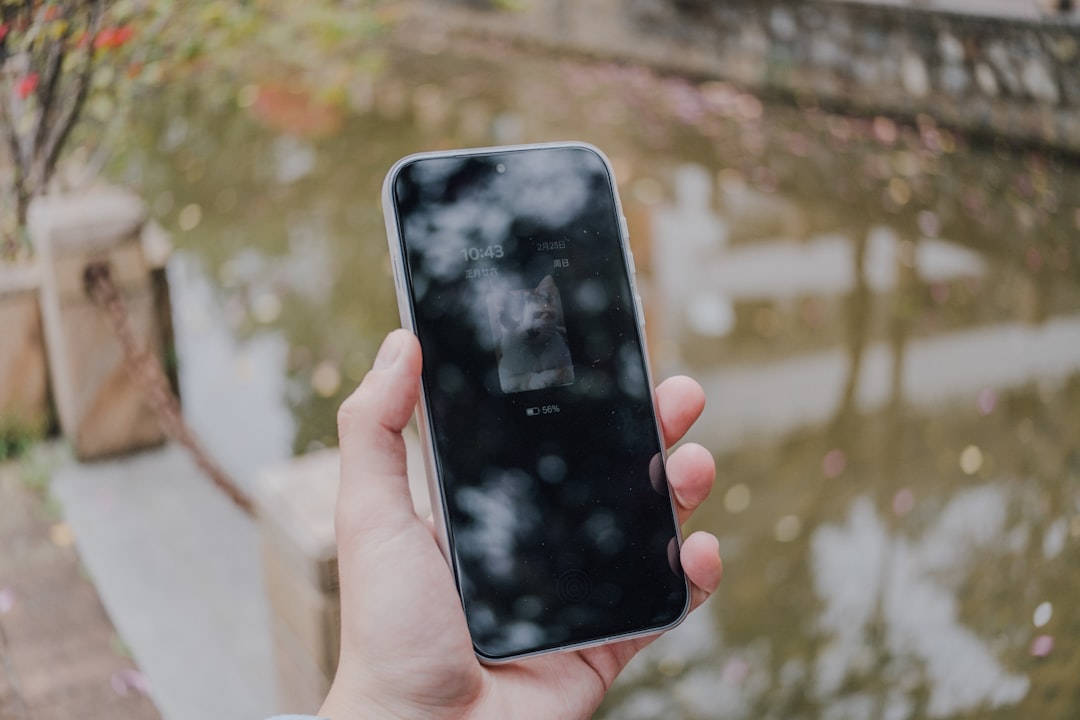
Avant de se lancer dans les manipulations, il est essentiel de comprendre ce qu'affiche réellement un iPhone sans réseau. Un iPhone peut indiquer « Aucun service » quand il ne capte aucun signal, « Recherche » lorsqu'il tente en vain de trouver un réseau, « SIM non valide » si la carte SIM n'est pas reconnue, ou encore SOS quand seuls les appels d'urgence restent possibles. Ces variations donnent déjà un indice : problème logiciel, matériel ou lié à l'opérateur.
Comment différencier un souci logiciel d'un problème matériel ?
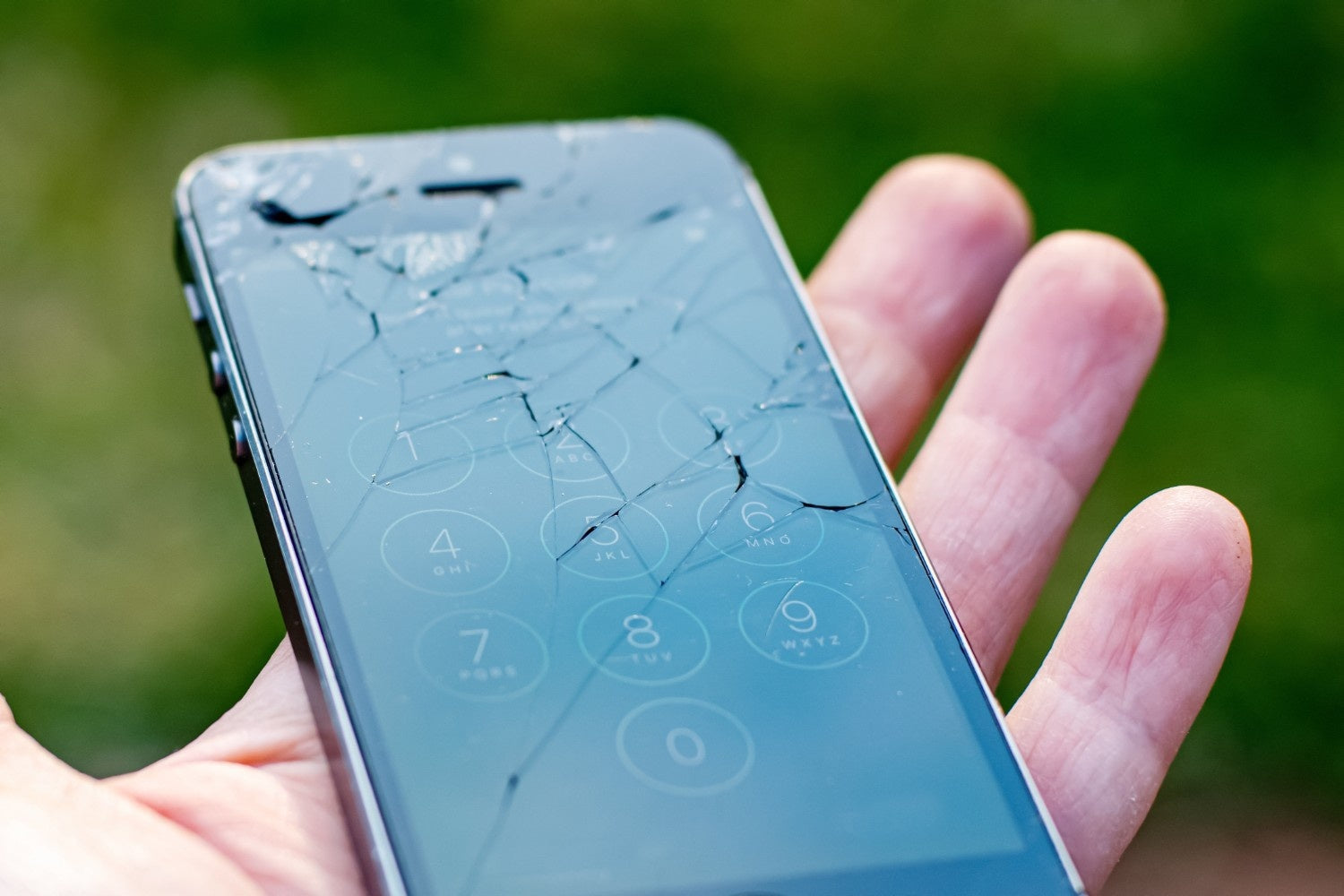
Un bug logiciel se traduit souvent par une perte de réseau soudaine après une mise à jour : si le réseau réapparaît après un redémarrage, c'est probablement lui. À l'inverse, une chute ou l'humidité peut endommager l'antenne, la puce réseau ou la carte mère, et les manipulations logicielles restent alors sans effet.
Quels facteurs externes peuvent bloquer le signal ?
Parfois, le problème ne vient pas du téléphone mais de l'environnement. Un parking souterrain, une zone rurale mal couverte ou un bâtiment aux murs épais suffisent à bloquer le signal. Les évolutions du réseau comme la 5G, une bascule entre deux antennes en déplacement ou même une tempête peuvent aussi perturber temporairement la réception sans que votre appareil soit en cause.
Quelles vérifications de base pour retrouver du réseau ?
Avant d'imaginer une panne grave, commencez par les manipulations les plus simples. Ces gestes rapides rétablissent souvent la connexion en quelques minutes.
Comment relancer la recherche de signal avec le mode avion ?
Basculer votre iPhone en mode avion puis le désactiver force l'appareil à rechercher un nouveau signal. Laissez-le activé 10 secondes avant de le désactiver pour maximiser l'efficacité : ce rafraîchissement corrige de nombreux blocages temporaires.
Pourquoi un simple redémarrage suffit-il souvent ?
Un redémarrage réinitialise le système et rétablit fréquemment la connexion réseau, en particulier après une mise à jour. Si l'appareil ne réagit pas, essayez un redémarrage forcé avec les boutons Power et Volume bas. C'est la première manipulation que font les techniciens avant d'aller plus loin.
Comment contrôler la carte SIM et son emplacement ?
Une carte SIM mal insérée, abîmée ou défectueuse empêche toute connexion. Retirez-la avec l'outil d'éjection, essuyez-la délicatement et réinsérez-la. Si le problème persiste, testez la vôtre dans un autre téléphone : une SIM qui fonctionne ailleurs mais pas dans le vôtre oriente vers un problème interne à l'appareil.
Quelles solutions avancées tester soi-même ?
Si les gestes de base n'ont pas suffi, ces solutions restent accessibles à tous et résolvent fréquemment un iPhone sans réseau sans passer par la case réparation.
Comment réinitialiser les réglages réseau ?
Allez dans Réglages > Général > Transférer ou réinitialiser l'iPhone > Réinitialiser > Réinitialiser les réglages réseau. Cela efface toutes les connexions Wi-Fi, Bluetooth et APN enregistrées, sans toucher à vos photos ni à vos applications, et force l'appareil à repartir sur une configuration propre. Prévoyez de retaper vos mots de passe Wi-Fi après la manipulation.
Pourquoi mettre à jour iOS et les réglages opérateur ?
Un iOS obsolète ou des réglages opérateur non installés peuvent bloquer la réception. Vérifiez dans Réglages > Général > Mise à jour logicielle, puis dans Réglages > Général > Informations si une mise à jour opérateur est disponible. Ces mises à jour prennent moins de 5 minutes et un iPhone à jour communique mieux avec les antennes de votre opérateur.
Quand restaurer l'iPhone en dernier recours logiciel ?
Si la réinitialisation ne change rien, une restauration via iTunes ou Finder peut éliminer un bug plus profond. Sauvegardez vos données au préalable pour éviter toute perte. Si la restauration échoue avec un code d'erreur, par exemple lors d'une restauration d'iPhone bloquée par l'erreur 4013, la piste matérielle devient prioritaire.
Faut-il désactiver temporairement les appels Wi-Fi ?
Certaines pertes de réseau après une mise à jour viennent des appels Wi-Fi. Désactivez l'option dans Réglages > Données cellulaires > Appels Wi-Fi : si le problème disparaît, vous avez identifié un bug logiciel spécifique.
Et si le problème vient de l'environnement ou de l'opérateur ?
Il arrive que le souci ne vienne ni de votre iPhone ni de vos réglages. Dans certains cas, c'est l'environnement ou l'opérateur qui perturbe la réception du signal.
Comment tester la couverture selon votre localisation ?
Déplacez-vous à l'extérieur ou dans une autre pièce pour vérifier. Un signal faible à plusieurs endroits différents est souvent lié à l'opérateur plutôt qu'à votre iPhone. Notez où et quand les coupures surviennent : cette information aide à distinguer une zone mal couverte d'un défaut matériel latent.
Comment téléphoner malgré tout avec les appels Wi-Fi ?
La plupart des opérateurs français proposent la VoWiFi. Activez-la dans Réglages > Téléphone > Appels Wi-Fi pour téléphoner via votre connexion internet, même depuis une zone blanche. Encore faut-il que le Wi-Fi fonctionne : sinon, consultez notre guide quand il n'y a plus de Wi-Fi sur l'iPhone.
Quand contacter son opérateur pour un diagnostic ?
Une panne locale ou une maintenance est parfois en cours : le service client ou la carte de couverture en ligne le confirmera. Si plusieurs appareils de votre foyer sont touchés, l'opérateur est probablement en cause.
Que faire sur un iPhone 12 qui n'a plus de réseau ?
L'iPhone 12 suit la même logique de diagnostic, avec quelques particularités : il affiche parfois la seule mention SOS ou perd le signal lors de la bascule entre deux antennes en déplacement. Appliquez la séquence classique, mode avion, redémarrage, réinitialisation des réglages réseau, puis mises à jour iOS et opérateur, qui ont corrigé le problème pour de nombreux utilisateurs. Si la panne est apparue après une chute, une soudure endommagée sur la carte mère est une cause connue : en atelier spécialisé, comptez 159,90 € pour cette réparation, qui préserve vos données et évite une dépense de plus de 1 000 € pour un appareil neuf.
Quand la panne est-elle matérielle ?
Si malgré toutes les manipulations votre iPhone sans réseau persiste, le problème peut être lié au matériel. Certaines pannes internes empêchent toute communication avec les antennes.
Quels signes trahissent une puce réseau ou une antenne défectueuse ?
Un iPhone qui affiche en permanence « Aucun service », même avec une autre carte SIM fonctionnelle et après restauration, a probablement une antenne défectueuse ou une puce réseau endommagée, aussi appelée baseband. Ce composant de la carte mère gère la connexion cellulaire : s'il est touché, aucune manipulation logicielle ne rétablira le signal. Chute et contact avec l'eau sont les causes les plus fréquentes.
Combien coûte une réparation réseau en atelier spécialisé ?
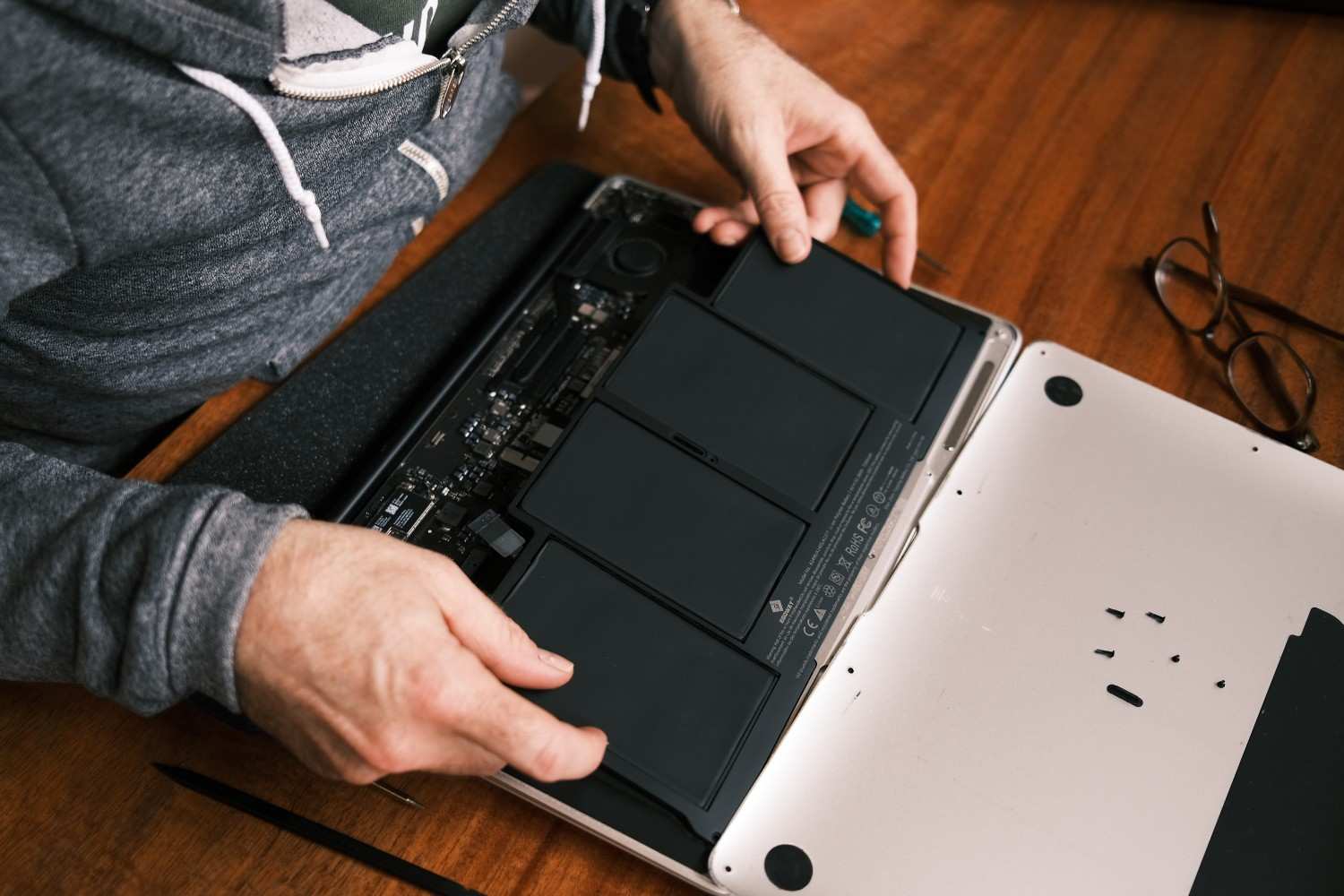
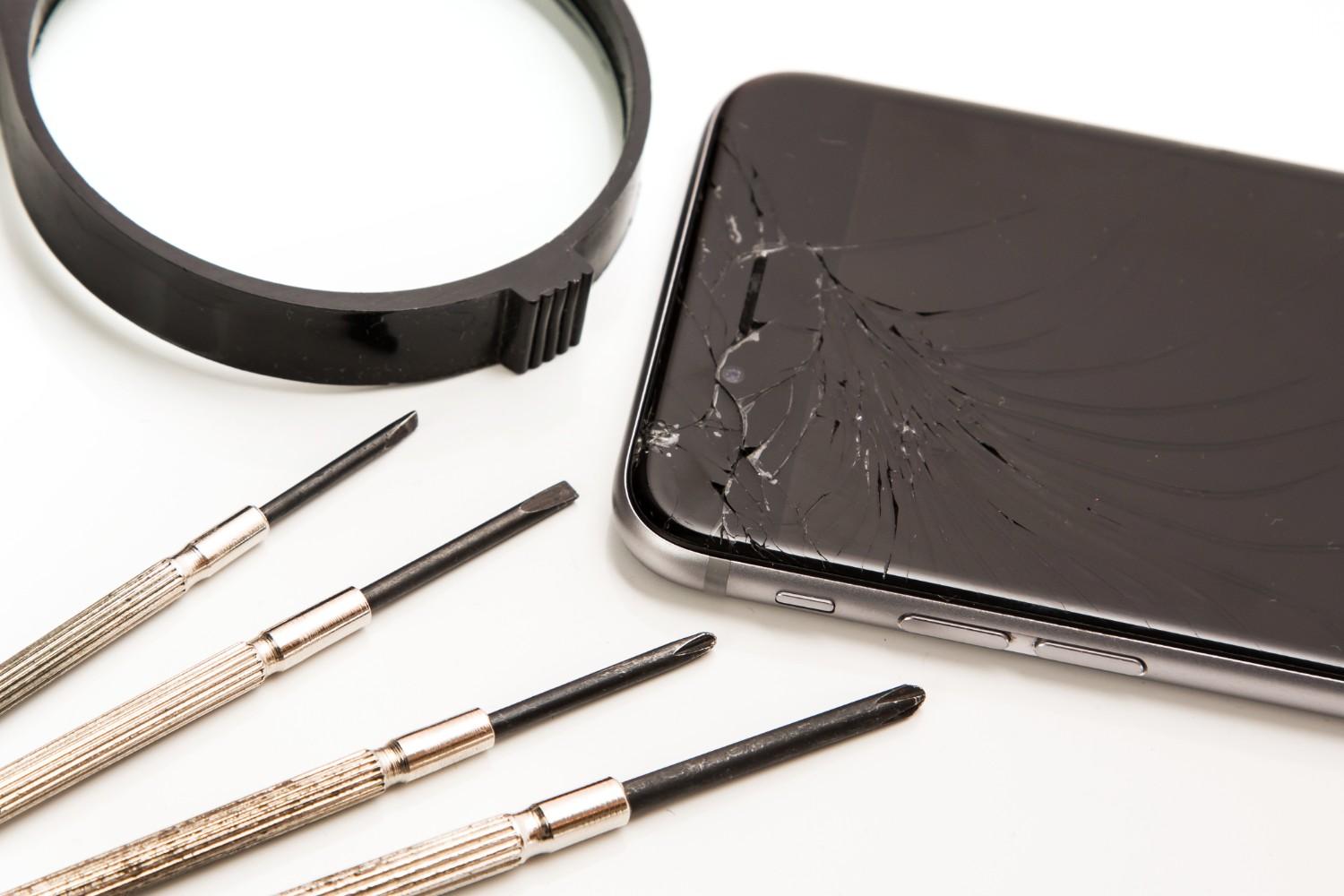
Un réparateur expert cible l'élément en cause, antenne, module réseau ou carte mère, plutôt que de proposer un échange complet. Le diagnostic complet coûte 59,90 € et une réparation de carte mère en micro-soudure va de 149,90 à 269,90 € selon le modèle, données préservées.
| Modèle | Réparation carte mère (atelier spécialisé) | Diagnostic complet |
|---|---|---|
| iPhone 11 | 149,90 € | 59,90 € |
| iPhone 12 | 159,90 € | 59,90 € |
| iPhone 13 | 179,90 € | 59,90 € |
| iPhone 14 | 199,90 € | 59,90 € |
| iPhone 15 | 219,90 € | 59,90 € |
| iPhone 16 | 249,90 € | 59,90 € |
| iPhone 16 Pro Max | 269,90 € | 59,90 € |
Pourquoi la réparation à distance est-elle une bonne option ?
Un service de réparation à distance vous évite de chercher un magasin disponible : vous envoyez votre appareil par colis sécurisé et le récupérez réparé sous 72h, une solution plus écologique et économique qu'un remplacement. Les cas les plus fréquents en atelier concernent des modèles précis, comme l'iPhone 13 sans réseau ou l'iPhone 11 sans réseau.
Comment éviter que la panne revienne ?
Quelques réflexes simples limitent les récidives. Nettoyez régulièrement le tiroir SIM avec un chiffon sec, sans y insérer d'objet métallique, et changez de carte SIM tous les 3 à 4 ans. Installez les mises à jour iOS dès leur sortie, car elles incluent des correctifs réseau. Enfin, gardez un œil sur les autres connexions sans fil : une antenne ou une carte mère fragilisée touche parfois plusieurs fonctions à la fois, comme lorsque le Bluetooth de l'iPhone ne fonctionne pas.
Ce qu'il faut retenir
Un iPhone sans réseau peut avoir de multiples origines : un simple bug logiciel, un problème de carte SIM, une zone mal couverte ou une panne matérielle plus sérieuse. En suivant les étapes dans l'ordre, du mode avion aux mises à jour jusqu'au diagnostic opérateur, vous augmentez vos chances de retrouver du signal rapidement. Si l'appareil reste bloqué, inutile d'acheter un nouveau téléphone : un réparateur spécialisé peut identifier et corriger la panne, même sur la carte mère, pour un coût de 149,90 à 269,90 € selon le modèle, en préservant vos données.
Questions fréquentes
La réinitialisation des réglages réseau efface-t-elle mes données ?
Non. Elle supprime uniquement les réseaux Wi-Fi enregistrés, leurs mots de passe, les réglages Bluetooth, VPN et APN. Photos, messages et applications restent intacts. Prévoyez simplement de ressaisir vos codes Wi-Fi : la manipulation elle-même prend moins de deux minutes.
Combien coûte un diagnostic quand l'iPhone ne capte plus ?
En atelier spécialisé, comptez 59,90 € pour un diagnostic complet, qui détermine si la panne vient de l'antenne, du connecteur SIM ou de la puce réseau sur la carte mère. Ce montant vous évite de payer une réparation inadaptée ou de remplacer un appareil réparable.
Combien de temps dure une réparation réseau ?
Comptez environ 72 heures pour une prise en charge à distance, envoi et diagnostic compris. Les interventions en micro-soudure sur la puce réseau demandent un travail minutieux, mais restent bien plus rapides et économiques qu'un remplacement d'appareil, avec vos données conservées.
Une carte SIM s'use-t-elle avec le temps ?
Oui. Les contacts dorés s'oxydent et se rayent au fil des manipulations, ce qui provoque des pertes de signal intermittentes. Changer de carte SIM tous les 3 à 4 ans, gratuitement ou pour quelques euros auprès de l'opérateur, élimine cette cause et améliore souvent la réception 4G et 5G.
Comment joindre les secours sans aucun réseau ?
Un iPhone affichant SOS peut toujours composer les numéros d'urgence via les antennes des autres opérateurs. Pour le reste de vos appels, activez les appels Wi-Fi dans Réglages, Téléphone : ils fonctionnent dès qu'une connexion internet est disponible, même en zone blanche.
Chez Xpert Repair, nous savons qu'un iPhone coupé du réseau bouleverse votre quotidien. Notre mission : vous proposer une réparation rapide, fiable et responsable, partout en France et en seulement 72h. Confiez-nous votre appareil et retrouvez la sérénité dès aujourd'hui.