Quand il n'y a plus de Wi-Fi sur votre iPhone, la connexion revient le plus souvent après une vérification des réglages, un redémarrage du téléphone et de la box, une réinitialisation des réglages réseau ou la désactivation d'un VPN. Un bouton Wi-Fi grisé signale en revanche un module défaillant à réparer en atelier.
Vous distinguerez un bug logiciel d'une panne du module Wi-Fi, appliquerez les manipulations dans le bon ordre sans toucher à vos données, et saurez quand la micro-soudure s'impose, une réparation qui économise jusqu'à 70 % par rapport à un iPhone neuf.
Pourquoi le Wi-Fi disparaît-il sur un iPhone ?
Un iPhone peut perdre l'accès au Wi-Fi pour deux grandes raisons : un souci logiciel ou une panne matérielle. Identifier la source du problème est essentiel pour savoir si vous pouvez le résoudre vous-même ou si une réparation est nécessaire.
Quelles sont les causes logicielles fréquentes ?
Les bugs liés au système iOS sont parmi les plus courants. Une mise à jour incomplète, un profil VPN ou un réglage réseau corrompu peut empêcher la connexion. Dans ces cas, un simple redémarrage ou une réinitialisation des réglages suffit souvent. Vérifiez toujours si une mise à jour iOS est disponible avant de conclure à une panne matérielle : elle corrige de nombreux bugs connus.
Quels problèmes matériels peuvent couper le Wi-Fi ?
Parfois, le souci vient du module Wi-Fi ou de l'antenne de l'iPhone. Après une chute ou une surchauffe, il peut devenir défectueux. Dans ces situations, le bouton Wi-Fi apparaît souvent grisé et impossible à activer, signe que l'appareil nécessite une intervention technique. Un iPhone laissé en plein soleil peut voir sa carte mère surchauffer au point d'endommager le circuit Wi-Fi, un scénario détaillé dans notre guide sur les raisons pour lesquelles un iPhone surchauffe.
Et si c'était la carte mère ? Si le Wi-Fi reste grisé ou ne trouve aucun réseau après une réinitialisation des réglages, la puce Wi-Fi de la carte mère peut être en cause.
Quels premiers réflexes pour rétablir le Wi-Fi ?
Avant d'imaginer une panne grave, certains gestes rapides permettent généralement de résoudre le problème. Ces vérifications de base sont accessibles à tous et ne nécessitent aucune compétence technique.
Que vérifier dans les réglages de base ?
Commencez par vous assurer que le Wi-Fi est bien activé dans Réglages > Wi-Fi. Si le bouton est désactivé, essayez aussi de passer par le Centre de contrôle. Une simple désactivation puis réactivation du mode avion peut relancer la connexion. Testez également un autre réseau Wi-Fi : si votre iPhone capte ailleurs mais pas chez vous, le problème vient probablement de votre box internet.
Pourquoi redémarrer l'iPhone et le routeur ?
Un redémarrage de l'iPhone règle fréquemment des bugs temporaires. Si cela ne suffit pas, redémarrez également votre box internet ou votre routeur : ces appareils rencontrent eux aussi des blocages ponctuels, et un iPhone qui perd le Wi-Fi du jour au lendemain retrouve souvent sa connexion après un simple redémarrage de la box.
Quelles solutions avancées quand le Wi-Fi reste inactif ?
Si les premiers réflexes n'ont pas suffi, il existe des méthodes plus poussées pour tenter de rétablir le Wi-Fi. Elles demandent un peu plus de manipulation, mais restent accessibles sans compétence technique.
Comment réinitialiser les réglages réseau ?
Allez dans Réglages > Général > Transférer ou réinitialiser l'iPhone > Réinitialiser > Réinitialiser les réglages réseau. Cette opération supprime les mots de passe Wi-Fi enregistrés et réinitialise les connexions, mais elle ne touche pas à vos données personnelles. Notez vos mots de passe avant de la lancer afin de ne pas perdre l'accès à vos réseaux préférés. Elle règle au passage les paramètres cellulaires corrompus, un point commun avec les pannes traitées dans notre guide de l'iPhone qui n'a plus de réseau.
Quand mettre à jour ou restaurer iOS ?
Un bug logiciel peut bloquer le Wi-Fi. Vérifiez dans Réglages > Général > Mise à jour logicielle si une nouvelle version d'iOS est disponible. Un Wi-Fi resté grisé rentre parfois dans l'ordre après une simple mise à jour, preuve qu'il s'agissait d'un souci logiciel. Si le problème persiste, une restauration via iTunes ou Finder peut être envisagée, après sauvegarde de vos données.
Faut-il désactiver le VPN et les profils installés ?
Certains VPN ou profils de configuration peuvent interférer avec la connexion Wi-Fi. Vérifiez dans Réglages > Général > VPN et gestion des appareils et supprimez ce qui n'est pas indispensable. Si vous utilisez un VPN, désactivez-le temporairement pour tester si la connexion fonctionne à nouveau.
Que faire si le bouton Wi-Fi est grisé ou bloqué ?
Il arrive que le bouton Wi-Fi apparaisse grisé et impossible à activer. Dans ce cas, les solutions logicielles ne suffisent plus : il s'agit généralement d'un souci matériel lié au module Wi-Fi de l'iPhone.
Quels symptômes annoncent une panne du module Wi-Fi ?
Lorsque le Wi-Fi est totalement inactif, certains signes reviennent souvent :
Le bouton Wi-Fi dans les réglages reste bloqué en gris.
L'iPhone chauffe anormalement.
La connexion coupe puis disparaît définitivement.
Ces symptômes apparaissent parfois après une chute, un choc thermique ou une exposition prolongée à la chaleur, par exemple un appareil resté dans une voiture en plein été. Le module Bluetooth, voisin sur la carte mère, est parfois touché en même temps : si le Bluetooth de l'iPhone ne fonctionne pas non plus, la piste matérielle se renforce.
| Symptôme | Cause probable | Solution |
|---|---|---|
| Wi-Fi coupé après une mise à jour | Bug iOS, réglage corrompu | Redémarrage, mise à jour, réinitialisation réseau |
| Connexion instable uniquement à la maison | Box internet ou routeur en défaut | Redémarrer la box, tester un autre réseau |
| Wi-Fi bloqué avec un VPN actif | Profil VPN ou de configuration | Désactiver le VPN, supprimer le profil |
| Bouton Wi-Fi grisé, impossible à activer | Module Wi-Fi défaillant sur la carte mère | Réparation en micro-soudure en atelier |
| Wi-Fi disparu après chaleur ou chute | Circuit Wi-Fi endommagé | Diagnostic complet en atelier spécialisé |
Comment se passe la réparation chez un professionnel ?
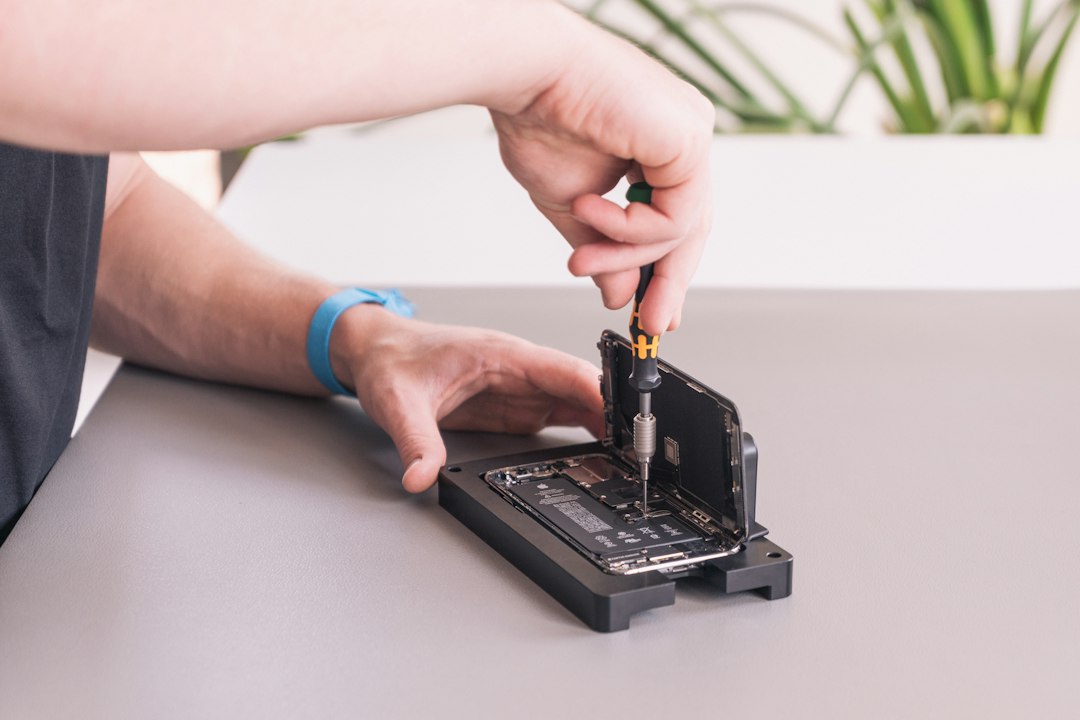
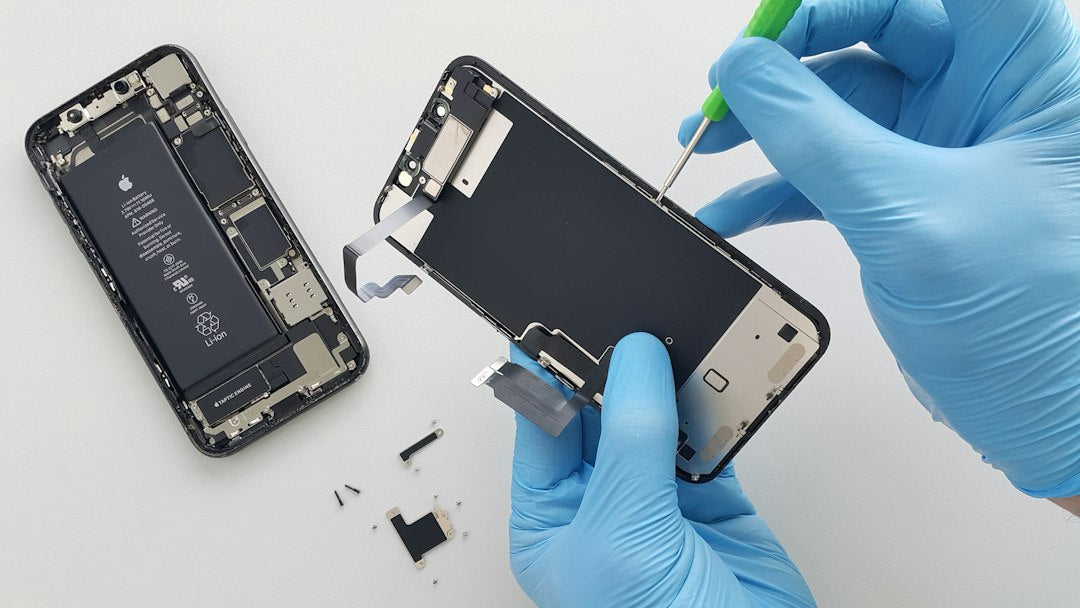
Dans ce type de cas, seule une intervention technique peut redonner vie à l'appareil. Les réparateurs spécialisés en micro-soudure peuvent remplacer ou ressouder le module Wi-Fi directement sur la carte mère. L'avantage est double : vous conservez vos données sans passer par un remplacement complet, et vous économisez jusqu'à 70 % par rapport à l'achat d'un nouvel iPhone. En atelier spécialisé, comptez 59,90 € pour le diagnostic complet et de 84,90 à 354,90 € pour une réparation de carte mère selon le modèle.
L'iPhone 16 est-il compatible avec le Wi-Fi 7 ?
Oui pour l'essentiel de la gamme : les iPhone 16, iPhone 16 Plus, 16 Pro et 16 Pro Max prennent en charge le Wi-Fi 7, la norme 802.11be. Cette compatibilité reste toutefois partielle, et un modèle de la gamme en est totalement privé.
Quelles limites Apple impose-t-elle au Wi-Fi 7 ?
Deux restrictions techniques empêchent l'iPhone 16 de tirer le meilleur de la norme : la largeur de bande est plafonnée à 160 MHz au lieu des 320 MHz permis par le Wi-Fi 7, et la modulation 4096-QAM est absente. En pratique, les débits restent proches de ceux d'un appareil Wi-Fi 6E. Vous bénéficiez tout de même d'une connexion plus stable grâce au MLO (Multi-Link Operation), qui combine plusieurs bandes de fréquences pour garder une liaison fluide en environnement saturé, un vrai plus pour le streaming, le jeu en ligne ou le télétravail.
Quel modèle reste bloqué au Wi-Fi 6 ?
L'iPhone 16e, version la plus abordable de la gamme, fait l'impasse sur la nouvelle norme : il se limite au Wi-Fi 6, sans la bande des 6 GHz du Wi-Fi 6E ni les débits du Wi-Fi 7. Avec une box Wi-Fi 7, ses débits plafonneront donc au niveau du Wi-Fi 6, ce qui reste suffisant pour la plupart des usages.
Faut-il une box Wi-Fi 7 pour en profiter ?
Oui. Même compatible, un iPhone 16 ne montrera aucune différence si votre box reste limitée au Wi-Fi 6 ou 6E. En France, la Freebox Ultra est l'option la plus avancée déjà disponible, les autres opérateurs devant suivre avec leurs prochaines générations de box. Pour optimiser la connexion malgré le bridage à 160 MHz, placez la box dans un espace ouvert, utilisez un répéteur compatible dans un grand logement et activez le mode bande automatique de la box.
Comment éviter de nouveaux problèmes de Wi-Fi ?
Un iPhone qui perd le Wi-Fi peut souvent être remis en état, mais mieux vaut prévenir que guérir. Gardez toujours votre iPhone à jour avec la dernière version d'iOS et activez les mises à jour automatiques : elles corrigent régulièrement des bugs de connectivité. Évitez d'installer des profils de configuration dont vous ne connaissez pas l'origine. Côté matériel, le module Wi-Fi est un composant sensible : protégez votre iPhone avec une coque adaptée, retirez-la pendant la charge pour limiter la chaleur accumulée, et ne laissez jamais l'appareil en plein soleil ou dans une voiture fermée. L'humidité et les chocs restent les autres grands ennemis, au même titre que pour le réseau cellulaire décrit dans notre guide de l'iPhone 13 sans réseau.
Ce qu'il faut retenir
Un iPhone peut perdre sa connexion Wi-Fi pour des raisons variées : un bug logiciel, un profil mal configuré ou, plus rarement, une panne matérielle. Avant d'envisager une réparation, tentez les solutions simples comme le redémarrage, la mise à jour d'iOS ou la réinitialisation des réglages réseau. Si le bouton reste grisé, il s'agit probablement d'un module Wi-Fi défaillant : une réparation en micro-soudure, de 84,90 à 354,90 € selon le modèle après un diagnostic à 59,90 €, coûte jusqu'à 70 % de moins qu'un iPhone neuf et préserve vos données.
Questions fréquentes
La réinitialisation des réglages réseau efface-t-elle mes photos ?
Non. Elle supprime uniquement les mots de passe Wi-Fi enregistrés, les réglages Bluetooth et VPN. Vos photos, messages et applications restent en place. Prévoyez simplement de reconnecter vos réseaux habituels ensuite, la manipulation ne prenant que deux minutes environ.
Combien coûte la réparation d'un module Wi-Fi défaillant ?
En atelier spécialisé, comptez 59,90 € pour le diagnostic complet, puis de 84,90 à 354,90 € selon le modèle pour la réparation de carte mère en micro-soudure. C'est jusqu'à 70 % moins cher qu'un remplacement d'appareil, avec vos données conservées.
Combien de temps dure une réparation Wi-Fi en atelier ?
Comptez environ 72 heures pour une prise en charge complète à distance, diagnostic inclus. La micro-soudure du module Wi-Fi sur la carte mère est un travail minutieux, mais l'appareil repart pleinement fonctionnel, sans effacement de vos contenus.
Le Wi-Fi grisé peut-il revenir tout seul ?
Rarement. Un bouton grisé de façon persistante traduit presque toujours une défaillance matérielle du module Wi-Fi, souvent après surchauffe ou chute. Une mise à jour iOS mérite d'être tentée, mais si le blocage subsiste, seule une intervention sur la carte mère rétablira la connexion.
Mon iPhone doit-il être remplacé si le module Wi-Fi est mort ?
Non. Un réparateur spécialisé en micro-soudure remplace ou ressoude le composant directement sur la carte mère. Vous conservez votre appareil, vos données et vos réglages, pour une fraction du prix d'un iPhone neuf.
Chez Xpert Repair, nous savons à quel point une panne peut être stressante. Confiez-nous votre iPhone : nos techniciens experts en micro-soudure redonnent vie à vos appareils, même pour les cas les plus complexes, avec une réparation rapide, fiable et 100 % en ligne.