Un micro d'iPhone qui ne fonctionne pas en appel alors que le Dictaphone ou Siri capte votre voix trahit presque toujours un souci logiciel, une autorisation coupée, la réduction de bruit ou un bug d'iOS. Quand la panne est matérielle, comptez de 69,90 à 139,90 € pour un remplacement de micro en atelier spécialisé, en 48 à 72 heures.
Vous allez tester chaque micro avec le Dictaphone, la caméra et Siri, corriger les réglages qui coupent votre voix, du routage audio aux accessoires Bluetooth, et identifier les défauts connus comme la puce audio de l'iPhone 7, réparable en micro-soudure.
Pourquoi le micro de votre iPhone ne fonctionne-t-il pas en appel ?
Lorsque le micro d'un iPhone reste muet en appel, plusieurs raisons peuvent l'expliquer. La première étape est de comprendre si le problème est lié au logiciel ou au matériel, car les solutions seront très différentes.
Quels sont les premiers signes d'un micro défaillant ?
Un micro défectueux ne se manifeste pas toujours de la même manière. Parfois, votre interlocuteur vous entend très faiblement, parfois pas du tout. Dans d'autres cas, le son coupe par intermittence et rend la conversation impossible. Les signes les plus courants sont simples à repérer :
- pendant un appel, votre voix semble lointaine ou étouffée,
- les notes audio envoyées via WhatsApp ou Messenger sont muettes,
- Siri ne réagit pas, même quand vous parlez fort,
- les vidéos filmées avec l'appareil photo n'enregistrent aucun son.
Avant de conclure à une panne, testez plusieurs usages différents : un seul micro peut être hors service tandis que les autres fonctionnent encore.
Quelles sont les causes logicielles les plus fréquentes ?
Un micro qui fonctionne dans certaines applications mais pas lors des appels téléphoniques révèle le plus souvent un souci logiciel. Cela peut provenir :
- d'une mise à jour iOS incomplète ou d'un bug temporaire,
- de paramètres mal configurés (réduction du bruit, routage audio),
- d'une autorisation microphone désactivée pour l'application Téléphone ou une app de visioconférence.
Le cas est fréquent en visioconférence : la voix passe dans le Dictaphone mais reste inaudible sur Zoom, l'autorisation ayant été refusée à la première ouverture de l'application.
Quelles sont les causes matérielles possibles ?
Si le problème persiste malgré toutes les vérifications logicielles, il est probable que le micro soit obstrué ou endommagé. Les causes les plus courantes sont :
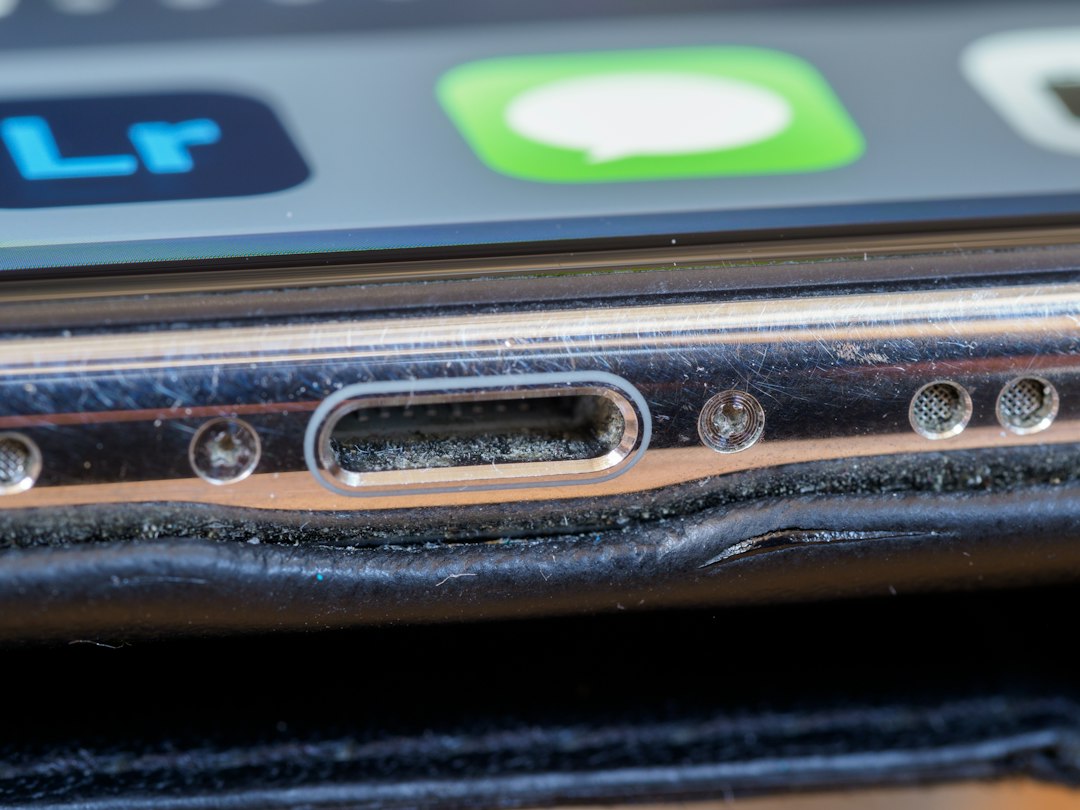
- poussière, peluches de poche ou sable accumulés dans les grilles du micro,
- chocs ou oxydation après une chute ou un contact avec l'eau, l'humidité créant de minuscules courts-circuits,
- défaut matériel connu sur certains modèles, comme l'iPhone 7 avec la puce audio IC qui se dessoude avec le temps.
Avant de penser à une réparation lourde, inspectez visuellement les grilles du micro. Un simple nettoyage délicat peut parfois suffire.
Et si c'était la carte mère ? Si votre correspondant ne vous entend pas alors que le micro est propre, le circuit audio de la carte mère peut être en cause.
Réparation de la carte mère d'iPhone par micro-soudure · Voir les prix par modèle
Comment tester les micros de votre iPhone ?
Avant toute réparation, il est essentiel de savoir si le souci vient vraiment du matériel ou d'un réglage. L'iPhone possède en réalité plusieurs micros : un principal en bas près du connecteur, un deuxième à côté de la caméra avant et un troisième à l'arrière, près des caméras. Selon l'usage (appel, vidéo, Siri), ce n'est pas toujours le même qui est sollicité.
Comment vérifier le micro principal avec le Dictaphone ?
Le micro principal, situé en bas de l'iPhone, est celui utilisé pour les appels. Ouvrez l'application Dictaphone, enregistrez un court message en parlant près du bas de l'appareil et écoutez-le. Si le son est clair, le micro fonctionne correctement et le problème est ailleurs. Si l'enregistrement est étouffé ou muet, nettoyez délicatement la grille avec une brosse douce avant de refaire le test.
Complétez par un appel réel, d'abord en mode normal puis en haut-parleur. Un son étouffé uniquement en mode haut-parleur oriente vers des grilles inférieures encrassées.
Comment tester les micros secondaires avec la caméra et Siri ?
Les micros secondaires servent à FaceTime, à la vidéo et à Siri. Pour vérifier leur état :
- lancez l'appareil photo en mode selfie, enregistrez une courte vidéo et écoutez le son,
- faites de même avec la caméra arrière,
- demandez enfin quelque chose à Siri.
Si ces fonctions marchent mais que les appels restent silencieux, le problème vient probablement du logiciel ou de l'application Téléphone.
Comment différencier un problème logiciel d'un souci matériel ?
Si tous les tests audio échouent, il est fort probable que le micro lui-même soit endommagé. En revanche, si les enregistrements et Siri fonctionnent normalement mais pas les appels, le souci vient sans doute d'un réglage, d'un bug iOS ou d'une application qui bloque l'accès au micro. Ce tableau résume les cas de figure :
| Symptôme | Cause probable | Solution |
|---|---|---|
| Muet en appel, Dictaphone normal | Réglage, autorisation ou bug iOS | Vérifier les réglages, mettre à jour iOS |
| Muet dans certaines apps seulement | Autorisation micro refusée | Réglages, Confidentialité et sécurité, Micro |
| Son étouffé dans tous les usages | Grilles obstruées, coque inadaptée | Nettoyage doux, retirer coque et film |
| Voix captée nulle part, grésillements | Micro défectueux, oxydation, puce audio | Réparation en atelier, micro-soudure |
| Voix routée vers un autre appareil | Accessoire Bluetooth resté connecté | Désactiver le Bluetooth et retester |
Quelles solutions rapides essayer avant la réparation ?
Une fois les tests effectués, ces solutions simples résolvent une grande partie des cas sans réparation.
Comment nettoyer le micro sans l'abîmer ?
Un simple obstacle peut bloquer la captation du son. Retirez la coque et tout film de protection, puis nettoyez délicatement les grilles avec une petite brosse douce et sèche, une brosse à dents propre convient très bien. Évitez les objets pointus, les aiguilles métalliques et l'air comprimé projeté directement dans la grille, qui risque de pousser la poussière plus profondément. Un grain de poussière, une peluche de poche ou quelques grains de sable après un passage à la plage suffisent à rendre vos appels inaudibles.
Quels réglages et autorisations vérifier ?
Beaucoup de soucis disparaissent après un redémarrage. Assurez-vous aussi d'avoir installé la dernière version d'iOS via Réglages puis Général puis Mise à jour logicielle, car Apple corrige régulièrement des bugs liés à l'audio. Enfin, allez dans Réglages > Confidentialité et sécurité > Micro pour vérifier que l'app Téléphone, ainsi que WhatsApp, Messenger ou Zoom, est bien autorisée à accéder au micro.
Faut-il couper le Bluetooth et la réduction de bruit ?
Sur certains modèles, la réduction de bruit peut altérer la qualité de la voix. Pour la désactiver : Réglages > Accessibilité > Audio/Visuel. Vérifiez aussi le routage audio dans les réglages d'accessibilité, afin que le son passe bien par le micro interne et non par un casque ou un périphérique externe.
Pensez enfin aux accessoires : des AirPods restés appairés, un adaptateur défectueux ou une enceinte Bluetooth allumée dans une autre pièce peuvent détourner l'entrée audio et donner l'impression que le micro ne fonctionne plus. Déconnectez tous les périphériques Bluetooth avant de refaire un essai d'appel.
Quand réinitialiser ou restaurer l'iPhone ?
Si aucune solution ne fonctionne, allez dans Réglages > Général > Transférer ou réinitialiser l'iPhone > Réinitialiser > Réinitialiser tous les réglages. Cela remet les préférences à zéro sans effacer vos données. En dernier recours, une restauration complète via iTunes ou le mode DFU peut régler les bugs persistants. Pensez toujours à sauvegarder vos données avant une restauration complète.
Que faire si le micro de votre iPhone 12 ne fonctionne plus ?
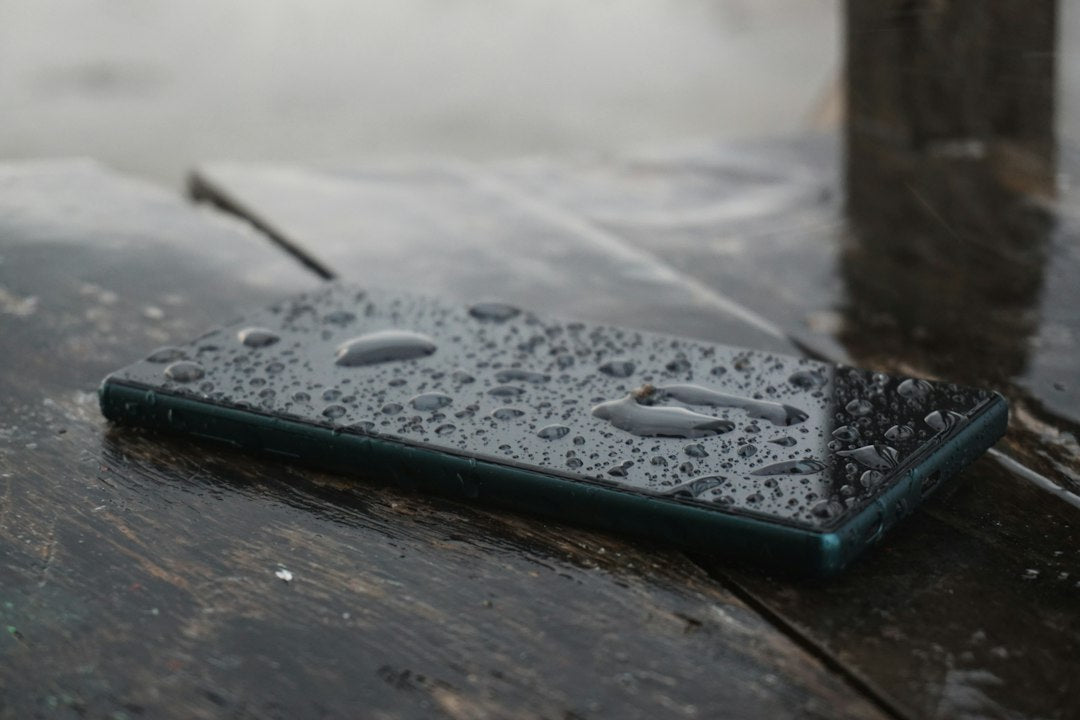
L'iPhone 12 répartit ses microphones à trois endroits : en bas près du connecteur Lightning, à l'arrière près de la caméra et à l'avant pour FaceTime. Un son étouffé uniquement en mode haut-parleur se règle souvent par un nettoyage des grilles inférieures. Le modèle est certifié résistant à l'eau, mais ses micros restent sensibles à l'humidité : après une utilisation sous la pluie, un grésillement qui s'aggrave annonce généralement une oxydation, qui impose un nettoyage de la carte et un changement de micro. Sur ce modèle, le redémarrage forcé s'effectue en appuyant brièvement sur volume haut, puis sur volume bas, puis en maintenant le bouton latéral jusqu'à l'apparition du logo Apple, et le remplacement du micro coûte 69,90 € en atelier spécialisé. Le cas voisin du micro d'iPhone 11 qui ne fonctionne plus se diagnostique de la même façon.
Quand faut-il envisager une réparation ?
Si malgré toutes les vérifications et solutions logicielles le micro reste muet, la panne est d'origine matérielle et une intervention technique devient nécessaire.
Quels modèles présentent des défauts connus ?
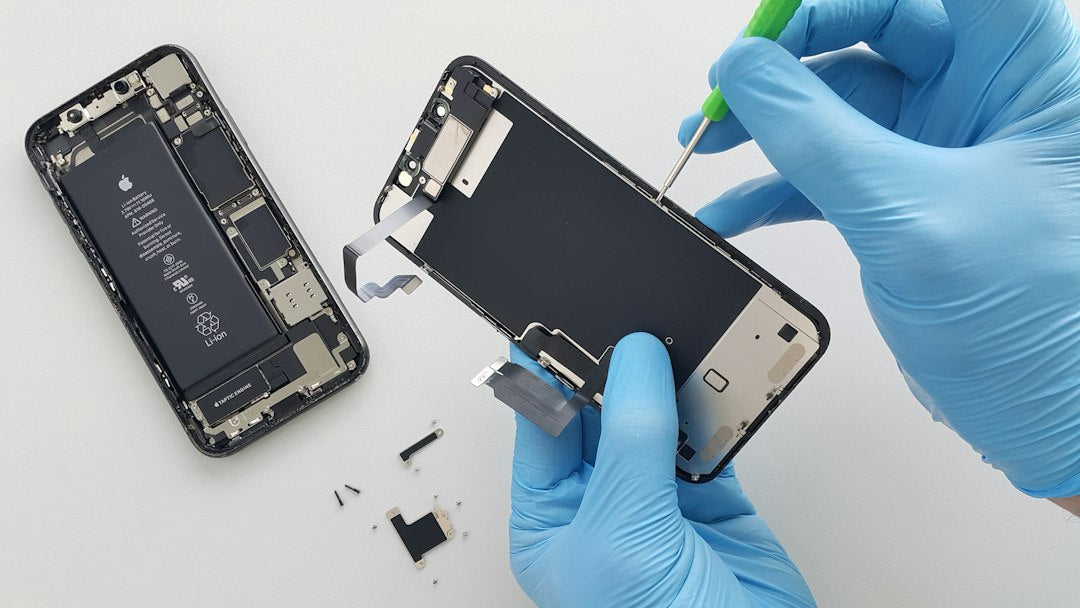
Certains iPhone, comme l'iPhone 7 et 7 Plus, sont connus pour un défaut lié à la puce audio IC. Celle-ci peut se dessouder après un choc ou avec le temps, entraînant une perte totale du micro en appel. Seule une réparation de type micro-soudure permet alors de régler le problème, la puce étant fixée directement sur la carte mère. Ce type d'intervention permet de récupérer l'appareil pour une fraction du prix d'un iPhone neuf.
Quels signes imposent une intervention matérielle ?
- Le micro reste totalement muet, même après nettoyage et mise à jour.
- Aucun son n'est enregistré via le Dictaphone ou la caméra.
- Le problème persiste après une restauration complète d'iOS.
- Des craquements ou coupures se produisent systématiquement en appel.
- L'iPhone a subi une chute ou un contact avec l'eau juste avant la panne.
Ces signes indiquent un défaut matériel. À l'inverse, si vos interlocuteurs vous entendent mais que vous ne les entendez pas, le défaut se situe côté écouteur : consultez notre guide sur l'iPhone sans son en appel.
Combien coûte le remplacement d'un micro d'iPhone ?
En atelier spécialisé, le remplacement d'un micro relève de la catégorie boutons et composants internes. Voici les tarifs constatés, pièce et main-d'œuvre comprises, pour un délai moyen de 48 à 72 heures :
| Modèle | Prix en atelier spécialisé |
|---|---|
| iPhone 11 et 12 (toutes déclinaisons) | 69,90 € |
| iPhone 13 et 14 (toutes déclinaisons) | 79,90 € |
| iPhone 15 (toutes déclinaisons) | 99,90 € |
| iPhone 16 (toutes déclinaisons) | 139,90 € |
| Diagnostic complet (panne complexe) | 59,90 € |
Si la panne semble venir de la carte mère, un diagnostic complet à 59,90 € identifie précisément le composant en cause avant tout devis. Sous garantie Apple, la réparation peut être gratuite si le défaut est reconnu comme une panne de fabrication. En revanche, après une chute ou un contact avec l'eau, elle est facturée. Un atelier indépendant spécialisé peut par ailleurs intervenir sur des cas refusés par Apple, notamment lorsque le problème vient de la carte mère : une micro-soudure sur un iPhone 15 Pro est par exemple réalisée en 72 heures, par envoi postal, sans déplacement.
Comment prévenir les futures pannes de micro ?
Une fois le problème résolu, quelques réflexes simples évitent une nouvelle panne.
Quels gestes d'entretien adopter au quotidien ?
Le micro est un composant fragile et sensible à l'environnement. Nettoyez régulièrement les grilles avec une petite brosse douce, gardez votre iPhone éloigné des zones humides et rangez-le dans une poche ou un sac propres, afin d'éviter que des peluches viennent obstruer les orifices. Choisissez aussi une coque qui laisse les ouvertures totalement dégagées : une protection trop épaisse étouffe la voix en appel, comme elle peut d'ailleurs masquer les vibrations d'un iPhone qui ne vibre plus.
Pourquoi privilégier la réparation à l'achat d'un nouvel iPhone ?
Remplacer un iPhone pour un simple problème de micro peut coûter plus de 1 000 €, alors que le remplacement du composant reste sous les 140 € sur tous les modèles courants, par exemple lors d'une intervention sur un iPhone 15. Une réparation réussie prolonge la durée de vie de l'appareil : vous conservez vos réglages, photos et applications.
Ce qu'il faut retenir
Un micro d'iPhone muet en appel va du simple bug logiciel à la panne matérielle. Les tests via le Dictaphone, la caméra et Siri et la vérification des autorisations identifient rapidement la source du souci ; un nettoyage ou une mise à jour suffisent souvent. Si le micro reste muet, une intervention en atelier, de 69,90 à 139,90 € selon le modèle, évite d'aggraver la panne. Un choc ou une oxydation touchent rarement un seul composant : une perte de réseau apparue en même temps oriente vers la carte mère.
Chez Xpert Repair, nous savons qu'un iPhone en panne peut bouleverser votre quotidien. Notre équipe d'experts spécialisés intervient même sur les cas complexes, comme les pannes de carte mère ou les problèmes de micro récurrents. Avec notre service rapide par envoi postal, vous retrouvez un appareil fonctionnel en 72h, sans déplacement et avec une garantie sur la réparation. Retrouvez nos réparations iPhone sur notre site.
Prix du diagnostic et de la réparation de la carte mère, par modèle d'iPhone
| Modèle | Diagnostic | Carte mère |
|---|---|---|
| iPhone 17 Pro Max | 59,90 € | 354,90 € |
| iPhone 17 Pro | 59,90 € | 354,90 € |
| iPhone Air | 59,90 € | 289,90 € |
| iPhone 17 | 59,90 € | 289,90 € |
| iPhone 17e | 59,90 € | 289,90 € |
| iPhone 16 Pro Max | 59,90 € | 354,90 € |
| iPhone 16 Pro | 59,90 € | 354,90 € |
| iPhone 16 Plus | 59,90 € | 289,90 € |
| iPhone 16 | 59,90 € | 284,90 € |
| iPhone 16e | 59,90 € | 214,90 € |
| iPhone 15 Pro Max | 59,90 € | 324,90 € |
| iPhone 15 Pro | 59,90 € | 289,90 € |
| iPhone 15 Plus | 59,90 € | 244,90 € |
| iPhone 15 | 59,90 € | 224,90 € |
| iPhone 14 Pro Max | 59,90 € | 254,90 € |
| iPhone 14 Pro | 59,90 € | 224,90 € |
| iPhone 14 Plus | 59,90 € | 174,90 € |
| iPhone 14 | 59,90 € | 144,90 € |
| iPhone 13 Pro Max | 59,90 € | 194,90 € |
| iPhone 13 Pro | 59,90 € | 194,90 € |
| iPhone 13 | 59,90 € | 144,90 € |
| iPhone 13 mini | 59,90 € | 144,90 € |
| iPhone 12 Pro Max | 59,90 € | 154,90 € |
| iPhone 12 Pro | 59,90 € | 124,90 € |
| iPhone 12 | 59,90 € | 124,90 € |
| iPhone 12 mini | 59,90 € | 104,90 € |
| iPhone 11 Pro Max | 59,90 € | 124,90 € |
| iPhone 11 Pro | 59,90 € | 124,90 € |
| iPhone 11 | 59,90 € | 84,90 € |
Prix TTC en atelier. Le diagnostic est compris dans la réparation : si la carte mère ne peut pas être réparée, seul le diagnostic est facturé et nous vous remboursons le reste.
Questions fréquentes
La réparation du micro est-elle couverte par la garantie Apple ?
Oui, si le défaut est reconnu comme une panne de fabrication, la prise en charge est gratuite pendant la période de garantie. Après une chute ou un contact avec l'eau, la réparation est facturée. Un atelier indépendant reste alors l'option la plus économique, dès 69,90 € selon le modèle.
Le remplacement du micro efface-t-il mes données ?
Non. Le remplacement d'un micro est une intervention mécanique qui ne touche pas à la mémoire de l'appareil. Vos photos, messages et applications restent en place. Une sauvegarde iCloud ou iTunes reste toutefois recommandée avant tout envoi en atelier, comme pour n'importe quelle réparation.
Puis-je continuer à téléphoner avec un micro en panne ?
Oui, en dépannage. Des écouteurs filaires ou Bluetooth possèdent leur propre microphone et remplacent temporairement le micro interne. C'est aussi un test de confirmation utile : si vos interlocuteurs vous entendent avec des écouteurs mais pas sans, la panne matérielle du micro est quasi certaine.
Un iPhone résistant à l'eau peut-il avoir un micro oxydé ?
Oui. La certification protège contre les immersions brèves, mais les joints vieillissent et les grilles de micro restent des points d'entrée pour l'humidité. Une utilisation répétée sous la pluie ou à la plage peut provoquer une oxydation progressive, avec un grésillement qui s'aggrave en quelques jours.
Combien de temps dure une réparation de micro par envoi postal ?
Comptez 48 à 72 heures d'intervention en atelier, auxquelles s'ajoutent les délais d'acheminement. La plupart des réparations de micro sont donc bouclées en moins d'une semaine, diagnostic compris, sans que vous ayez à vous déplacer.