Une tablette Apple qui ne charge plus repart le plus souvent après un test avec un câble certifié MFi, un adaptateur d'au moins 12 W branché sur prise murale ou un nettoyage du port de charge au cure-dent en bois. Laissez-la d'abord branchée 30 minutes avant de conclure à une panne.
Vous allez vérifier vos accessoires et la puissance du chargeur, 20 W pour les iPad récents, appliquer le redémarrage forcé et la mise à jour d'iPadOS qui corrigent les bugs de charge, puis reconnaître une batterie en fin de vie ou un port à confier à la micro-soudure.
Comment reconnaître une tablette Apple qui ne charge plus ?
Avant de chercher une solution, il est essentiel de comprendre pourquoi un iPad qui ne charge plus peut réagir de différentes façons.
Quels symptômes observer ?
L'iPad affiche l'icône de batterie vide mais ne prend pas la charge.
Le message « Accessoire non pris en charge » apparaît dès que vous branchez le câble.
La tablette charge très lentement, même après plusieurs heures.
La charge reste bloquée à un faible pourcentage ou l'appareil s'éteint soudainement.
L'écran reste totalement noir, comme si l'appareil était mort.
Ces indices orientent déjà vers un souci d'accessoire, de logiciel ou de batterie. Si l'écran ne réagit plus du tout, commencez par notre guide dédié à l'iPad à écran noir.
Quelles sont les causes les plus fréquentes ?
Un câble ou un adaptateur défectueux : même un câble qui semble intact peut être endommagé à l'intérieur.
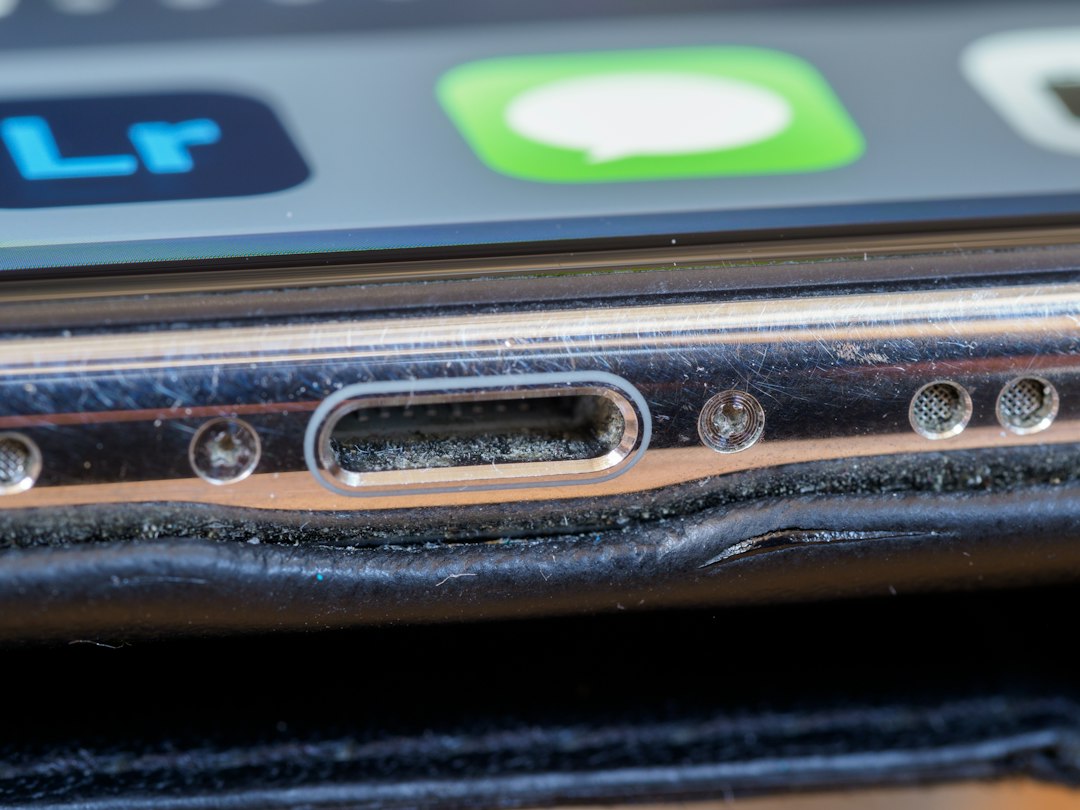
Un port de charge obstrué : poussières et peluches empêchent le contact avec le câble.
Une batterie fatiguée : après plusieurs années d'utilisation, elle perd sa capacité à se charger correctement.
Un bug logiciel : une mise à jour ou un redémarrage forcé suffit parfois à régler le problème.
Une prise défaillante : variez les sources d'alimentation pour écarter cette piste.
| Symptôme | Cause probable | Solution |
|---|---|---|
| Aucune réaction une fois branchée | Câble, adaptateur ou prise défectueux | Tester un autre câble certifié MFi et une autre prise murale |
| Message « Accessoire non pris en charge » | Câble non certifié ou port encrassé | Câble MFi et nettoyage doux du connecteur |
| Charge très lente | Chargeur trop faible (5 W, prévu pour iPhone) | Adaptateur de 12 W minimum, 20 W pour les iPad récents |
| Charge seulement en bougeant le câble | Connecteur usé ou dessoudé | Remplacement du connecteur en atelier (54,90 à 134,90 €) |
| Charge bloquée à un faible pourcentage | Batterie en fin de vie | Remplacement de la batterie en atelier (69,90 à 169,90 €) |
Et si c'était la carte mère ? Si l'iPad ne charge plus avec plusieurs câbles et chargeurs, le circuit de charge de la carte mère peut être en cause.
Réparation iPad : tous les modèles · Voir les prix par modèle
Quelles vérifications faire avant toute intervention ?
Dans de nombreux cas, un iPad qui ne charge plus retrouve son fonctionnement après ces gestes basiques.
Comment tester le câble et l'adaptateur ?
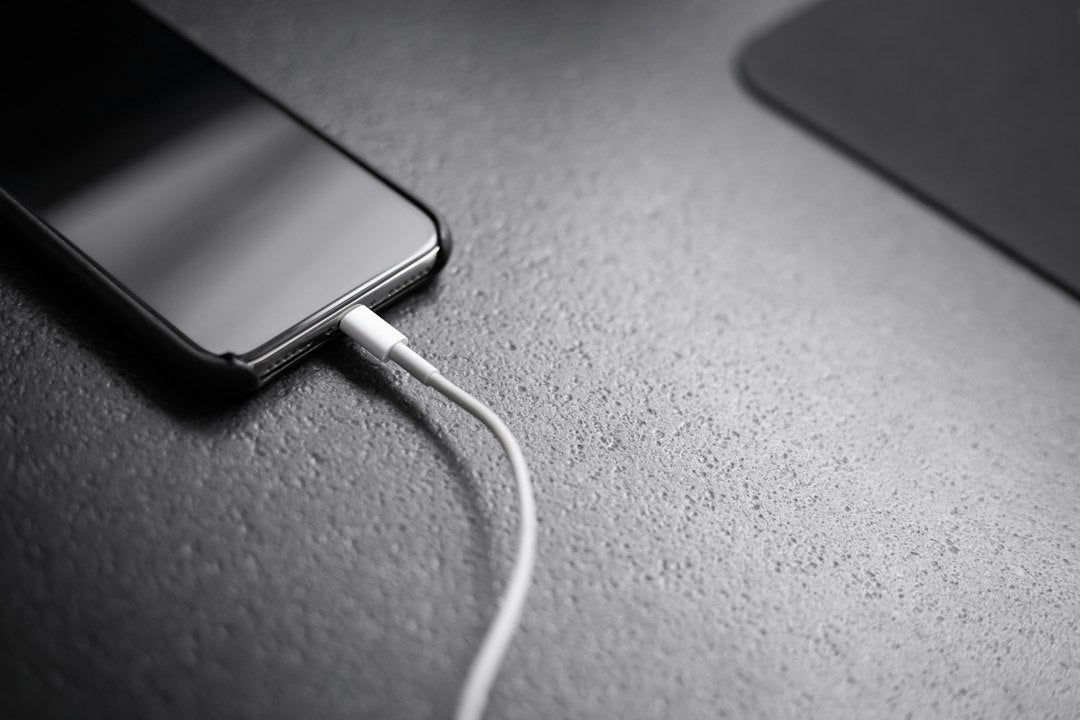
Le problème vient souvent des accessoires. Essayez un autre câble certifié Apple (MFi) et un adaptateur secteur officiel, en privilégiant les modèles de 12 W minimum, ou 20 à 30 W pour les iPad récents. Évitez les câbles et chargeurs bon marché : ils peuvent non seulement empêcher la charge, mais aussi endommager la batterie.
Pourquoi privilégier une prise murale ?
Un port USB d'ordinateur délivre fréquemment une puissance insuffisante. Branchez directement votre tablette sur une prise murale avec un adaptateur puissant et fiable. Si possible, testez aussi une autre prise pour écarter un défaut électrique.
Comment nettoyer le port de charge sans l'endommager ?
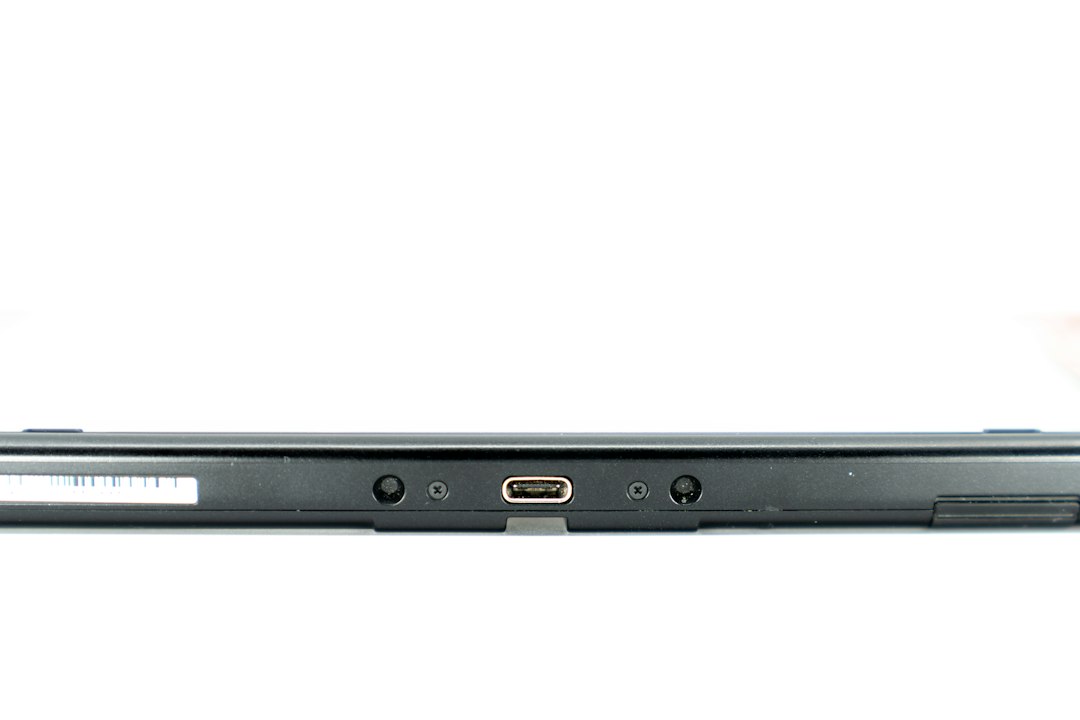
La poussière et les peluches s'accumulent dans le port Lightning ou USB-C et finissent par empêcher le contact avec le câble. Nettoyez délicatement avec un cure-dent en bois, une brosse souple ou une bombe à air sec, jamais avec un objet métallique qui pourrait abîmer les connecteurs. Ce simple entretien suffit parfois à relancer un iPad 10 ou un iPad Pro 11 M4 considéré à tort comme en panne.
Que faire quand l'iPad détecte le chargeur mais ne recharge pas ?
Il peut arriver que votre tablette affiche l'icône de charge sans que la batterie ne monte, ou très lentement. Ce cas donne l'impression que tout fonctionne, sans résultat.
Pourquoi la charge est-elle lente ou refusée ?
Si l'écran indique que l'appareil est branché mais que la charge n'avance pas, la cause vient souvent d'un chargeur trop faible (5 W, prévu pour iPhone et non pour iPad), d'un câble non certifié ou endommagé, ou d'un accessoire non reconnu qui déclenche le message « non pris en charge ». Vérifiez la puissance de votre chargeur : un iPad demande au minimum 12 W, et certains modèles exigent 20 W ou plus.
Les applications en arrière-plan freinent-elles la charge ?
Même avec un bon adaptateur, la charge peut sembler bloquée si trop d'applications tournent en arrière-plan. Jeux, vidéos en streaming ou mises à jour gourmandes consomment l'énergie au rythme où elle entre. Fermez les applis inutiles et laissez la tablette au repos pendant la charge.
Un simple redémarrage peut-il corriger l'affichage ?
Oui, un redémarrage corrige parfois un bug d'affichage de la batterie. Si l'iPad refuse toujours de se charger correctement, tentez un redémarrage forcé en maintenant les boutons adaptés à votre modèle jusqu'au logo Apple. Beaucoup d'utilisateurs pensent leur batterie morte alors qu'il s'agit seulement d'un bug logiciel corrigé par cette manipulation.
Comment corriger les causes logicielles ?
Un logiciel bloqué peut empêcher votre tablette Apple de reconnaître la charge. Plusieurs manipulations simples suffisent à rétablir la situation.
Comment forcer le redémarrage de la tablette ?
Sur les modèles récents : appuyez brièvement sur Volume +, puis Volume -, et maintenez le bouton supérieur jusqu'à voir le logo Apple.
Sur les anciens modèles : maintenez simultanément le bouton Power et le bouton Accueil pendant 10 secondes.
Même si la batterie semble totalement vide, laissez l'iPad branché 30 minutes avant d'essayer un redémarrage forcé.
Une mise à jour d'iPadOS peut-elle résoudre le problème ?
Oui, des problèmes de charge peuvent être liés à une version logicielle obsolète. Rendez-vous dans Réglages, Général, Mise à jour logicielle et installez la dernière version disponible.
Faut-il réinitialiser ou restaurer l'iPad ?
Commencez par la solution la plus douce : la réinitialisation des réglages remet à zéro certains paramètres système sans toucher à vos photos ni à vos applications. Ouvrez Réglages, Général, Transférer ou réinitialiser, Réinitialiser tous les réglages.
En dernier recours, tentez une restauration via iTunes ou Finder : connectez l'iPad à un ordinateur, activez le mode récupération avec la combinaison de touches de votre modèle, puis cliquez sur Restaurer l'iPad. Attention, cette opération efface toutes les données en l'absence de sauvegarde iCloud ou iTunes. Si la procédure s'interrompt avec un code d'erreur, consultez notre guide sur l'erreur 4013 sur iPad.
Comment reconnaître une batterie usée ou une panne matérielle ?
Lorsque toutes les solutions précédentes échouent, le problème peut provenir d'une usure de la batterie ou d'un composant interne défectueux.
Quels sont les signes d'une batterie en fin de vie ?
La tablette se décharge très vite, même après une charge complète.
L'iPad chauffe anormalement lors de la recharge.
La charge plafonne à un certain pourcentage sans jamais atteindre 100 %.
L'appareil ne dépasse plus un faible pourcentage malgré un câble neuf, ou s'éteint soudainement.
Une batterie usée peut donner l'illusion que la tablette ne charge plus du tout, alors qu'elle ne stocke simplement plus l'énergie.
Quels sont les risques des pièces de mauvaise qualité ?
Des batteries et des ports de charge de contrefaçon circulent sur le marché. Moins chers, ils présentent une mauvaise compatibilité avec le système, des risques de surchauffe voire d'incendie, et une perte de performance rapide. Confiez ce type d'intervention à un réparateur professionnel pour éviter d'aggraver la panne.
Que faire si la carte mère ou le port de charge est en cause ?
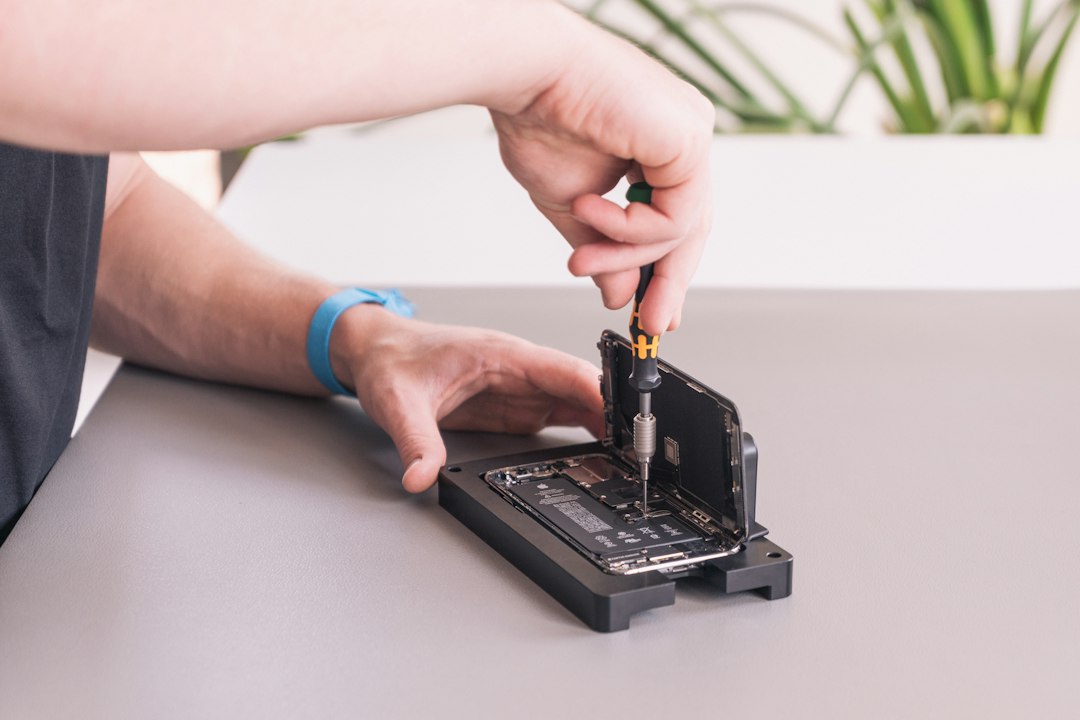
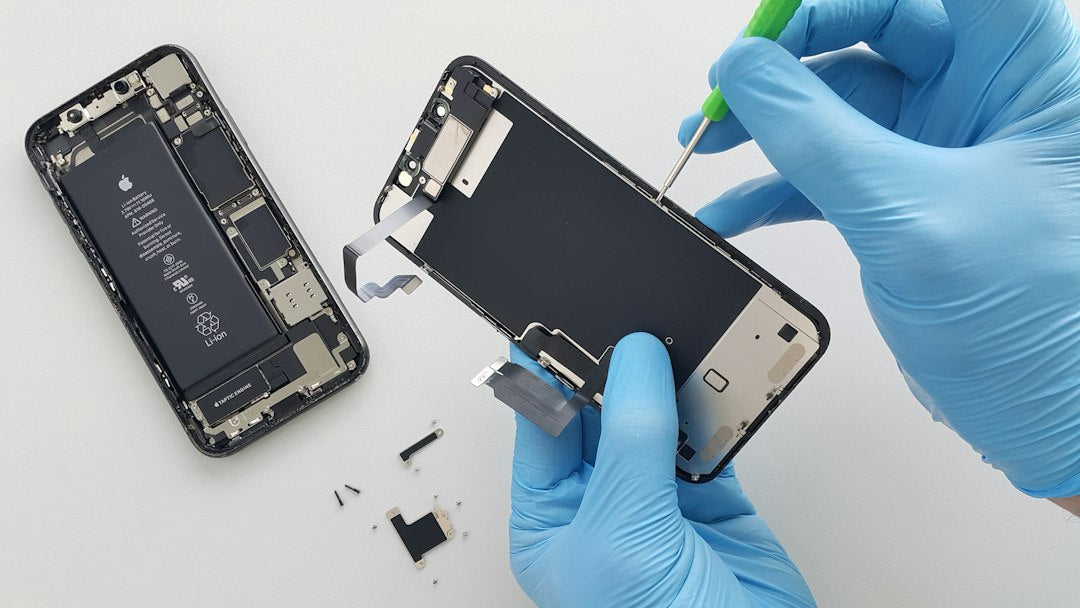
Dans certains cas, le problème ne vient pas de la batterie mais de la carte mère ou du port de charge soudé à l'intérieur de l'iPad. Un connecteur usé se reconnaît à un indice simple : la charge ne démarre que lorsque vous bougez le câble dans le port. Ces réparations demandent des compétences avancées en micro-soudure. Si un réparateur classique a refusé la prise en charge, sachez que des spécialistes traitent ces pannes complexes.
Combien coûte la réparation d'un iPad qui ne charge plus ?
En atelier spécialisé, comptez les fourchettes suivantes selon le modèle, avec un retour de l'appareil en 72 heures dans la plupart des cas :
Nos prix de réparation par modèle d'iPad
| Modèle | Connecteur de charge | Batterie | Carte mère |
|---|---|---|---|
| iPad Pro 11" M4 (5e gén.) | 59,90 € | 139,90 € | 274,90 € |
| iPad Pro 12,9" (6e gén.) | 134,90 € | 169,90 € | 314,90 € |
| iPad Pro 11" M2 (4e gén.) | 119,90 € | 139,90 € | 274,90 € |
| iPad Pro 12,9" (5e gén.) | 129,90 € | 169,90 € | 264,90 € |
| iPad Pro 11" (3e gén.) | 114,90 € | 139,90 € | 224,90 € |
| iPad Pro 12,9" (4e gén.) | 119,90 € | 169,90 € | 234,90 € |
| iPad Pro 12,9" (3e gén.) | 119,90 € | 169,90 € | 194,90 € |
| iPad Air 6 13" | 54,90 € | 69,90 € | 199,90 € |
| iPad Air 6 11" M2 | 54,90 € | 69,90 € | 199,90 € |
| iPad Air 4 et 5 | 89,90 € | 79,90 € | 174,90 € |
| iPad 11 | 54,90 € | 69,90 € | 154,90 € |
| iPad 10 | 79,90 € | 84,90 € | 154,90 € |
| iPad 7/8/9 | 59,90 € | 79,90 € | 84,90 € |
| iPad mini 7 | 54,90 € | 79,90 € | 249,90 € |
| iPad mini 6 | 89,90 € | 84,90 € | 199,90 € |
Prix TTC en atelier. Diagnostic complet : 59,90 €. Le diagnostic est compris dans la réparation de la carte mère : si elle ne peut pas être réparée, seul le diagnostic est facturé et nous vous remboursons le reste. Cliquez sur votre modèle pour voir toutes ses réparations.
Le même raisonnement s'applique aux téléphones : notre guide sur l'iPhone qui ne charge plus reprend le diagnostic étape par étape.
Comment éviter que le problème ne revienne ?
Pourquoi utiliser des accessoires certifiés ?
Un câble ou un adaptateur de mauvaise qualité endommage la batterie à long terme. Privilégiez toujours les accessoires certifiés Apple (MFi) avec une puissance adaptée, 12 W minimum et 20 W pour les modèles récents. Gardez un câble certifié de rechange : il permet de tester rapidement si le problème vient de l'accessoire.
Comment protéger le port de charge et la batterie ?
Évitez d'utiliser l'iPad en plein soleil pendant la charge.
Nettoyez régulièrement le port de charge avec précaution.
Rangez l'appareil dans un endroit sec pour éviter l'oxydation.
Un étui de protection limite l'accumulation de poussière dans le connecteur.
Quelles habitudes de charge adopter au quotidien ?
Évitez de laisser la batterie tomber régulièrement à 0 %, branchez l'appareil avant qu'il ne descende sous les 20 % et ne le laissez pas branché en permanence à 100 %. Le cycle idéal maintient la charge entre 20 % et 80 % pour préserver la batterie le plus longtemps possible.
Ce qu'il faut retenir
Un iPad qui refuse de se charger a le plus souvent une cause simple : accessoire défectueux, port de charge obstrué, bug logiciel ou batterie en fin de vie. Quelques vérifications, câble certifié MFi, prise murale, nettoyage du port, règlent la majorité des cas sans intervention coûteuse. Si la panne persiste, évitez de multiplier les essais avec des accessoires douteux : en atelier spécialisé, un connecteur se remplace à partir de 54,90 € et une batterie à partir de 69,90 €, en moins de 72 heures.
Questions fréquentes
Combien de temps laisser un iPad branché avant de conclure à une panne ?
Au moins 30 minutes sur une prise murale avec un adaptateur d'au moins 12 W. Un iPad totalement déchargé peut mettre plusieurs minutes avant d'afficher le moindre signe de vie, une déconnexion trop rapide fausse donc le test.
Le remplacement de la batterie efface-t-il mes données ?
Non, l'intervention ne touche pas à la mémoire de l'appareil : photos, applications et réglages sont conservés. Une sauvegarde iCloud ou iTunes reste recommandée par précaution avant tout passage en atelier, comme pour toute réparation.
Quelle puissance de chargeur faut-il pour un iPad ?
12 W minimum, et 20 à 30 W pour les modèles récents. Un chargeur de 5 W prévu pour iPhone entraîne une charge très lente, voire inexistante si la tablette est utilisée pendant la recharge.
Pourquoi éviter les batteries de contrefaçon ?
Elles présentent une compatibilité limitée, des risques de surchauffe voire d'incendie et perdent rapidement en performance. En atelier spécialisé, une batterie de qualité coûte entre 69,90 et 169,90 € selon le modèle, un écart de prix qui ne justifie pas le risque.
Chez Xpert Repair, nous savons à quel point un iPad en panne peut bouleverser votre quotidien. Notre mission via nos réparations iPad : vous offrir une solution rapide et fiable, même pour les cas réputés irréparables. Commande en ligne, envoi sécurisé, réparation experte en 72 heures.