Un iPhone qui ne charge plus souffre le plus souvent d'un câble défectueux, d'un port Lightning encrassé ou d'un bug logiciel, et ces causes simples se règlent sans intervention lourde dans 7 cas sur 10. Une batterie sous 80 % de capacité ou une carte mère endommagée explique les pannes restantes.
Vous vérifierez d'abord les accessoires et le port de charge, relancerez la charge grâce aux solutions logicielles qui règlent près d'un tiers des cas, puis identifierez les signes d'une batterie ou d'un connecteur à remplacer.
Comment identifier la cause quand un iPhone ne charge plus ?
Lorsqu'un iPhone ne se recharge plus, la panne semble brutale mais cache presque toujours une cause identifiable. Les symptômes orientent le diagnostic : icône de batterie qui reste vide malgré le branchement, appareil qui chauffe sans que le pourcentage monte, ou charge qui démarre puis s'interrompt.
Quels indices observer en premier ?
Si l'iPhone vibre brièvement au moment du branchement mais que la charge ne démarre pas, le souci vient très souvent du port Lightning obstrué plutôt que de la batterie. À l'inverse, un iPhone qui chauffe au branchement sans prendre la charge cache très généralement un court-circuit sur la carte mère, réparable par un technicien spécialisé en micro-soudure.
Quelle est la répartition des causes ?
Dans la majorité des cas, la panne provient d'un câble défectueux, d'un port Lightning encrassé ou d'un bug logiciel qui bloque la charge : vérifiées en premier, ces causes simples résolvent le problème dans 7 cas sur 10. Les pannes restantes viennent d'une batterie usée qui ne retient plus l'énergie ou d'une carte mère endommagée qui empêche l'alimentation de circuler.
Le tableau suivant vous oriente directement vers le bon guide selon votre symptôme.
| Symptôme | Cause probable | Guide détaillé |
|---|---|---|
| Charge par câble OK, mais rien sur le socle sans fil | Bobine d'induction, coque ou alignement | iPhone qui ne charge plus en induction |
| Câble détecté mais pourcentage figé | Câble usé, faux contact ou puce Tristar | iPhone qui détecte le chargeur mais ne charge pas |
| Message « Recharge non disponible » après un contact liquide | Humidité dans le port | iPhone qui ne charge plus après l'eau |
| Charge bloquée à 80 % ou jamais complète | Recharge optimisée ou batterie usée | iPhone qui ne se charge plus à 100 % |
| Aucune réaction par câble, connecteur qui bouge | Port, câble, chargeur ou prise | port de charge d'iPhone qui ne charge plus |
| Icône de batterie rouge au démarrage | Décharge critique ou batterie hors service | Voir la section batterie rouge ci-dessous |
Quelles vérifications simples faire soi-même ?
Comment tester câble, adaptateur et prise ?
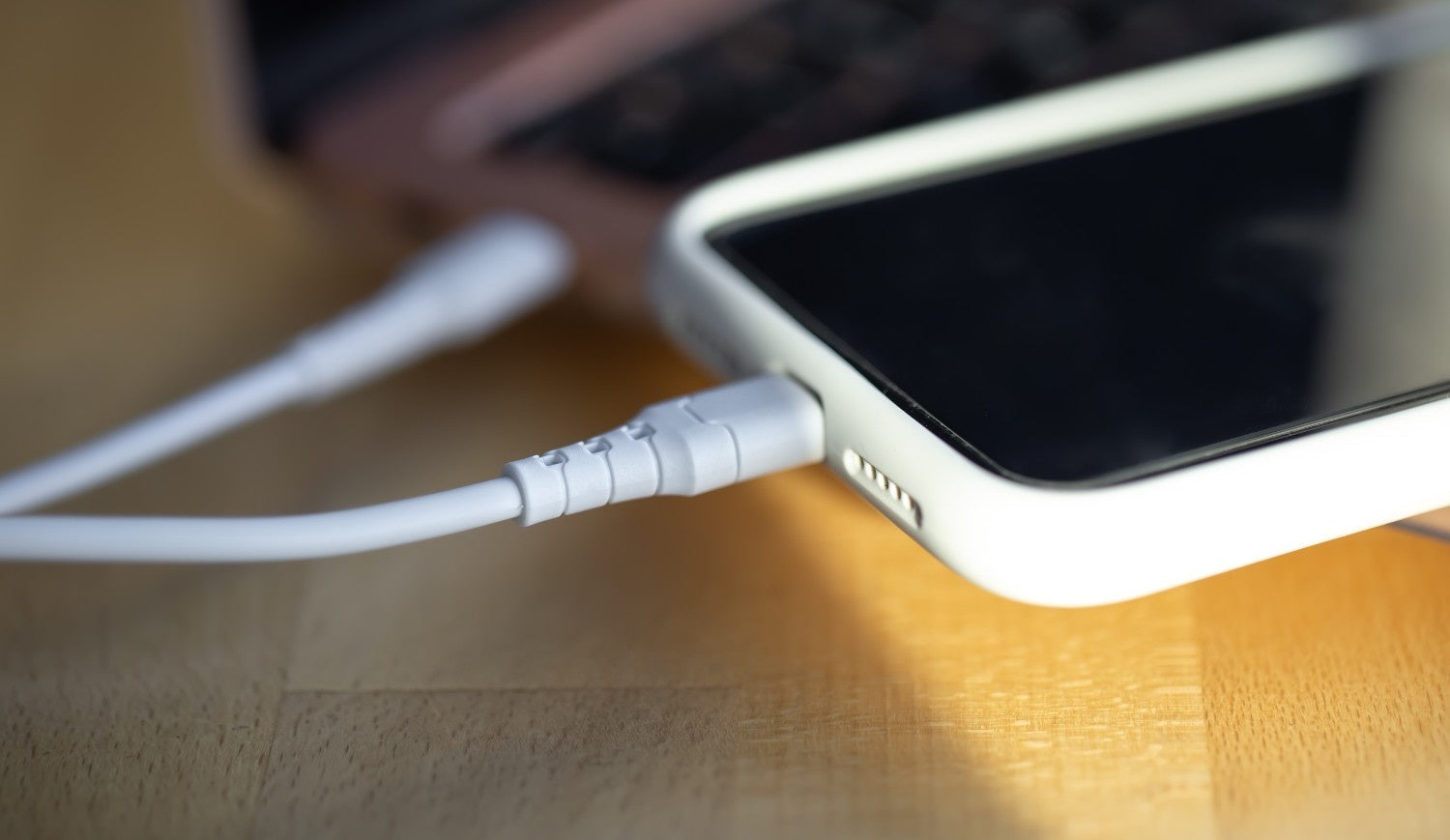
Un câble tordu, effiloché ou non certifié peut bloquer totalement l'alimentation. Essayez un autre câble certifié MFi et un adaptateur officiel, puis une autre prise murale ou le port USB d'un ordinateur : les accessoires contrefaits sont l'une des premières causes de panne de charge.
Comment nettoyer le port Lightning ou USB-C ?
Éteignez l'appareil, puis retirez délicatement poussière et peluches avec une petite brosse douce ou un cure-dent en plastique. Évitez tout objet métallique qui risquerait d'endommager les broches. Ce geste de deux minutes règle un nombre surprenant de pannes de charge.
Quelles solutions logicielles peuvent relancer la charge ?
Un redémarrage forcé (bouton d'alimentation et volume bas maintenus, selon le modèle) résout un bug de charge dans 8 cas sur 10. Vérifiez ensuite Réglages > Général > Mise à jour logicielle, puis, si besoin, réinitialisez tous les réglages sans perte de données via Réglages > Transférer ou réinitialiser. En dernier recours, une restauration complète via iTunes ou Finder s'envisage après sauvegarde. Au total, ces solutions logicielles règlent près d'un tiers des iPhone qui refusent de se charger.
Que faire quand la batterie est en cause ?
Comment savoir si la batterie est usée ?
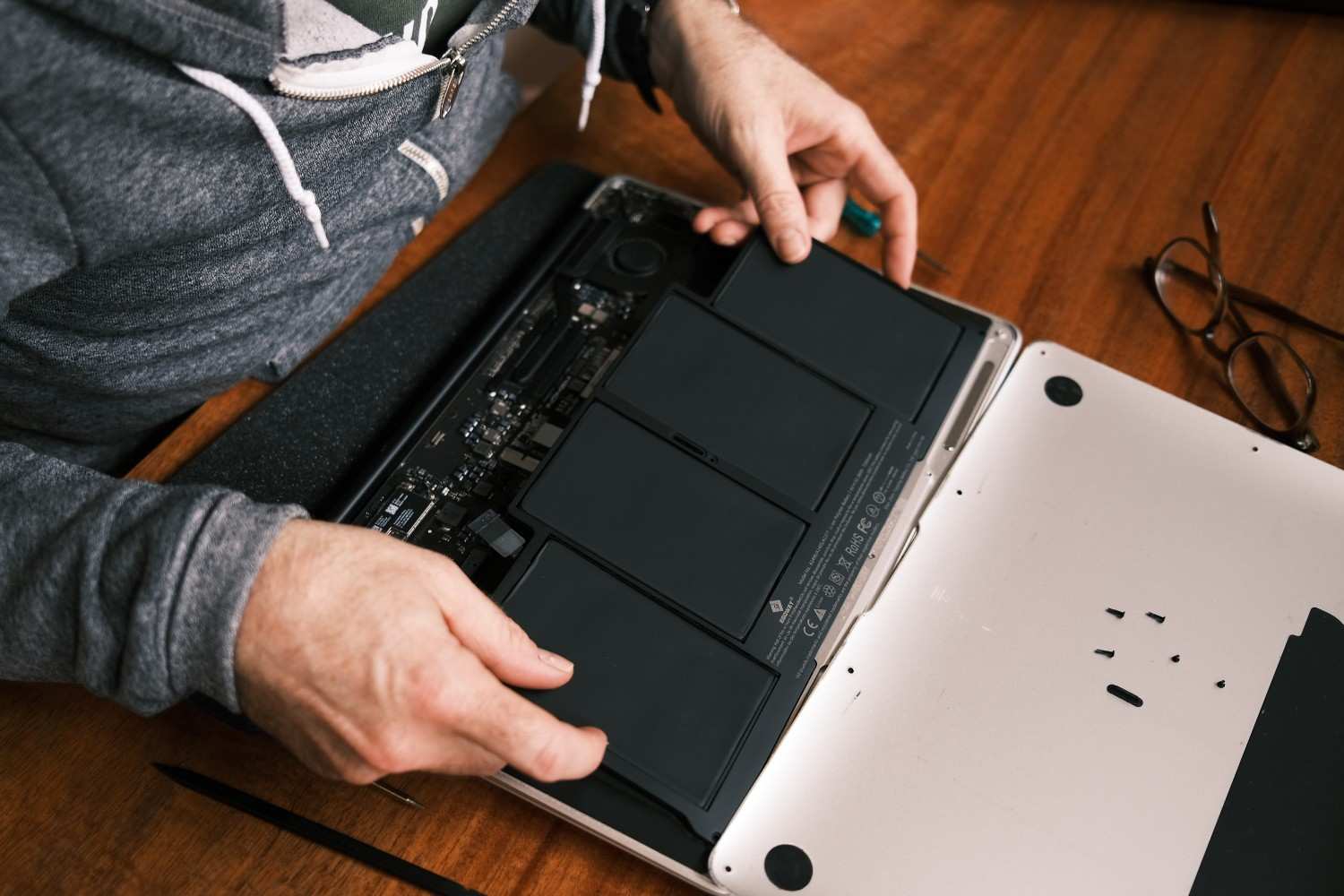
Une batterie d'iPhone est conçue pour environ 500 cycles complets. Ouvrez Réglages > Batterie > État de la batterie : si la capacité maximale descend sous 80 %, un remplacement est fortement conseillé. Les symptômes typiques sont une autonomie qui chute brutalement, une charge qui s'arrête soudainement, un iPhone qui s'éteint avant 1 % ou qui ne dépasse jamais 50 %. Une batterie qui gonfle impose d'arrêter immédiatement toute charge et de consulter un réparateur sans attendre.
Combien coûte un remplacement de batterie ?
En atelier spécialisé, comptez 54,90 € pour un iPhone 11, 12 ou 13, 69,90 € pour un iPhone 14 ou 15 et 79,90 € pour un iPhone 16. À comparer aux 700 à 1 300 € d'un iPhone neuf : la réparation revient souvent trois fois moins cher, conserve vos données et réduit l'impact écologique lié aux déchets électroniques.
Que signifie l'icône de batterie rouge au démarrage ?
Quand un iPhone affiche une batterie rouge, parfois accompagnée d'un câble ou d'un éclair, il a atteint un niveau de décharge critique : la batterie est trop vide pour démarrer iOS. Branchez-le sur secteur avec un câble certifié, idéalement sur un chargeur rapide 20W, et laissez-le au repos au moins 20 minutes sans essayer de l'allumer. Privilégiez la prise murale, dont la puissance délivrée est plus stable que celle d'un ordinateur.
Comment distinguer batterie vide et batterie hors service ?
Après une charge prolongée, une batterie simplement vide laisse l'iPhone redémarrer normalement, avec le logo Apple. Si l'icône reste bloquée, que le téléphone s'éteint brutalement ou ne conserve pas la charge, la batterie est probablement en fin de vie, à moins qu'un connecteur défaillant ou la carte mère ne soit en cause. Un redémarrage forcé permet d'écarter un simple bug iOS avant d'aller plus loin.
Quand la panne vient-elle du port ou de la carte mère ?
Quels signes trahissent un connecteur endommagé ?
Un port cassé ou dessoudé empêche tout contact : l'iPhone ne détecte aucun branchement, même avec plusieurs câbles différents. Un simple nettoyage ne suffit plus, il faut remplacer ou ressouder le connecteur : comptez de 49,90 à 99,90 € selon le modèle en atelier spécialisé.
Quand faut-il une micro-soudure de la carte mère ?
Un iPhone qui surchauffe dès qu'on le branche, qui ne réagit à aucun câble ou dont la batterie gonfle doit être confié sans attendre à un professionnel : ces pannes cachent souvent une carte mère endommagée. La micro-soudure permet de récupérer l'appareil sans perdre ses données et sans rachat. Un diagnostic complet, facturé 59,90 € en atelier spécialisé, identifie précisément le composant en cause. Un appareil qui chauffe de façon répétée, même hors charge, mérite aussi un détour par notre guide de l'iPhone qui surchauffe.
Comment éviter que le problème ne revienne ?
Maintenez la charge entre 20 % et 80 % et limitez l'exposition à la chaleur : ne laissez pas l'iPhone charger au soleil ou sous un oreiller. Utilisez exclusivement des câbles certifiés MFi, un câble de qualité coûte moins cher qu'une réparation de connecteur.
Inspectez le port une fois par mois et retirez les impuretés avec un pinceau sec ou un cure-dent en bois. Une coque avec protection intégrée limite l'encrassement du connecteur. Enfin, ne branchez jamais un iPhone mouillé : attendez un séchage complet de 30 minutes à 24 heures avant toute tentative de recharge.
Ce qu'il faut retenir
Un iPhone qui refuse de se charger n'est pas perdu : vérifier les accessoires, nettoyer le port, redémarrer l'appareil et mettre iOS à jour règlent 7 cas sur 10. Le tableau d'orientation en début d'article renvoie vers le guide détaillé adapté à chaque symptôme : induction, chargeur détecté sans charge, contact avec l'eau, blocage à 80 % ou port de charge.
Quand la batterie, le connecteur ou la carte mère est en cause, une réparation en atelier spécialisé, souvent réalisée en 72 heures à distance, prolonge la vie de l'appareil et préserve vos données pour un coût bien inférieur à un iPhone neuf.
Questions fréquentes
Réparation ou remplacement : que choisir ?
Un iPhone neuf coûte de 700 à 1 300 €, quand une réparation revient généralement deux à trois fois moins cher : 54,90 à 79,90 € pour une batterie, 49,90 à 99,90 € pour un connecteur de charge. La réparation conserve en plus vos données et évite un déchet électronique.
Combien de temps dure une réparation d'iPhone qui ne charge plus ?
Comptez 72 heures pour une prise en charge à distance : envoi de l'appareil, diagnostic, réparation, tests et retour, sans déplacement ni recherche de boutique.
Mes données sont-elles préservées pendant la réparation ?
Oui, un remplacement de batterie ou de connecteur et une micro-soudure conservent photos, messages et applications. Une sauvegarde iCloud reste recommandée avant l'envoi, par simple précaution.
Combien coûte un diagnostic quand la cause est inconnue ?
Un diagnostic complet coûte 59,90 € en atelier spécialisé : mesures sur la carte mère, test de la batterie et du connecteur, puis devis précis avant toute intervention.
Que faire immédiatement si mon iPhone est tombé dans l'eau ?
Ne le branchez surtout pas : éteignez-le, laissez-le sécher port vers le bas de 30 minutes à 24 heures, puis faites-le diagnostiquer si la charge ne revient pas. Un branchement prématuré risque le court-circuit.
Chez Xpert Repair, nous intervenons même sur les pannes complexes grâce à notre expertise en micro-soudure. Votre iPhone peut être réparé à distance en 72 heures, testé et renvoyé comme neuf. Si vous vous demandez encore pourquoi votre iPhone ne charge plus, confiez-le à nos techniciens spécialisés dans nos réparations iPhone : vous retrouverez un appareil fonctionnel, tout en préservant votre budget et la planète.