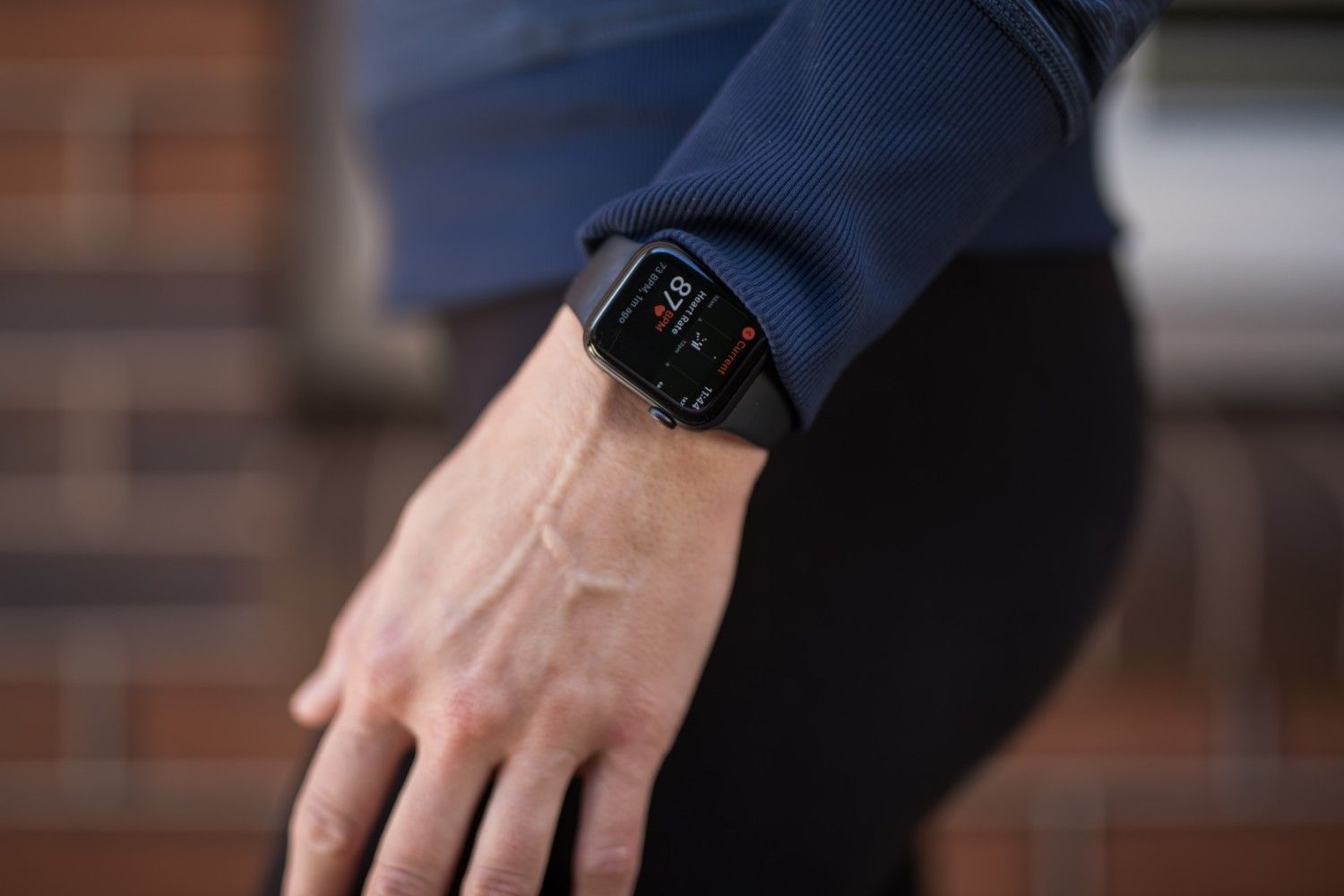
Les données d'une Apple Watch se récupèrent depuis l'iPhone jumelé, qui centralise la sauvegarde de la montre, cadrans, réglages et historiques de santé compris. Lors d'un nouveau jumelage, il suffit de choisir la restauration depuis une sauvegarde plutôt que la configuration comme nouvel appareil pour tout retrouver.
Vous allez identifier ce que la sauvegarde inclut réellement, préparer un changement d'iPhone sans perdre vos données Santé grâce à la sauvegarde chiffrée et explorer une extraction avec un logiciel comme iPhone Backup Extractor quand la restauration classique ne suffit pas.
Comment fonctionne la sauvegarde automatique de l'Apple Watch ?
Avant même de parler de récupération, il est essentiel de comprendre comment fonctionne la sauvegarde de votre Apple Watch. La montre ne stocke pas ses données de façon indépendante : tout est centralisé sur l'iPhone auquel elle est jumelée.
Où sont réellement stockées vos données ?
Dès que votre Apple Watch est connectée, son contenu est automatiquement transféré et sauvegardé dans l'iPhone. Si vous activez iCloud, ces informations sont également sécurisées dans le cloud, ce qui facilite la récupération en cas de perte ou de remplacement d'appareil.
Que contient la sauvegarde, et que manque-t-il ?
La sauvegarde couvre l'essentiel de votre usage quotidien, mais certains éléments ne sont jamais inclus, par sécurité ou par conception.
| Sauvegardé automatiquement | Jamais inclus dans la sauvegarde |
|---|---|
| Cadrans personnalisés et organisation des apps | Cartes Apple Pay |
| Réglages système de la montre | Jumelages Bluetooth |
| Historiques de santé et d'activité | Code de déverrouillage de la montre |
| Données des apps intégrées (Plans, Mail, Calendrier) | Fichiers médias achetés |
| Playlists et albums synchronisés |
Pour préserver vos données Santé dans tous les scénarios, activez la synchronisation iCloud Santé dans les réglages de votre iPhone, section iCloud.
Comment restaurer les données de votre Apple Watch ?
Savoir que votre montre se sauvegarde automatiquement est rassurant. Ce qui compte vraiment, c'est de pouvoir restaurer vos données Apple Watch au bon moment, après une réinitialisation ou un changement d'iPhone.
Comment restaurer lors d'un nouveau jumelage ?
Lorsque vous configurez à nouveau votre montre, l'iPhone vous propose de la jumeler comme nouvel appareil ou de la restaurer depuis une sauvegarde. C'est en choisissant cette seconde option que vous récupérez cadrans, apps et historiques d'activité. Avant de dissocier votre montre, branchez l'iPhone sur secteur et connectez-le au Wi-Fi : cela déclenche une sauvegarde automatique qui sera ensuite utilisée.
Quelles précautions prendre en cas de changement d'iPhone ?
Changer de smartphone complique un peu les choses. Pour que la restauration fonctionne, l'ancien iPhone doit avoir été sauvegardé, de préférence de façon chiffrée si vous passez par un ordinateur, afin d'inclure les données Santé. Restaurez ensuite cette sauvegarde sur le nouvel iPhone avant d'y jumeler votre Apple Watch. Avec la synchronisation iCloud Santé activée, vos activités et données médicales suivent automatiquement, même en changeant d'appareil.
Comment extraire manuellement des données spécifiques ?
Dans certains cas, la restauration classique ne suffit pas. Si vous avez besoin de récupérer un élément précis, un fichier lié à la santé ou à une application par exemple, des logiciels tiers comme iPhone Backup Extractor permettent d'explorer le contenu d'une sauvegarde iPhone, là où se trouvent aussi les données de la montre. Effectuez toujours une sauvegarde complète de l'iPhone avant d'utiliser un outil tiers, pour éviter toute perte supplémentaire.
La méthode est simple :
Dissociez votre Apple Watch de l'iPhone : cela génère une sauvegarde automatique.
Sauvegardez ensuite votre iPhone sur votre ordinateur via Finder (Mac) ou iTunes (Windows).
Ouvrez le logiciel iPhone Backup Extractor et chargez la sauvegarde.
Accédez au dossier Home, Library, DeviceRegistry pour consulter et extraire les données liées à votre montre.
Privilégiez une sauvegarde chiffrée : c'est la seule manière de récupérer l'intégralité des données Santé.
Comment sécuriser vos données Apple Watch au quotidien ?
Même si la sauvegarde est automatique, quelques habitudes évitent les mauvaises surprises et garantissent une récupération fluide.
Comment vérifier que vos sauvegardes sont bien à jour ?
Beaucoup d'utilisateurs ignorent si leur montre est réellement sauvegardée. Prenez le temps de vérifier la date de la dernière sauvegarde de votre iPhone, et connectez-le régulièrement au Wi-Fi et au secteur pour déclencher automatiquement une sauvegarde iCloud. Vérifiez aussi que l'option Santé est bien cochée dans Réglages, votre nom, iCloud.
Que faire si la montre est endommagée ou ne démarre plus ?
Si votre Apple Watch ne démarre plus après un choc ou une infiltration d'eau, une récupération via l'iPhone jumelé reste possible, puisque c'est lui qui détient la sauvegarde. Ne rallumez jamais une montre qui a pris l'eau : faites appel rapidement à un réparateur spécialisé pour éviter d'aggraver les dégâts. Même après un refus ailleurs, une expertise en micro-soudure peut sauver la montre et préserver vos données. Les symptômes les plus courants sont détaillés dans nos guides sur l'Apple Watch à écran noir et l'Apple Watch qui ne charge plus.
Pourquoi envisager la réparation avant la réinitialisation ?
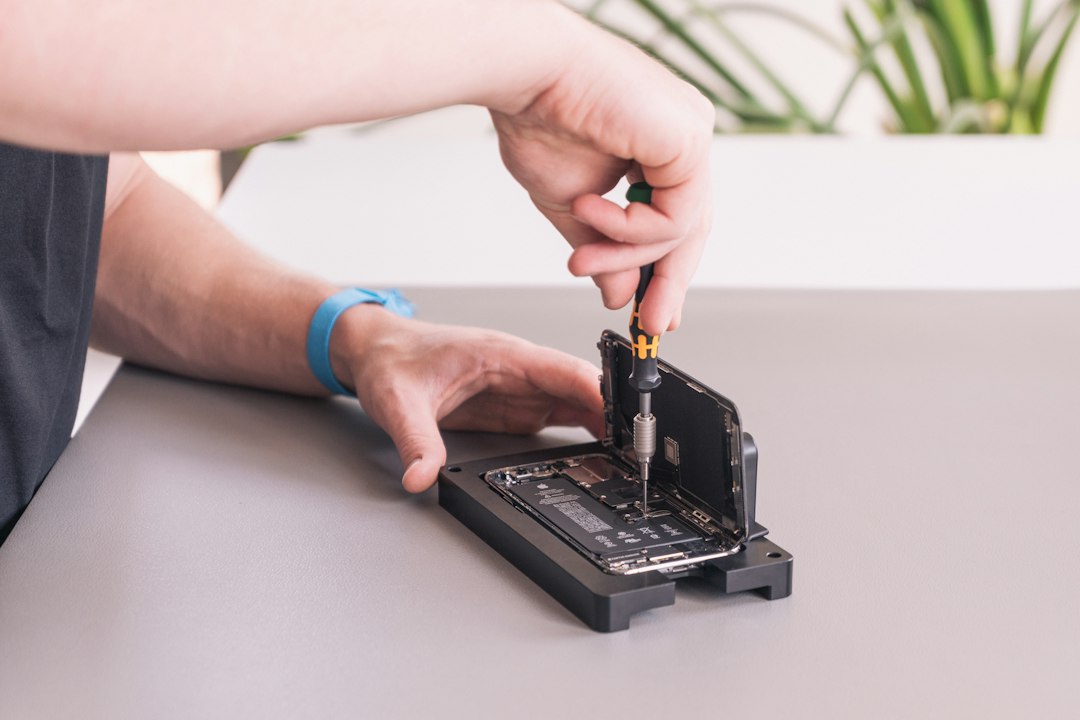
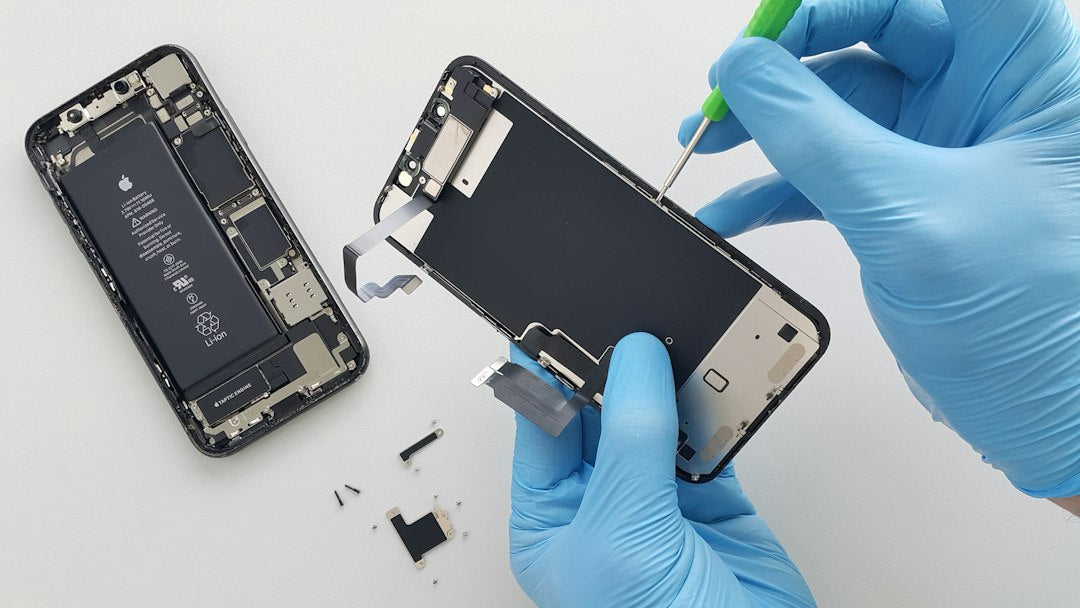
On pense souvent à la sauvegarde logicielle, mais la réparation matérielle est l'autre voie pour récupérer les données d'une Apple Watch. Une montre en panne ne signifie pas des données perdues : dans de nombreux cas, la mémoire interne reste intacte, et une réparation ciblée, remplacement de composant ou intervention en micro-soudure, suffit pour relancer la montre et accéder à vos données sans réinitialiser. Une montre tombée dans l'eau qui refuse de s'allumer peut ainsi repartir après correction d'un court-circuit, historiques d'activité compris. C'est aussi vrai quand elle redémarre en boucle sans jamais finir de démarrer.
Côté budget, en atelier spécialisé, comptez 59,90 € pour un diagnostic complet, 79,90 à 129,90 € pour un remplacement de batterie et 139,90 à 349,90 € pour un écran selon le modèle. En choisissant la réparation, vous sauvez vos données précieuses, évitez un remplacement coûteux. La même logique s'applique à l'iPhone jumelé lui-même, comme l'explique notre guide pour récupérer les données d'un iPhone HS.
Ce qu'il faut retenir
Les données d'une Apple Watch vivent sur l'iPhone jumelé : sauvegarder automatiquement l'iPhone, restaurer la montre depuis une sauvegarde lors du jumelage, utiliser un logiciel tiers pour un besoin précis ou envisager une réparation avant d'abandonner, autant de solutions pour ne rien perdre. La perte d'accès à une montre connectée est stressante, mais il existe presque toujours une issue, et une intervention spécialisée suffit souvent à éviter l'effacement complet.
Questions fréquentes
Mes données Santé survivent-elles à un changement d'iPhone ?
Oui, à deux conditions : activer la synchronisation iCloud Santé, ou passer par une sauvegarde d'ordinateur chiffrée, la seule qui inclut ces données. Restaurez d'abord le nouvel iPhone depuis cette sauvegarde, puis jumelez la montre : historiques d'activité et données médicales suivent.
Combien coûte une réparation d'Apple Watch pour sauver les données ?
En atelier spécialisé, le diagnostic complet coûte 59,90 €, un remplacement de batterie 79,90 à 129,90 € et un écran 139,90 à 349,90 € selon le modèle. La réparation reste presque toujours plus économique qu'un remplacement de la montre, et elle préserve vos historiques.
Apple Pay et le code de la montre sont-ils restaurés ?
Non. Les cartes Apple Pay, les jumelages Bluetooth et le code de déverrouillage ne sont jamais inclus dans la sauvegarde, par sécurité. Après une restauration, vous devrez ajouter à nouveau vos cartes bancaires, redéfinir un code et rejumeler vos accessoires Bluetooth.
Ma montre ne s'allume plus, mes historiques d'activité sont-ils perdus ?
Rarement. La sauvegarde vit sur l'iPhone jumelé et dans iCloud : vos historiques y restent accessibles même si la montre est morte. Et si des données récentes n'avaient pas été synchronisées, une réparation en micro-soudure permet souvent de relancer la montre pour les récupérer.
Chez Xpert Repair, nous savons combien vos informations personnelles comptent. C'est pourquoi nous mettons tout en œuvre pour prolonger la vie de vos appareils et vous aider à récupérer vos données Apple Watch en toute sérénité. Besoin d'un accompagnement expert ? Confiez votre montre à nos techniciens pour une réparation rapide, fiable et sécurisée.