Récupérer les données d'un iPhone HS est possible dans la majorité des cas, car une panne d'écran, de batterie ou de connecteur laisse la mémoire intacte. Une sauvegarde iCloud ou iTunes restaure tout en quelques clics, et même un appareil qui ne s'allume plus reste récupérable en atelier.
Vous allez vérifier si l'appareil est encore reconnu par un ordinateur, exploiter vos sauvegardes iCloud ou iTunes quand elles existent, puis découvrir comment un technicien en micro-soudure relance temporairement un iPhone mort pour extraire vos photos et messages, même sans aucune sauvegarde.
Pourquoi un iPhone HS ne signifie-t-il pas des données perdues ?
Un iPhone considéré comme hors service peut donner l'impression que tout est perdu. Pourtant, dans la majorité des cas, vos fichiers sont toujours intacts. La panne touche fréquemment l'écran, la batterie ou un composant interne, mais les données stockées dans la mémoire ne disparaissent pas automatiquement.
Un exemple fréquent : un écran totalement noir. L'appareil ne réagit plus au toucher, mais lorsqu'il est branché à un ordinateur, il peut encore être reconnu. Dans ce cas, vos photos, messages et contacts sont bien présents et récupérables. Même si votre iPhone semble mort, branchez-le et vérifiez s'il apparaît dans Finder (Mac) ou iTunes (Windows) : ce simple test oriente toute la suite.
Trois situations reviennent le plus souvent, et chacune appelle une méthode différente :
Écran fissuré mais tactile fonctionnel : l'appareil s'allume et réagit, l'accès reste direct.
Écran noir ou tactile inactif : l'iPhone fonctionne mais devient impossible à utiliser normalement.
iPhone complètement HS : aucune réaction, même branché au chargeur.
La clé est donc d'identifier si le problème vient du matériel, du logiciel ou simplement de l'affichage, avant de choisir la bonne méthode de récupération.
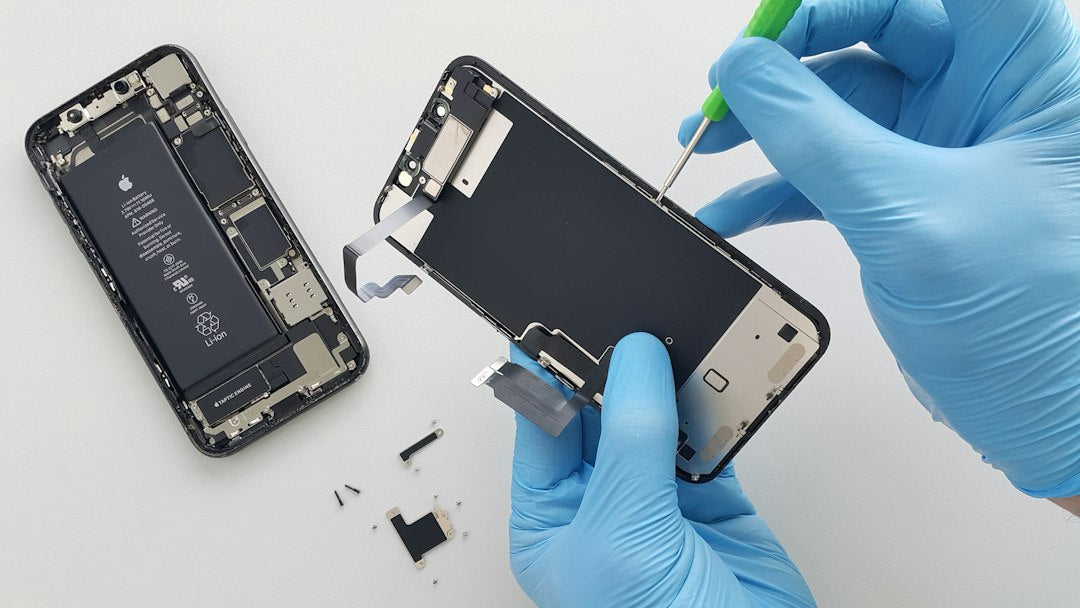
Et si c'était la carte mère ? Quand l'iPhone ne démarre plus, récupérer les données passe souvent par la réparation de sa carte mère, qui contient la mémoire.
Réparation de la carte mère d'iPhone par micro-soudure · Voir les prix par modèle
Que vérifier avant toute manipulation risquée ?
Avant d'investir dans un logiciel ou d'envisager une réparation, quelques vérifications rapides permettent parfois de tout retrouver sans effort.
Vos fichiers sont-ils déjà accessibles ailleurs ?
Si la synchronisation iCloud était activée, vos photos, contacts et notes sont probablement déjà en ligne : connectez-vous sur iCloud.com depuis un navigateur pour les consulter et les télécharger. Pensez aussi aux services tiers comme Google Photos ou Dropbox, qui conservent parfois une copie automatique de vos images et documents.
Certaines données ne sont d'ailleurs pas perdues, mais simplement déplacées : dans l'app Photos, les images effacées restent 30 jours dans l'album « Supprimés récemment », et les notes ou messages synchronisés via iCloud réapparaissent sur tout autre appareil lié au même compte.
La panne est-elle réellement confirmée ?
Un câble endommagé ou un adaptateur usé peut donner l'illusion d'un iPhone mort. Testez un autre chargeur certifié et laissez l'appareil branché au moins 30 minutes avant de conclure à une panne grave. Un redémarrage forcé réveille aussi certains appareils bloqués : sur un iPhone 8 ou plus récent, appuyez brièvement sur volume haut, puis sur volume bas, puis maintenez le bouton latéral jusqu'à l'apparition du logo Apple (sur un iPhone 7, maintenez ensemble le bouton latéral et le bouton volume bas).
Quand faut-il arrêter d'insister ?
Si votre iPhone a subi un choc violent, une chute dans l'eau ou une oxydation, limitez les manipulations : chaque tentative de rallumage ou de charge peut aggraver les dégâts et réduire les chances de récupération. Dans ce cas, mieux vaut passer directement par un diagnostic professionnel.
Comment restaurer vos données avec une sauvegarde iCloud ou iTunes ?
La manière la plus simple de récupérer vos fichiers après une panne est de passer par une sauvegarde déjà existante. Apple propose deux solutions principales.
Comment récupérer via iCloud ?
Si la sauvegarde iCloud était activée, vos photos, messages, contacts et applications sont déjà stockés en ligne. Il suffit de vous connecter avec votre identifiant Apple sur un autre appareil ou sur iCloud.com pour consulter et télécharger vos données, ou de restaurer la sauvegarde complète lors de la configuration d'un nouvel iPhone. Notez que l'espace gratuit d'iCloud est limité à 5 Go : vérifiez que la dernière sauvegarde était bien complète et récente.
Comment récupérer via iTunes ou Finder ?
Si vous aviez l'habitude de connecter votre iPhone à un ordinateur, une sauvegarde locale peut être présente. Branchez un autre appareil et choisissez « Restaurer la sauvegarde » : photos, contacts, messages et réglages sont transférés automatiquement. La sauvegarde locale a un avantage : elle ne dépend d'aucune connexion internet et n'impose pas de limite de stockage, hormis la capacité de votre ordinateur.
Une précaution importante : la restauration écrase le contenu actuel de l'appareil cible. Les données créées après la dernière sauvegarde ne seront pas retrouvées par cette méthode.
Quelle méthode selon l'état de votre iPhone ?
Toutes les pannes ne se ressemblent pas. Le tableau suivant résume la marche à suivre selon les symptômes.
| État de l'iPhone | Méthode recommandée | Chances de récupération |
|---|---|---|
| Écran fissuré, tactile fonctionnel | Sauvegarde immédiate via iTunes/Finder, AirDrop ou iCloud | Très élevées |
| Écran noir ou tactile inactif, iPhone détecté par l'ordinateur | Extraction logicielle ou remplacement d'écran | Élevées |
| iPhone qui ne s'allume plus, non détecté | Micro-soudure en atelier spécialisé | Variables selon la panne |
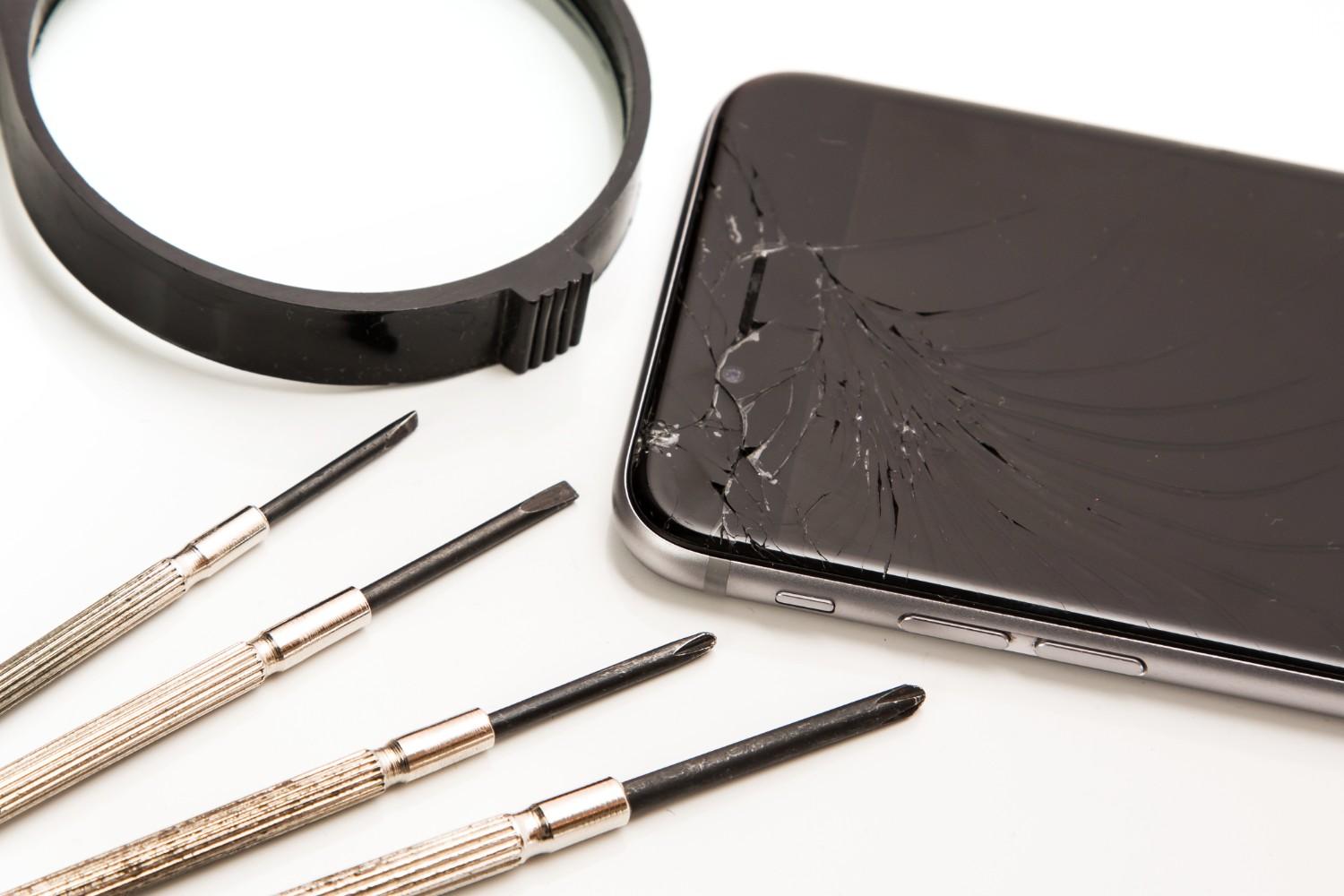
Quand l'écran est cassé mais que l'iPhone fonctionne encore, agissez vite : branchez-le à un ordinateur pour lancer une sauvegarde complète avant que la panne ne s'aggrave. Si le tactile ne répond plus, un clavier Lightning ou un adaptateur USB permet parfois de saisir le code de déverrouillage. Nos guides dédiés détaillent les cas de l'iPhone à écran noir et de l'iPhone à écran cassé.
Quand l'iPhone ne s'allume plus du tout, la panne est matérielle : batterie, connecteur, oxydation ou carte mère. Seule une intervention technique permet alors de récupérer les fichiers, en remplaçant temporairement la pièce défectueuse pour extraire vos données.
Que faire sans aucune sauvegarde ?
Ne pas avoir de sauvegarde iCloud ou iTunes complique la situation, mais tout n'est pas perdu. Selon l'état de l'appareil, plusieurs pistes restent ouvertes.
Les logiciels de récupération peuvent-ils vous sauver ?
Si l'iPhone est encore détecté par un ordinateur, des logiciels spécialisés peuvent extraire photos, messages et contacts directement depuis la mémoire. Les versions gratuites, comme EaseUS MobiSaver, servent surtout à scanner l'appareil et à prévisualiser les fichiers récupérables avant d'investir. Les versions payantes, PhoneRescue, Tenorshare UltData, Dr.Fone, iMyFone D-Back ou Stellar, couvrent plus de types de données et proposent une récupération sélective.
Restez lucide sur leurs limites : le chiffrement d'iOS rend la récupération de fichiers réellement effacés très aléatoire sur les iPhone récents, et aucun logiciel ne fonctionne si l'appareil n'est pas détecté. Quelques réflexes pour éviter les mauvaises surprises :
Vérifiez les avis d'utilisateurs avant de télécharger et privilégiez les outils avec version d'essai gratuite.
Méfiez-vous des promesses irréalistes du type « 100 % de récupération garantie ».
Ne multipliez pas les essais de logiciels différents sur un appareil endommagé : cela peut compliquer la récupération finale.
Faut-il remplacer l'écran uniquement pour accéder aux données ?
Quand l'écran est cassé mais que l'appareil fonctionne, un remplacement d'écran, même envisagé comme solution temporaire, permet de déverrouiller l'iPhone et de lancer une sauvegarde classique. Cette option est souvent moins coûteuse qu'une récupération en laboratoire : demandez un devis avant d'investir, surtout si l'appareil a aussi pris l'eau.
Quand confier votre iPhone à un atelier spécialisé ?
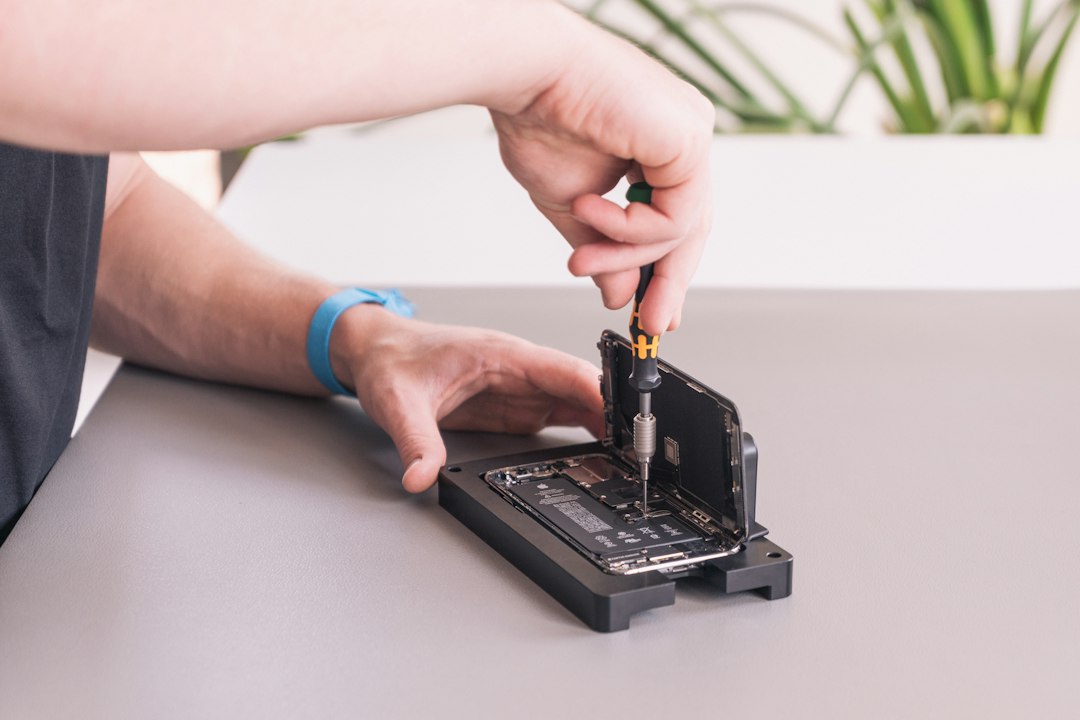
Lorsqu'un iPhone est complètement hors service, les solutions logicielles ne suffisent plus. Un réparateur spécialisé détermine rapidement si la panne vient d'un simple composant, batterie, connecteur, écran, ou d'un problème plus profond comme la carte mère. Grâce à la micro-soudure, il peut remplacer une puce d'alimentation défectueuse et relancer temporairement l'appareil pour extraire vos fichiers en toute sécurité, même quand Apple refuse la réparation.
Côté budget, une extraction logicielle simple coûte parfois moins de 100 €, tandis qu'en atelier spécialisé, une récupération de données complète sur iPhone se situe entre 299,90 € pour un iPhone 11 et 599,90 € pour un iPhone 16, avec un diagnostic complet à 59,90 €. Comptez en général de quelques jours à une semaine, et la plupart des ateliers acceptent l'envoi postal sécurisé de l'appareil. À comparer au remplacement complet d'un iPhone récent, souvent facturé plus de 500 € en centre classique, la récupération préserve à la fois vos souvenirs et votre budget.
Comment éviter de perdre à nouveau vos données ?
Une fois vos fichiers récupérés, l'objectif est de ne plus jamais revivre cette situation. Quelques habitudes simples suffisent.
Quelles sauvegardes activer en priorité ?
Activez la sauvegarde iCloud pour une copie automatique quotidienne dès que l'iPhone est branché et connecté au Wi-Fi, et activez « Photos iCloud » pour que chaque cliché soit stocké en ligne dès sa prise. Complétez par une sauvegarde locale via iTunes ou Finder, notamment avant chaque mise à jour iOS importante. Vérifiez une fois par mois la date de votre dernière sauvegarde : beaucoup d'utilisateurs se croient protégés alors qu'aucune copie récente n'existe.
Comment protéger physiquement votre appareil ?
Utilisez une coque résistante et un verre trempé pour limiter les risques de casse, évitez l'humidité et les fortes chaleurs, et remplacez sans tarder une batterie défaillante. Ces réflexes valent pour tous vos appareils : nous les déclinons aussi pour récupérer les données d'une Apple Watch et pour la récupération de données sur MacBook.
Ce qu'il faut retenir
Perdre l'accès à son iPhone peut sembler dramatique, mais dans bien des cas vos fichiers sont toujours récupérables. Vérifiez d'abord iCloud, l'album « Supprimés récemment » et vos sauvegardes locales, puis testez la détection par un ordinateur. Sans sauvegarde, un logiciel spécialisé peut suffire si l'appareil est détecté ; sinon, la micro-soudure en atelier reste la voie la plus sûre, pour 299,90 à 599,90 € selon le modèle. Et pour l'avenir, combinez sauvegarde iCloud et copie locale : c'est la seule vraie garantie contre la perte définitive.
Prix du diagnostic et de la réparation de la carte mère, par modèle d'iPhone
| Modèle | Diagnostic | Carte mère |
|---|---|---|
| iPhone 17 Pro Max | 59,90 € | 354,90 € |
| iPhone 17 Pro | 59,90 € | 354,90 € |
| iPhone Air | 59,90 € | 289,90 € |
| iPhone 17 | 59,90 € | 289,90 € |
| iPhone 17e | 59,90 € | 289,90 € |
| iPhone 16 Pro Max | 59,90 € | 354,90 € |
| iPhone 16 Pro | 59,90 € | 354,90 € |
| iPhone 16 Plus | 59,90 € | 289,90 € |
| iPhone 16 | 59,90 € | 284,90 € |
| iPhone 16e | 59,90 € | 214,90 € |
| iPhone 15 Pro Max | 59,90 € | 324,90 € |
| iPhone 15 Pro | 59,90 € | 289,90 € |
| iPhone 15 Plus | 59,90 € | 244,90 € |
| iPhone 15 | 59,90 € | 224,90 € |
| iPhone 14 Pro Max | 59,90 € | 254,90 € |
| iPhone 14 Pro | 59,90 € | 224,90 € |
| iPhone 14 Plus | 59,90 € | 174,90 € |
| iPhone 14 | 59,90 € | 144,90 € |
| iPhone 13 Pro Max | 59,90 € | 194,90 € |
| iPhone 13 Pro | 59,90 € | 194,90 € |
| iPhone 13 | 59,90 € | 144,90 € |
| iPhone 13 mini | 59,90 € | 144,90 € |
| iPhone 12 Pro Max | 59,90 € | 154,90 € |
| iPhone 12 Pro | 59,90 € | 124,90 € |
| iPhone 12 | 59,90 € | 124,90 € |
| iPhone 12 mini | 59,90 € | 104,90 € |
| iPhone 11 Pro Max | 59,90 € | 124,90 € |
| iPhone 11 Pro | 59,90 € | 124,90 € |
| iPhone 11 | 59,90 € | 84,90 € |
Prix TTC en atelier. Le diagnostic est compris dans la réparation : si la carte mère ne peut pas être réparée, seul le diagnostic est facturé et nous vous remboursons le reste.
Questions fréquentes
Combien de temps prend une récupération de données en atelier ?
Comptez de quelques jours à une semaine selon la complexité de la panne. Une simple extraction après remplacement d'écran est rapide, tandis qu'une intervention en micro-soudure sur la carte mère demande plus de temps. L'envoi postal sécurisé ajoute environ 48 heures au total.
Peut-on retrouver des photos supprimées sans aucune sauvegarde ?
Oui pendant 30 jours, via l'album « Supprimés récemment » de l'app Photos. Au-delà, le chiffrement d'iOS rend la récupération de fichiers effacés très improbable, même avec un logiciel spécialisé : les rares fichiers détectés ressortent souvent corrompus ou illisibles.
Que faire si l'iPhone est tombé dans l'eau ?
Ne tentez pas de le rallumer et n'insistez pas sur la charge : un court-circuit peut détruire des composants encore sains. Confiez-le rapidement à un atelier capable de traiter l'oxydation. Plus l'intervention est précoce, plus les chances de sauver la carte mère et vos données sont élevées.
Comment choisir un prestataire fiable pour mes données ?
Privilégiez un atelier qui propose un diagnostic clair, une estimation honnête des chances de réussite et une garantie sur son intervention. Vos photos et documents sont des données sensibles : un prestataire sérieux détaille ses délais et ses tarifs avant toute manipulation de l'appareil.
Chez Xpert Repair, nos techniciens spécialisés savent diagnostiquer et relancer même les cas les plus complexes pour sauver vos fichiers précieux. Confiez-nous votre appareil via nos réparations iPhone et retrouvez vos données rapidement, en toute sécurité.