Récupérer les données d'un iPhone à écran cassé reste possible dans la majorité des cas : la mémoire interne n'est pas touchée par la casse, et une sauvegarde via iTunes ou Finder, la recopie vidéo sur Mac ou un logiciel spécialisé permettent d'extraire photos, messages et contacts. En dernier recours, un remplacement d'écran redonne accès à l'appareil.
Vous choisirez la méthode adaptée à votre situation, avec ou sans sauvegarde préalable, y compris si l'iPhone est verrouillé, apprendrez à sécuriser vos fichiers en urgence dès que l'ordinateur détecte le téléphone, et mettrez en place la sauvegarde iCloud automatique, 5 Go étant offerts, pour ne plus rien perdre.
Pourquoi la récupération de données est-elle possible même avec un écran cassé ?
Un écran brisé donne l'impression que tout est perdu. Pourtant, dans la majorité des cas, l'iPhone continue de fonctionner normalement en arrière-plan. Les données sont stockées dans la mémoire interne et ne disparaissent pas à cause de la casse de l'écran.
En réalité, l'écran n'est qu'une interface d'affichage et de contrôle tactile. Tant que la carte mère et le système restent fonctionnels, vos photos, vidéos, messages et contacts sont toujours présents. C'est pour cette raison qu'il est possible de récupérer vos données même avec un iPhone à écran cassé.
Un indice simple permet de le vérifier : si l'appareil vibre encore à la réception d'un message ou émet des sons de notification, la carte mère fonctionne et vos informations sont toujours là. Il suffit alors de le brancher à un ordinateur pour lancer une sauvegarde complète. La marche à suivre globale après la casse est détaillée dans notre guide écran d'iPhone cassé : que faire.
Que faire si vous aviez une sauvegarde iCloud ou iTunes ?
La première question à se poser est simple : aviez-vous activé une sauvegarde iCloud ou effectué une sauvegarde iTunes ou Finder avant la casse de l'écran ? Si c'est le cas, la récupération est bien plus facile et rapide.
Comment restaurer vos données via iCloud ?
Si votre iPhone sauvegardait automatiquement sur iCloud, vos photos, contacts, messages et documents sont déjà stockés en ligne. Connectez-vous avec votre identifiant Apple sur un autre iPhone ou sur iCloud.com depuis un ordinateur, puis choisissez « Restaurer depuis iCloud » lors de l'activation d'un nouvel appareil. Vérifiez aussi si « Photos iCloud » était activé : beaucoup d'utilisateurs découvrent que leurs clichés étaient déjà synchronisés sans le savoir.
Comment restaurer une sauvegarde iTunes ou Finder ?
Sur ordinateur, iTunes (Windows, macOS Mojave et antérieurs) et Finder (macOS Catalina et plus récents) permettent de restaurer une sauvegarde complète. Branchez votre nouvel appareil, ou l'appareil réparé, puis sélectionnez la sauvegarde souhaitée : messages, photos, applications et réglages réapparaissent en une opération.
Comment utiliser le transfert rapide vers un nouvel iPhone ?
Apple propose également le démarrage rapide, disponible depuis iOS 11 : il permet de transférer vos données vers un nouvel appareil simplement en approchant les deux iPhone. Même si l'ancien a l'écran brisé, ce mode peut fonctionner tant que l'appareil s'allume et reste détectable, et clone vos informations en quelques minutes.
Comment récupérer vos données si l'iPhone fonctionne encore ?
Un écran fissuré ou totalement noir ne signifie pas que votre iPhone est inutilisable. Tant qu'il est reconnu par un ordinateur ou qu'il réagit aux notifications, il est encore possible de sauvegarder et transférer vos données.
Comment faire une sauvegarde en urgence ?
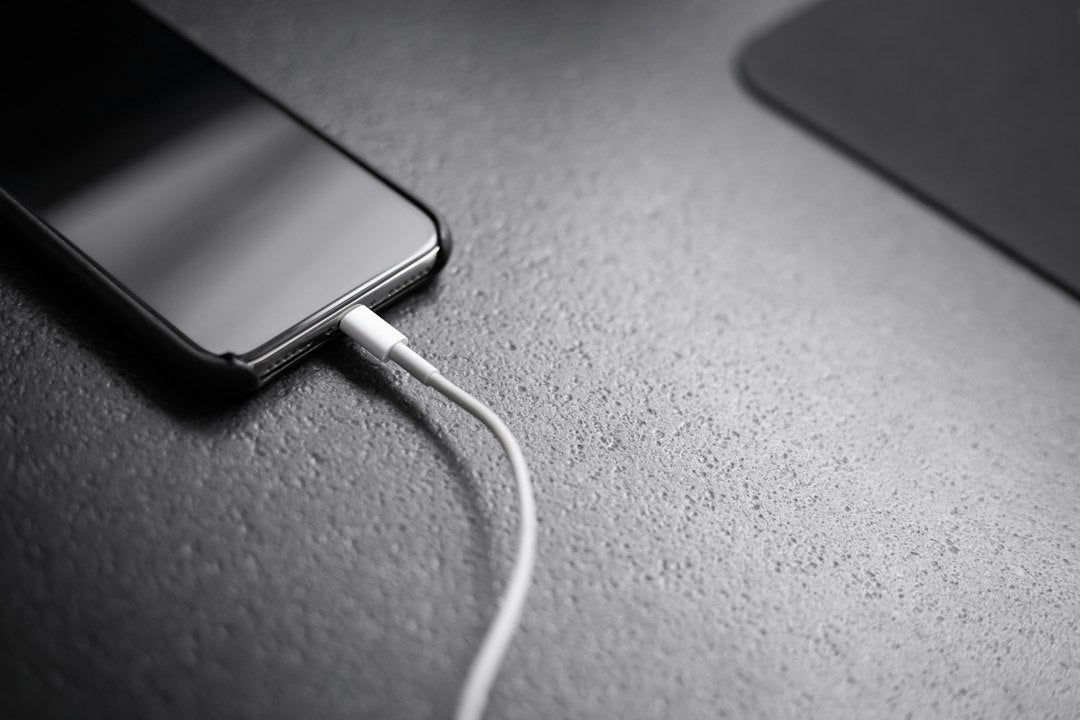
La première étape consiste à connecter votre iPhone à un ordinateur et à lancer une sauvegarde immédiate via iTunes ou Finder. Même si l'écran est hors service, le système peut toujours transférer vos informations. Plus vite vous effectuez cette sauvegarde, plus vous sécurisez vos fichiers en cas d'aggravation de la panne.
Comment contrôler l'iPhone depuis un Mac avec la recopie vidéo ?
Si l'affichage est mort mais que le tactile répond encore, vous pouvez projeter l'écran de l'iPhone sur un Mac grâce à la fonction de recopie vidéo (QuickTime par exemple), ou sur un téléviseur via AirPlay. Cela permet de naviguer dans l'appareil, d'activer une sauvegarde iCloud ou de transférer des fichiers. Privilégiez une connexion filaire pour plus de stabilité.
Comment transférer fichiers et photos manuellement ?
Dans certains cas, il est encore possible de connecter l'iPhone et de transférer directement vos photos et vidéos via l'Explorateur Windows ou l'application Photos sur Mac. Cette méthode ne sauvegarde pas tout, mais elle permet au moins de sauver vos souvenirs les plus précieux.
Que faire si l'iPhone est reconnu par l'ordinateur mais sans sauvegarde ?
Quand aucune sauvegarde iCloud ou iTunes n'a été faite, tout n'est pas perdu. Si votre iPhone est toujours détecté par un ordinateur, il existe des solutions logicielles capables d'extraire vos fichiers directement depuis la mémoire interne.
Quels logiciels spécialisés utiliser ?
Plusieurs programmes fiables permettent de scanner l'iPhone et de récupérer sélectivement photos, messages, contacts ou notes. Parmi les plus connus, on retrouve iMyFone D-Back, Stellar Data Recovery for iPhone, Dr.Fone, PhoneRescue ou encore Tenorshare UltData. Ces outils sont conçus pour fonctionner même si l'écran est inutilisable, à condition que l'appareil soit reconnu par l'ordinateur. Ils offrent une récupération sélective et une prévisualisation des fichiers avant extraction, ce qui évite de tout restaurer inutilement. Privilégiez les versions d'essai gratuites : elles permettent souvent de voir un aperçu des fichiers récupérables avant de payer la licence.
Quelles sont les limites de ces outils ?
Ces logiciels ne sont pas infaillibles. Certains exigent un iPhone déverrouillé, d'autres ne récupèrent qu'une partie des données, et il faut parfois tester plusieurs programmes avant que l'appareil soit détecté. Certains fichiers endommagés restent irrécupérables, et les outils gratuits douteux risquent de corrompre vos données. Une bouée de secours précieuse, donc, mais dont l'efficacité dépend de l'état de l'appareil.
Comment récupérer les données d'un iPhone à écran cassé et verrouillé ?
Le verrouillage par code, Face ID ou Touch ID protège vos données, mais devient un obstacle quand l'écran est cassé : impossible de saisir le code ou d'autoriser la connexion à un ordinateur. Deux facteurs déterminent la solution : l'état réel de l'écran et la présence ou non d'une sauvegarde.
Si le tactile répond partiellement, Siri avec VoiceOver ou un clavier externe branché en Lightning permettent de saisir le code sans écran pleinement fonctionnel. Toutes ces techniques sont détaillées dans notre guide pour déverrouiller un iPhone à l'écran cassé. Si l'ordinateur avait déjà été « approuvé » avant la casse, la connexion iTunes ou Finder reste automatique, ce qui facilite grandement la sauvegarde.
Sans ordinateur de confiance ni tactile, certains logiciels comme FoneGeek ou PhoneRescue combinent déblocage et récupération pour accéder aux données malgré le verrou, et le miroir d'écran sur Mac permet de contrôler l'appareil pour saisir le code. Enfin, remplacer l'écran reste la voie la plus sûre : l'affichage et le tactile restaurés, vous saisissez votre code et lancez une sauvegarde complète. Dans ce type de situation, agissez rapidement : plus vous attendez, plus les risques de perte définitive augmentent.
Comment récupérer uniquement vos photos ?
Les photos sont souvent les données les plus précieuses, et leur récupération suit un chemin spécifique selon l'état de l'appareil.
Si la synchronisation iCloud était activée avant la casse, vos clichés sont déjà en ligne : connectez-vous à iCloud.com depuis un ordinateur et ouvrez l'onglet Photos pour les télécharger en un clic. Si l'iPhone reste déverrouillable, branchez-le en câble : sur Mac, l'application Photos détecte automatiquement l'appareil, et sur PC, l'Explorateur de fichiers donne accès aux dossiers d'images. Cette méthode nécessite toutefois d'autoriser la connexion sur l'écran.
Quand le tactile ne répond plus, des logiciels comme PhoneRescue, FoneTool (compatible de l'iPhone 4 au 16), iMazing ou Tenorshare iCareFone permettent une récupération sélective des photos, avec un taux de réussite élevé si l'ordinateur reconnaît l'appareil. Et si l'iPhone ne s'allume plus du tout, la micro-soudure en atelier peut le relancer temporairement, juste le temps de transférer vos images.
Quels recours si l'écran est totalement HS ou l'iPhone non reconnu ?
Quand l'écran est inutilisable et que l'iPhone n'est plus reconnu par l'ordinateur, la récupération devient plus complexe. Certaines solutions existent encore.
Pourquoi remplacer l'écran, même temporairement ?
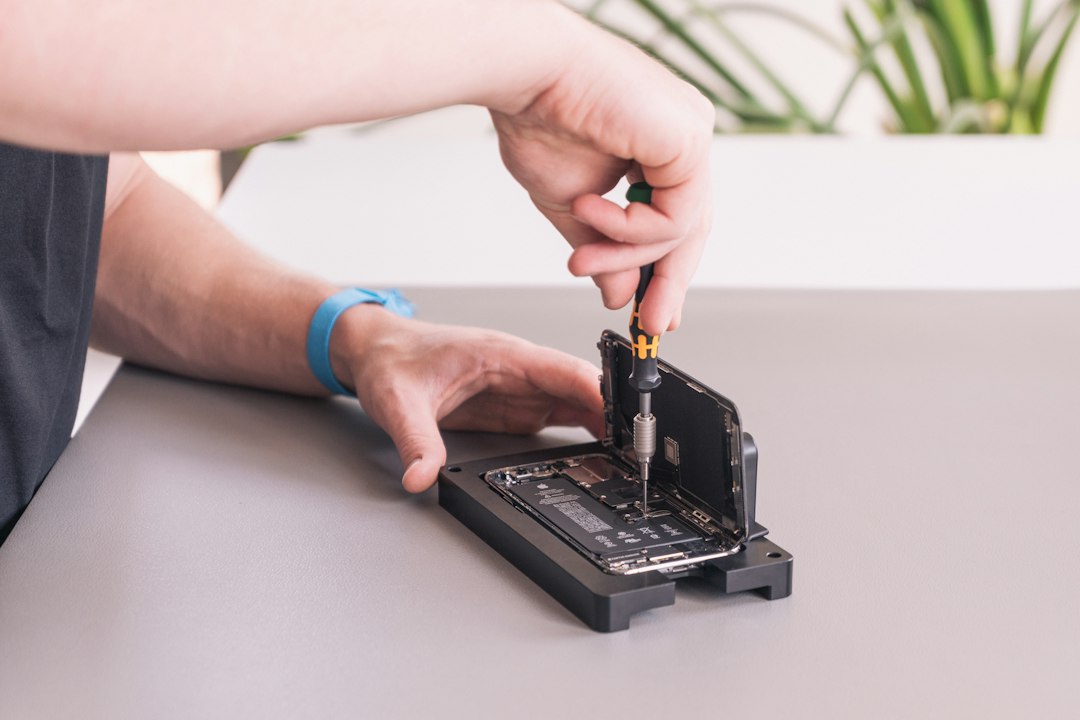
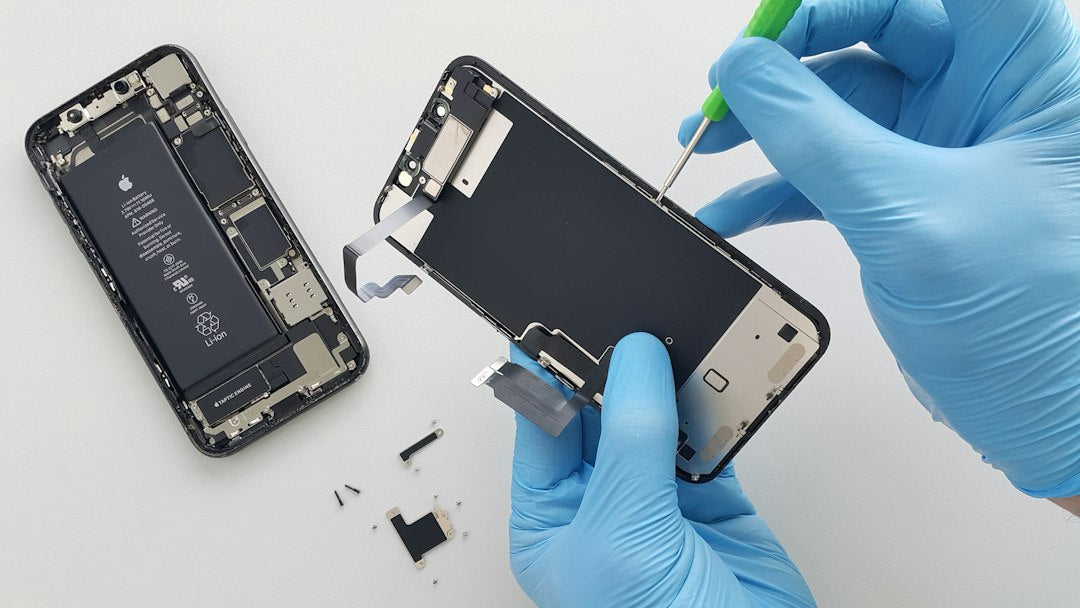
Dans certains cas, la solution la plus fiable consiste à remplacer l'écran, même de façon provisoire. Cette réparation permet de rallumer l'appareil, de le déverrouiller et d'effectuer une sauvegarde complète. En atelier spécialisé, comptez de 109,90 euros pour un iPhone 11 à 249,90 euros pour un iPhone 16 Pro Max selon le modèle : un iPhone 15 Pro se répare ainsi en 72h par envoi postal, avec une garantie de 6 mois.
Quand faire appel à un laboratoire de récupération de données ?
Si l'appareil reste totalement inerte, il peut s'agir d'un problème plus profond touchant la carte mère ou les connecteurs internes. Un réparateur spécialisé peut alors intervenir directement sur les composants grâce à la micro-soudure. En atelier spécialisé, la récupération de données est facturée de 299,90 euros pour un iPhone 11 à 599,90 euros pour un iPhone 16, et un diagnostic complet à 59,90 euros permet d'évaluer les chances de succès avant intervention. Les cas d'appareils qui ne s'allument plus du tout sont traités dans nos guides dédiés à la récupération de données sur iPhone HS et à la récupération sur iPhone à écran noir.
Quelles garanties et limites pour cette prestation ?
La garantie légale de conformité couvre les appareils, mais pas la sauvegarde des données : la récupération est une prestation spécifique, distincte de la réparation classique. Un bon réparateur précise les risques et fait signer un accord avant l'intervention, car certaines mémoires peuvent être irrémédiablement endommagées. Demandez toujours un devis clair avant d'accepter.
Quelle méthode choisir selon votre situation ?
Ce tableau récapitule les solutions, leurs conditions et leur coût :
| Situation | Méthode recommandée | Coût | Conditions |
|---|---|---|---|
| Sauvegarde iCloud active | Restauration iCloud ou iCloud.com | Gratuit (5 Go offerts) | Identifiant Apple |
| Ordinateur de confiance disponible | Sauvegarde iTunes ou Finder | Gratuit | Ordinateur autorisé avant la casse |
| Tactile encore actif, affichage mort | Recopie vidéo QuickTime sur Mac | Gratuit | Câble et Mac |
| Aucune sauvegarde, iPhone reconnu | Logiciel spécialisé (D-Back, PhoneRescue...) | Licence payante | iPhone détecté par l'ordinateur |
| Écran totalement HS | Remplacement d'écran en atelier | 109,90 à 249,90 € selon modèle | 72 h par envoi postal |
| iPhone non reconnu, carte mère touchée | Micro-soudure et extraction en atelier | 299,90 à 599,90 € selon modèle | Diagnostic complet à 59,90 € |
Comment éviter la perte de données à l'avenir ?
Une fois vos fichiers récupérés, l'objectif est clair : ne plus jamais se retrouver bloqué par un écran cassé. Quelques bonnes habitudes suffisent pour protéger vos données iPhone sur le long terme.
Comment activer la sauvegarde iCloud automatique ?
iCloud offre 5 Go gratuits, extensibles avec un forfait abordable. Une fois l'option activée dans Réglages, votre nom, iCloud, Sauvegarde iCloud, la copie se fait en arrière-plan dès que l'iPhone est branché au Wi-Fi et à une source d'alimentation.
Pourquoi garder une sauvegarde sur ordinateur ?
Brancher votre iPhone à votre Mac ou PC une fois par semaine crée une copie complète via iTunes ou Finder, gratuite et indépendante d'iCloud. En cas de casse, un iPhone 15 se répare en 72h par envoi postal avec une garantie de 6 mois, et la sauvegarde se restaure ensuite en quelques minutes.
Comment protéger spécifiquement vos photos et fichiers importants ?
Activez « Photos iCloud » pour que chaque cliché parte automatiquement dans le cloud, stockez vos fichiers importants sur un disque dur externe et synchronisez vos documents avec Google Drive ou Dropbox. Beaucoup d'utilisateurs combinent iCloud et Google Photos pour doubler la sécurité de leurs souvenirs.
Ce qu'il faut retenir
Un écran cassé n'est pas synonyme de perte définitive de vos fichiers. Grâce aux sauvegardes iCloud ou iTunes, aux logiciels spécialisés et même aux réparations temporaires, plusieurs solutions existent pour retrouver vos photos, messages et documents essentiels, y compris quand l'appareil est verrouillé. L'essentiel est d'agir vite et d'adopter de bons réflexes de sauvegarde pour l'avenir.
Chez Xpert Repair, nous savons qu'un appareil en panne peut bouleverser votre quotidien. Nos techniciens spécialisés dans nos réparations iPhone interviennent même sur les pannes complexes pour redonner vie à votre iPhone, en toute sécurité et sans perte de données. Confiez-nous votre appareil et retrouvez votre sérénité.
Questions fréquentes
Combien coûte une récupération de données en atelier spécialisé ?
En atelier spécialisé, la prestation de récupération de données est facturée de 299,90 euros pour un iPhone 11 à 599,90 euros pour un iPhone 16. Un diagnostic complet à 59,90 euros permet d'abord d'évaluer l'état de la carte mère et les chances de succès avant tout engagement.
Le remplacement de l'écran efface-t-il les données ?
Non. L'écran n'est qu'une interface d'affichage : le remplacer ne touche pas à la mémoire interne. C'est même une solution de récupération à part entière, puisqu'un écran fonctionnel permet de déverrouiller l'appareil et de lancer immédiatement une sauvegarde complète de vos fichiers.
Peut-on récupérer les données d'un iPhone qui ne s'allume plus du tout ?
Souvent, oui. Quand l'appareil reste inerte, un technicien spécialisé intervient directement sur la carte mère par micro-soudure pour la relancer, parfois temporairement, le temps d'extraire la mémoire. Certaines mémoires physiquement endommagées restent toutefois irrécupérables, d'où l'intérêt du diagnostic préalable.
Les logiciels de récupération gratuits sont-ils fiables ?
Les versions d'essai des éditeurs reconnus (iMyFone, PhoneRescue, Tenorshare) sont utiles pour vérifier si vos fichiers sont détectés avant d'acheter une licence. En revanche, méfiez-vous des outils gratuits douteux qui promettent une récupération « magique » : ils risquent de corrompre vos données.
Combien de temps faut-il pour récupérer ses données ?
Avec une sauvegarde existante, la restauration prend moins d'une heure. Via un remplacement d'écran par envoi postal, comptez environ 72 heures. Pour une intervention en micro-soudure sur carte mère, le délai dépend de la complexité de la panne, précisé au moment du diagnostic.