Un écran d'iPhone qui reste en noir et blanc provient presque toujours d'un réglage d'accessibilité activé par erreur : le mode Niveaux de gris se désactive dans Réglages, Accessibilité, Filtres de couleur, ou par un simple ordre à Siri. Un triple appui accidentel sur le bouton latéral suffit parfois à déclencher ce filtre.
Vous allez vérifier chaque réglage en cause, du filtre de Zoom au raccourci du bouton latéral, rétablir vos couleurs en quelques minutes sans perdre de données et reconnaître les signes d'une nappe d'écran ou d'une carte mère endommagée, réparables en 72 heures avec 6 mois de garantie.
Pourquoi l'écran de votre iPhone devient-il noir et blanc ?
Un iPhone qui bascule en noir et blanc n'est pas toujours signe de panne grave. Dans la majorité des cas, il s'agit d'un simple réglage d'accessibilité ou d'une fonctionnalité activée par erreur. Parfois, ce symptôme peut cacher un souci matériel plus sérieux.
Quels réglages d'accessibilité sont en cause ?
L'iPhone intègre un mode Niveaux de gris dans les réglages d'accessibilité, pensé à l'origine pour aider certaines personnes à mieux lire ou limiter les distractions. S'il est activé, l'écran s'affiche immédiatement en noir et blanc. Allez dans Réglages > Accessibilité > Affichage et taille du texte > Filtres de couleur et vérifiez si l'option est cochée.
Le filtre de Zoom peut-il provoquer cet affichage ?
Un autre réglage surprend souvent : le filtre de Zoom. Quand il est configuré sur Niveaux de gris, il provoque exactement le même effet, et beaucoup d'utilisateurs pensent alors à une panne. Essayez un double appui à trois doigts sur l'écran : si l'image change, le problème vient de là.
Le mode faible consommation joue-t-il un rôle ?
Moins connu, le mode économie d'énergie peut aussi entraîner des affichages étranges. Dans de rares cas, l'iPhone passe temporairement en noir et blanc pour limiter la consommation. Désactivez-le depuis Réglages > Batterie, puis redémarrez l'appareil.
Quand s'agit-il d'une panne matérielle ?
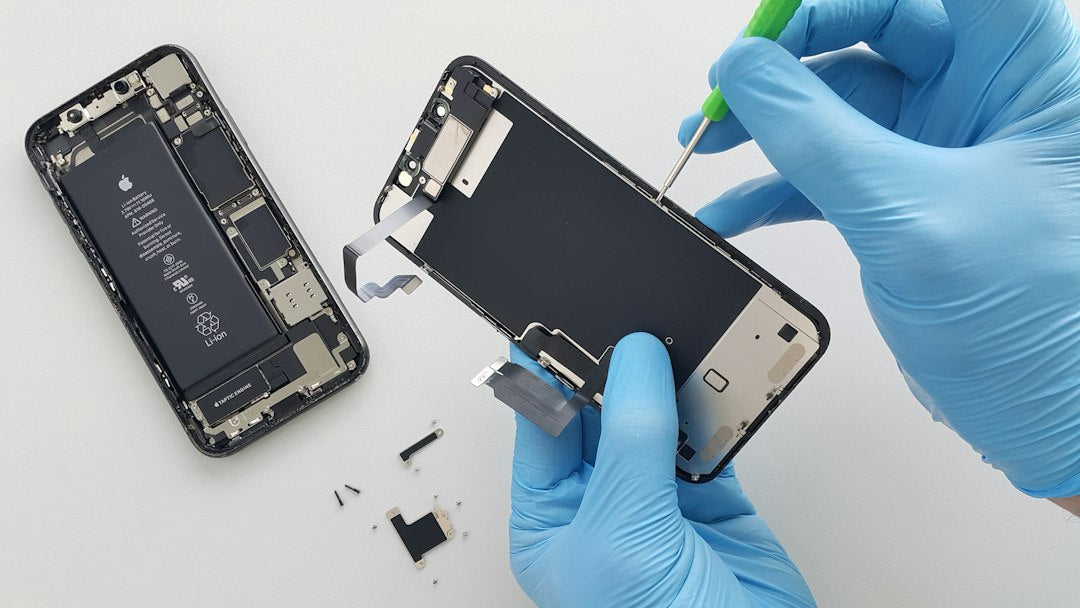
Si malgré toutes ces vérifications l'écran reste en noir et blanc, une chute, un choc ou une oxydation interne peut avoir endommagé la carte mère ou la nappe de l'écran, entraînant des défauts d'affichage. Dans ce cas, seul un diagnostic par un réparateur spécialisé confirmera l'origine de la panne.
| Cause possible | Comment vérifier | Solution |
|---|---|---|
| Mode Niveaux de gris activé | Réglages > Accessibilité > Affichage et taille du texte > Filtres de couleur | Désactiver le filtre |
| Filtre de Zoom en niveaux de gris | Double appui à trois doigts sur l'écran | Reconfigurer le filtre de Zoom |
| Raccourci accessibilité déclenché | Triple appui sur le bouton latéral | Décocher Filtres de couleur dans le raccourci |
| Bug logiciel temporaire | Les réglages semblent corrects mais l'écran reste gris | Redémarrage forcé, réinitialisation des réglages |
| Nappe d'écran ou carte mère endommagée | Chute ou contact avec l'eau récent | Diagnostic complet en atelier, 59,90 € |
Comment rétablir les couleurs sur votre iPhone ?
Quand l'affichage en noir et blanc n'est pas lié à un souci matériel, plusieurs solutions simples permettent de retrouver vos couleurs en quelques instants.
Comment désactiver les filtres de couleur ?
Le plus souvent, le problème vient d'un filtre activé par erreur. Rendez-vous dans Réglages > Accessibilité > Affichage et taille du texte > Filtres de couleur, puis désactivez l'option si elle est cochée. Un simple appui suffit généralement à ramener vos couleurs.
Comment contrôler le filtre de Zoom et le raccourci d'accessibilité ?
Si l'écran reste terne, pensez au filtre de Zoom : un double appui à trois doigts sur l'écran peut activer ou désactiver ce mode. Vérifiez aussi vos raccourcis d'accessibilité : un triple appui rapide sur le bouton latéral peut lancer le mode Niveaux de gris sans que vous le remarquiez. Désactivez ce raccourci dans les réglages Accessibilité pour éviter de l'activer par accident.
Que faire si les réglages ne changent rien ?
Un redémarrage forcé élimine souvent un bug temporaire. Si le souci persiste, tentez une réinitialisation dans Réglages > Général > Transférer ou réinitialiser > Réinitialiser tous les réglages. Vos données personnelles ne seront pas supprimées, seuls les réglages système seront remis à zéro.
Siri peut-il rétablir l'affichage en couleurs ?
Oui. Il suffit de dire « Désactive le filtre de couleur » pour que l'assistant rétablisse l'affichage normal. Certains modèles permettent aussi de basculer rapidement depuis le Centre de contrôle, pratique quand le problème se répète, sans naviguer dans les menus.
Quand l'affichage en noir et blanc cache-t-il une panne plus grave ?
Que provoque une chute ou un choc sur l'affichage ?
Un impact peut fissurer l'écran ou détériorer la nappe qui relie l'affichage à la carte mère. Le résultat : des couleurs déformées, parfois remplacées par un affichage en noir et blanc permanent. Si votre iPhone a subi un choc récent, la cause est probablement matérielle : consultez notre guide sur l'iPhone à écran noir après une chute.
Comment l'oxydation ou la carte mère altèrent-elles les couleurs ?
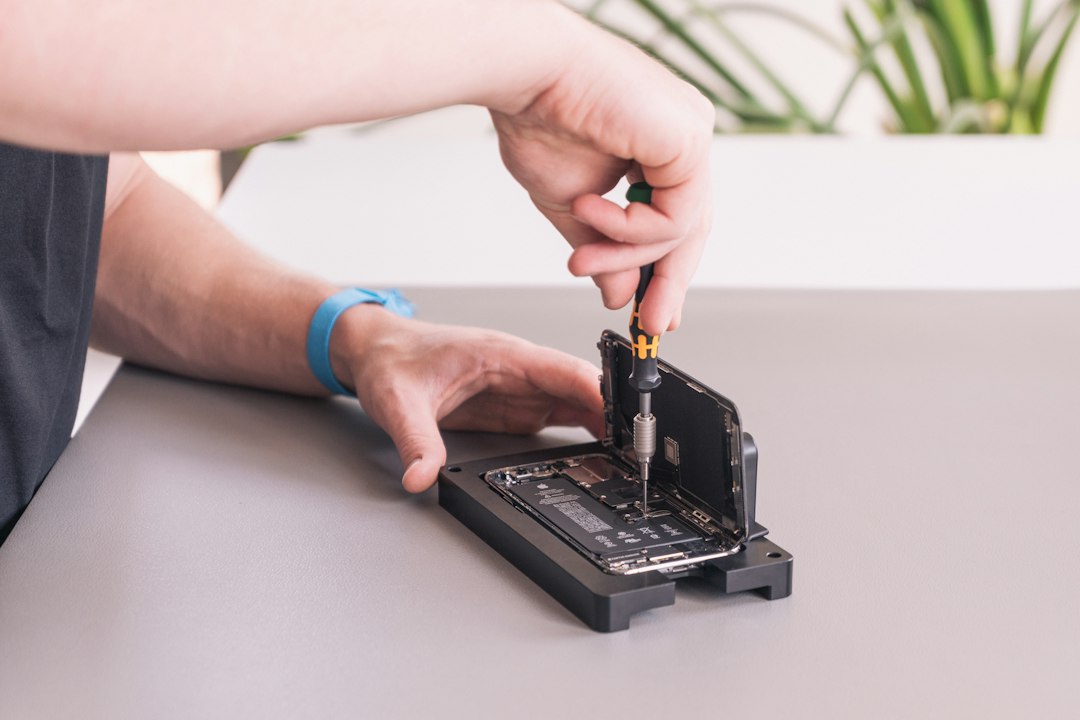
L'oxydation après un contact avec l'eau ou un défaut de la carte mère peut altérer le signal envoyé à l'écran. Ces pannes sont invisibles à l'oeil nu mais entraînent des anomalies d'affichage récurrentes. Un diagnostic précis par un technicien en micro-soudure est alors indispensable pour identifier le composant en cause. Un iPhone 15 Pro touché par ce type de panne se répare en 72h par envoi postal, avec une garantie de 6 mois.
Quand consulter un réparateur spécialisé ?
Si après avoir testé tous les réglages l'écran reste en noir et blanc, il est temps de faire diagnostiquer l'appareil. Contrairement à une simple boutique, un centre spécialisé peut intervenir directement sur la carte mère et sauver l'iPhone. En atelier spécialisé, comptez 59,90 € pour un diagnostic complet et de 109,90 à 299,90 € selon le modèle si l'écran doit être remplacé, une solution plus rapide et plus économique qu'un remplacement complet de l'appareil. Si l'affichage finit par disparaître totalement, notre guide sur l'iPhone bloqué sur écran noir détaille toutes les étapes, et celui sur l'écran noir au chargement couvre les blocages au démarrage.
Comment éviter que l'écran repasse en noir et blanc ?
Comment configurer les raccourcis pour éviter une activation accidentelle ?
Beaucoup d'utilisateurs déclenchent le noir et blanc sans s'en rendre compte via un raccourci d'accessibilité. Pour éviter cela, allez dans Réglages > Accessibilité > Raccourci accessibilité et décochez Filtres de couleur. Vous éviterez les mauvaises surprises lors d'un triple appui sur le bouton latéral.
Pourquoi mettre iOS à jour régulièrement ?
Un bug logiciel peut parfois réactiver des paramètres d'affichage par défaut. Maintenez votre iPhone à jour via Réglages > Général > Mise à jour logicielle : les mises à jour corrigent régulièrement des anomalies liées à l'écran et améliorent la stabilité. Un iPhone 15 dont l'anomalie d'affichage persiste malgré la mise à jour se répare également en 72h par envoi postal.
Pourquoi surveiller l'état de la batterie ?
Un iPhone avec une batterie fatiguée peut déclencher des comportements inattendus, y compris en matière d'affichage. Surveillez l'état de votre batterie dans Réglages > Batterie > État de la batterie. Si la capacité maximale est faible, un remplacement, facturé 64,90 à 129,90 € selon le modèle en atelier spécialisé, évitera le problème et prolongera la durée de vie de l'appareil.
Ce qu'il faut retenir
Un iPhone qui se bloque en noir et blanc relève dans la majorité des cas d'un filtre d'accessibilité ou d'un réglage activé par erreur. En vérifiant les filtres de couleur, le filtre de Zoom, le raccourci du bouton latéral et les paramètres de batterie, vous rétablissez l'affichage normal en quelques minutes, sans perte de données. Si l'origine est matérielle, nappe d'écran ou carte mère, un diagnostic en atelier à 59,90 € identifie la panne et l'intervention se fait en 72h.
Questions fréquentes
La désactivation des filtres de couleur efface-t-elle des données ?
Non. Désactiver un filtre de couleur ou le mode Niveaux de gris ne touche qu'aux préférences d'affichage. Même la réinitialisation de tous les réglages conserve vos photos, messages et applications : seuls les paramètres système comme le Wi-Fi ou les sonneries repartent à zéro.
Combien coûte la réparation si le problème est matériel ?
En atelier spécialisé, le diagnostic complet coûte 59,90 €. Selon la panne identifiée, comptez de 109,90 à 299,90 € pour un remplacement d'écran selon le modèle, et de 84,90 à 354,90 € pour une réparation de carte mère en micro-soudure après oxydation ou choc.
Combien de temps dure la réparation en atelier ?
Comptez 72h par envoi postal, diagnostic et tests compris, avec une garantie de 6 mois sur l'intervention. Vous recevez votre iPhone réparé sans vous déplacer, avec vos données préservées, que la panne vienne de la nappe d'écran ou de la carte mère.
Faut-il restaurer complètement l'iPhone pour retrouver les couleurs ?
Non, ce n'est presque jamais nécessaire. Un filtre se désactive en quelques secondes dans les réglages ou via Siri. En cas de bug persistant, la réinitialisation de tous les réglages suffit et conserve vos données. La restauration complète ne se justifie que sur avis d'un technicien après diagnostic.
Chez Xpert Repair, nous savons à quel point un iPhone en panne peut bouleverser votre organisation. Nos techniciens spécialisés dans nos réparations iPhone interviennent même sur les cas complexes, avec un service simple, rapide et 100 % en ligne. Confiez-nous votre appareil pour retrouver vos couleurs et votre tranquillité. Réparer, c'est préserver votre budget et vos données, et garder votre appareil plus longtemps.