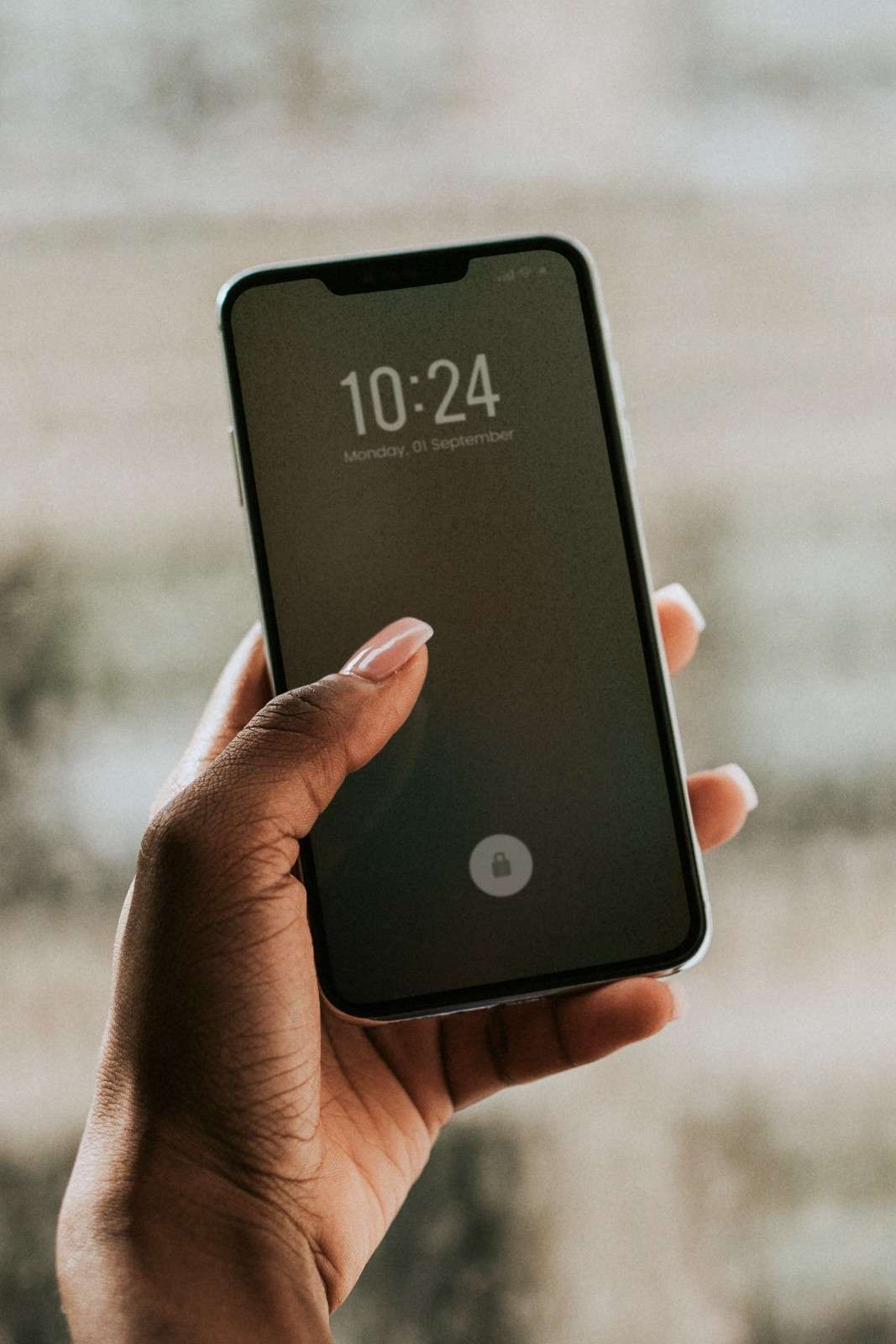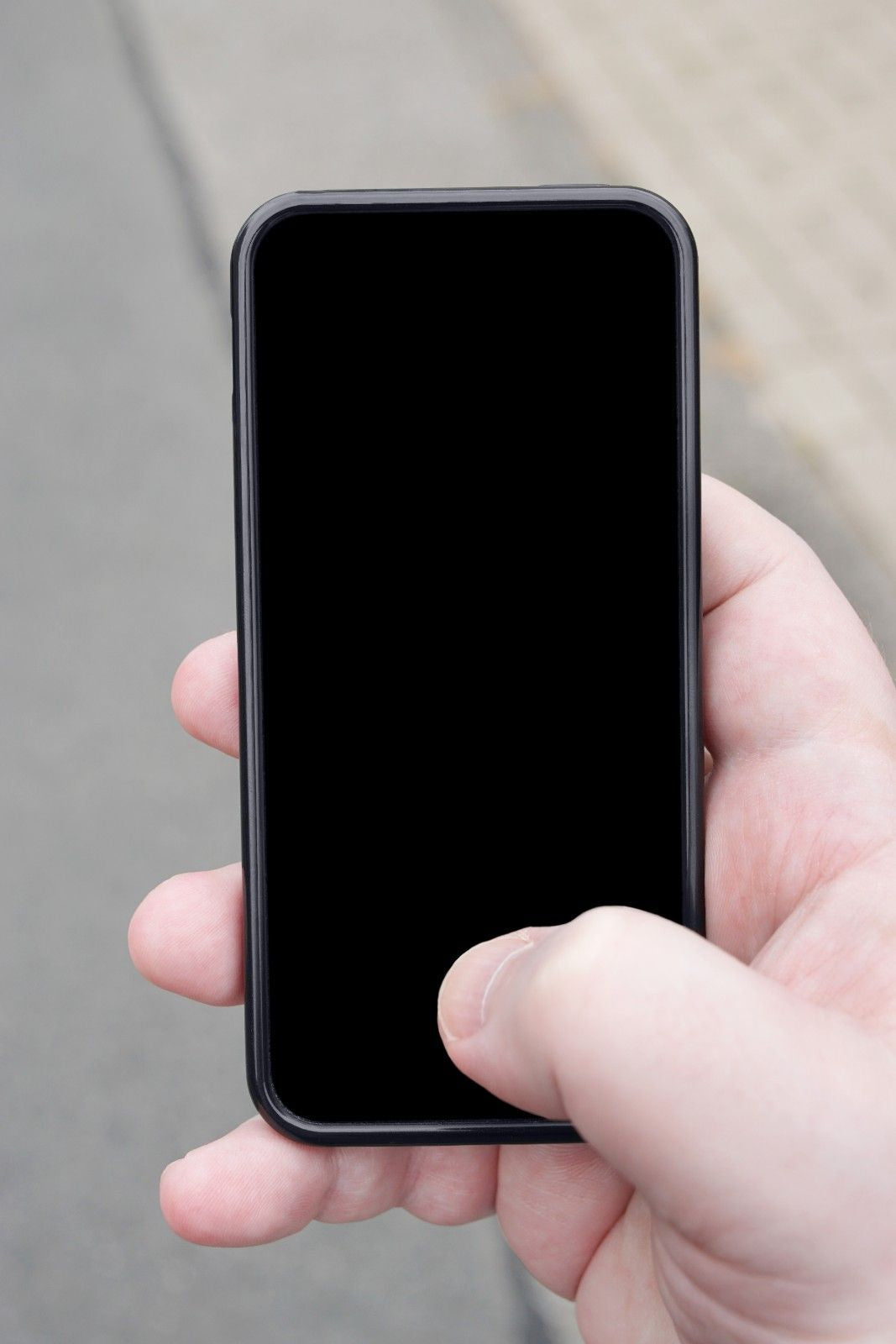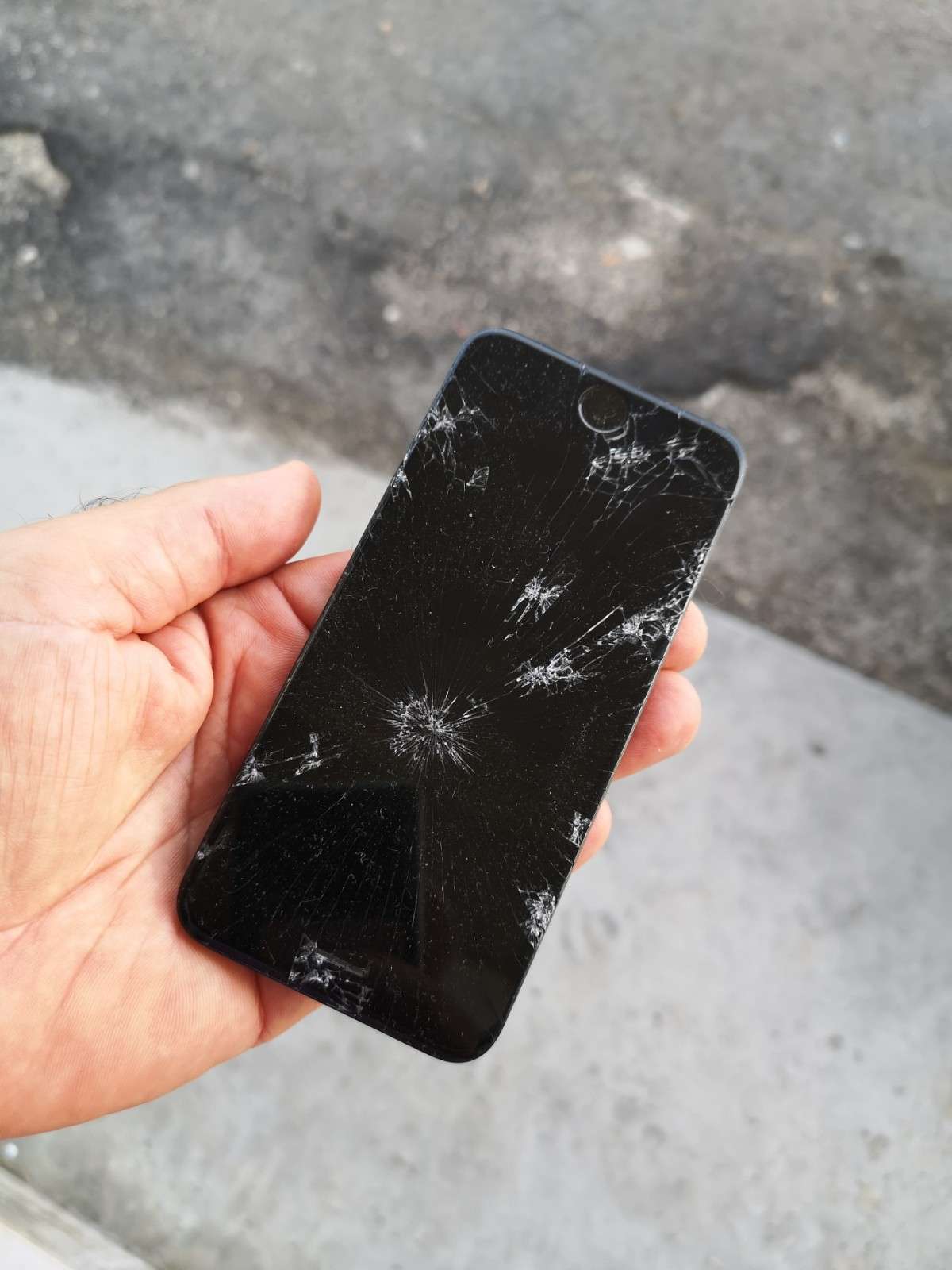
Votre iPhone écran noir mais vibre ? Cette situation angoissante donne l’impression que tout est perdu, alors que l’appareil semble encore en vie. Beaucoup d’utilisateurs paniquent à l’idée d’avoir un téléphone inutilisable, de perdre leurs données ou de devoir le remplacer dans l’urgence.
Dans cet article, nous allons vous expliquer pourquoi ce problème survient, comment distinguer une panne logicielle d’un souci matériel, et surtout quelles solutions simples tester avant de penser à une réparation plus complexe.
Comprendre le problème : pourquoi un iPhone vibre sans afficher d’image
Un iPhone qui vibre mais reste noir n’est pas totalement hors service. Le fait qu’il réagisse encore signifie que la carte mère et certains composants fonctionnent, mais que l’affichage est bloqué.
Différence entre panne logicielle et panne matérielle
Une panne logicielle peut être liée à une mise à jour incomplète, une application qui bloque le système ou un bug iOS. Dans ce cas, l’iPhone vibre, reçoit parfois des notifications sonores, mais l’écran reste éteint.
Une panne matérielle, en revanche, survient généralement après une chute, un choc ou un contact avec l’eau. L’appareil est allumé mais l’écran ou son rétroéclairage sont endommagés.
Les signes à observer pour identifier la cause
-
Si l’iPhone est reconnu par un ordinateur ou continue d’émettre des sons, il s’agit souvent d’un bug logiciel.
-
Si aucune réaction ne se produit à l’ordinateur mais que l’appareil vibre quand même, cela peut indiquer un problème d’écran ou de connecteurs internes.
-
Enfin, si le problème est apparu juste après une chute ou un contact liquide, la cause matérielle est très probable.
💡 Astuce : branche ton iPhone à ton ordinateur. Si iTunes ou Finder le détecte, le souci est probablement logiciel et peut être corrigé sans remplacement de pièce. 🔌
Les solutions rapides à tester chez soi
Avant de penser au pire, plusieurs gestes simples permettent parfois de régler le problème d’un iPhone écran noir mais vibre. Ces solutions ne nécessitent aucun outil particulier et peuvent redonner vie à l’appareil en quelques minutes.
Vérifier la charge et l’alimentation
Un câble défectueux ou une batterie trop faible peut donner l’impression que l’écran est mort. Branche l’iPhone à un chargeur certifié pendant au moins 30 minutes. Si l’appareil vibre mais ne s’allume pas, cela écarte déjà l’hypothèse d’une batterie complètement vide.
Forcer le redémarrage selon le modèle d’iPhone
Le redémarrage forcé est la première étape recommandée par les réparateurs :
-
iPhone 8 et modèles récents : appuie rapidement sur Volume +, puis Volume –, puis maintiens le bouton latéral jusqu’à voir le logo Apple.
-
iPhone 7 / 7 Plus : maintiens simultanément le bouton d’alimentation et Volume – pendant environ 10 secondes.
-
iPhone 6s et modèles antérieurs : maintiens le bouton d’accueil et celui d’alimentation enfoncés jusqu’au redémarrage.
⚡ Beaucoup d’utilisateurs pensent que leur écran est cassé alors qu’un simple redémarrage forcé suffit à relancer l’affichage. 📱
Brancher l’appareil à un ordinateur
Si ton iPhone reste noir mais vibre, connecte-le à un ordinateur. Si iTunes (ou Finder sur Mac) le reconnaît, c’est un signe clair que le problème vient du logiciel ou de l’écran, pas de la carte mère.
Quand il s’agit d’un bug logiciel
Si ton iPhone écran noir mais vibre est détecté par un ordinateur, il est fort probable que la panne soit liée à iOS et non au matériel. Plusieurs solutions existent pour débloquer la situation.
Mettre à jour ou restaurer iOS via iTunes / Finder
Branche l’iPhone à ton ordinateur et lance iTunes (ou Finder sur Mac).
-
Choisis Mettre à jour pour réinstaller iOS sans effacer les données.
-
Si cela échoue, sélectionne Restaurer. Attention : cette option efface l’intégralité de l’appareil avant de réinstaller le système.
💡 Conseil : essaie toujours l’option “Mettre à jour” avant la restauration complète pour limiter les risques de perte de données. 🖥️
Utiliser le mode DFU pour réinitialiser complètement
Le mode DFU (Device Firmware Update) permet une réinitialisation plus profonde qu’un simple redémarrage. Il sert à corriger des blocages sévères liés au firmware. La combinaison de touches varie selon les modèles, mais l’idée reste la même : forcer l’appareil à redémarrer dans un état de restauration avancée.
Outils tiers pour réparer sans perte de données
Certains logiciels spécialisés comme iMyFone Fixppo ou ReiBoot offrent une alternative plus douce. Ils permettent de réparer un système iOS corrompu sans effacer les données, en quelques clics seulement. Leur intérêt : simplicité et rapidité pour les utilisateurs qui ne veulent pas passer par une restauration complète.
⚙️ Ces outils sont souvent utilisés par les réparateurs avant de confirmer qu’une panne est matérielle. 🔧
Quand il s’agit d’un problème matériel
Si malgré toutes les manipulations logicielles ton iPhone écran noir mais vibre ne s’affiche toujours pas, il est probable que la panne vienne d’un composant interne.
Écran défectueux : rétroéclairage, connecteurs ou dalle LCD
L’iPhone peut vibrer et recevoir des notifications alors que l’écran reste noir. Cela arrive fréquemment après une chute ou une pression trop forte. Le rétroéclairage peut être grillé, un connecteur dessoudé ou la dalle LCD tout simplement hors service.
Impacts de chute ou d’oxydation
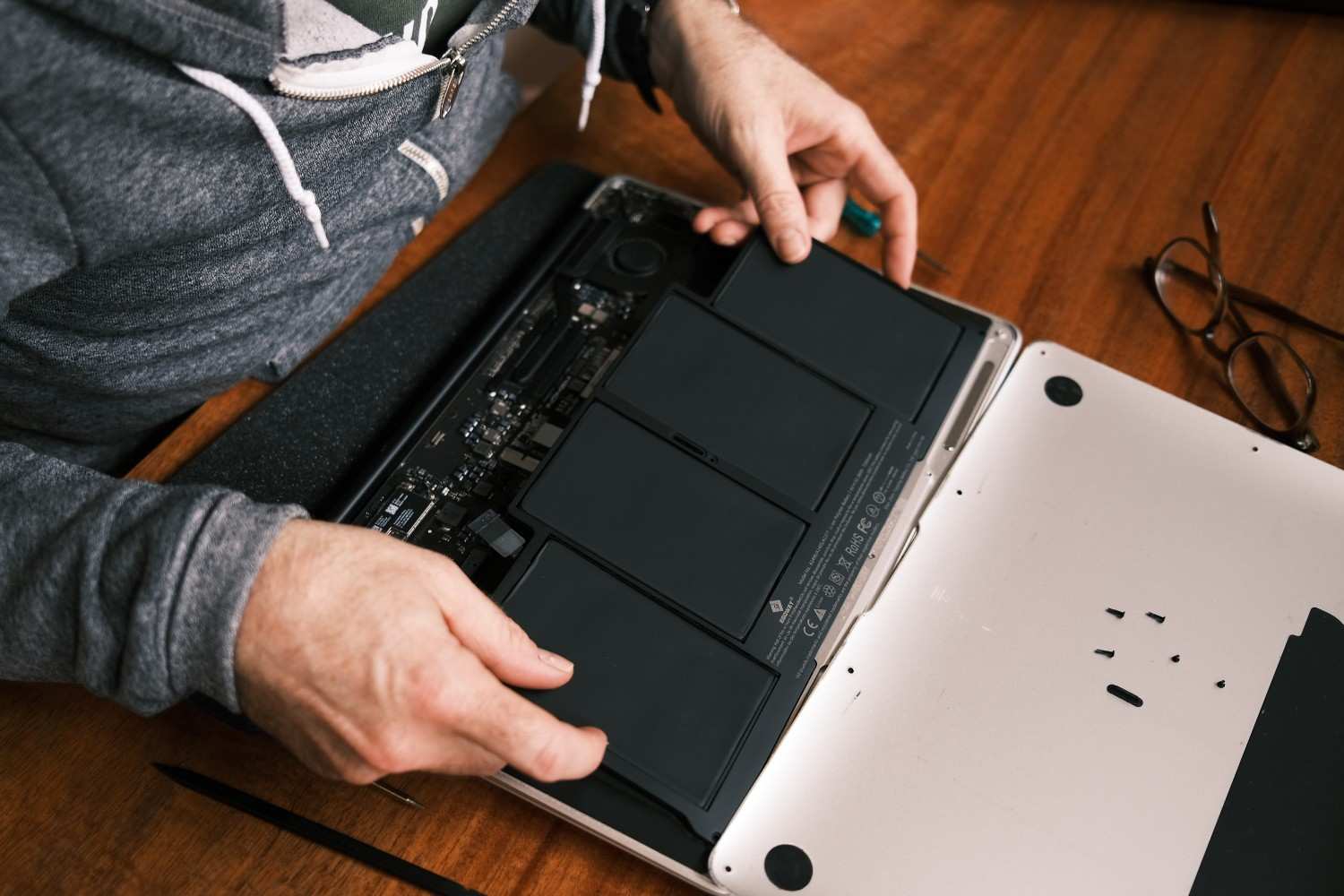
Une infiltration d’eau ou un choc peut endommager la carte mère. Dans ce cas, le téléphone fonctionne en arrière-plan mais n’arrive plus à afficher d’image. Ces situations nécessitent généralement une expertise en micro-soudure ou un remplacement de pièces spécifiques.
Quand faire appel à un réparateur spécialisé
Si aucune solution logicielle n’a fonctionné, il est conseillé de confier l’appareil à un réparateur expérimenté. Certains ateliers peuvent remplacer uniquement la pièce défectueuse (rétroéclairage, connecteur, écran), évitant ainsi un remplacement complet et coûteux.
💡 Un diagnostic professionnel permet non seulement de cibler la panne exacte, mais aussi de préserver vos données quand cela est encore possible. 🛠️
Prévenir le problème à l’avenir
Un iPhone écran noir mais vibre peut souvent être évité grâce à quelques bonnes pratiques simples. En adoptant les bons réflexes, tu réduis considérablement le risque de voir ton appareil se bloquer ou s’abîmer.
Astuces pour protéger son écran et son iPhone
Un écran fissuré ou endommagé est souvent la porte d’entrée vers des pannes plus graves. Utiliser une coque antichoc et un verre trempé permet d’amortir les chocs et d’éviter que la dalle ou le rétroéclairage ne se détériorent.
Bonnes pratiques pour éviter les blocages logiciels
Garder iOS à jour est essentiel. Chaque mise à jour corrige des bugs qui peuvent causer des blocages intempestifs. Évite également le jailbreak, qui fragilise le système et augmente le risque de panne.
Importance des sauvegardes régulières
La peur principale face à un écran noir reste la perte de données. En activant la sauvegarde iCloud ou en connectant régulièrement ton iPhone à ton ordinateur, tu t’assures que tes photos, contacts et fichiers restent en sécurité, même en cas de panne sérieuse.
💡 Une sauvegarde automatique hebdomadaire peut sauver des années de photos et de messages si ton iPhone devient inutilisable. ☁️
Conclusion
Un iPhone écran noir mais vibre n’est pas forcément perdu. Dans bien des cas, un simple redémarrage forcé, une mise à jour iOS ou une restauration via iTunes suffisent à résoudre le problème. Quand il s’agit de matériel, comme un écran ou un rétroéclairage défectueux, l’intervention d’un réparateur spécialisé permet souvent de sauver l’appareil sans devoir tout remplacer. Enfin, protéger son iPhone et sauvegarder régulièrement ses données reste la meilleure prévention.
Si ton iPhone persiste à rester bloqué malgré tes essais, inutile de stresser ou de risquer d’aggraver la panne. Confie-le à un expert capable de diagnostiquer et réparer même les cas complexes.
Chez Xpert Repair, nous redonnons vie aux iPhone réputés “irrécupérables”, avec une intervention rapide, fiable et sécurisée — sans perte de données et sans déplacement.
🔧 Ne laisse pas un écran noir gâcher ton quotidien : fais diagnostiquer et réparer ton iPhone dès maintenant par un de nos techniciens spécialisés.