Un MacBook qui ne charge plus revient souvent à la vie après un essai avec un autre chargeur, un nettoyage du port encrassé ou une réinitialisation du SMC qui pilote l'alimentation. Passé plusieurs centaines de cycles, une batterie en fin de vie reste toutefois la cause la plus fréquente.
Vous allez suivre une méthode claire pour isoler la cause, accessoire, réglage logiciel comme la charge optimisée bloquée à 80 % ou panne matérielle, et savoir quand une réparation en atelier, 2 à 3 fois moins chère qu'un rachat, s'impose.
Comment identifier la cause quand votre MacBook ne charge plus ?
La première étape consiste à observer la réaction de l'ordinateur au branchement du chargeur, car chaque comportement oriente vers une famille de causes différente.
Si aucun voyant ni icône de batterie n'apparaît, le problème vient probablement du câble, de l'adaptateur ou du port de charge.
Si la batterie affiche « en charge » mais que le pourcentage n'augmente pas, ou si la barre supérieure indique « Batterie non en charge », il s'agit plutôt d'une usure ou d'un blocage logiciel.
Si le MacBook s'éteint brutalement malgré une charge affichée, la batterie ou le circuit de gestion de l'énergie est vraisemblablement défaillant.
Avant toute manipulation, branchez le MacBook sur secteur et laissez-le reposer quelques minutes : une batterie profondément déchargée a parfois besoin de temps avant de réagir.
Quelles vérifications faire en premier ?
Commencez par le chargeur et le câble : avec le temps, ils s'abîment ou perdent en efficacité, et un adaptateur trop faible en puissance peut bloquer la recharge. Testez un autre chargeur ou câble certifié ; si la charge reprend, l'ordinateur n'est pas en cause. Vous pouvez aussi brancher votre chargeur sur un autre appareil compatible, comme un iPad, pour vérifier qu'il fonctionne encore.
Examinez ensuite le port de charge : poussière, miettes ou oxydation bloquent le contact. Un nettoyage délicat à la bombe d'air sec ou au pinceau souple suffit souvent à rétablir la connexion ; évitez tout objet métallique qui abîmerait les contacts. Testez enfin une autre prise murale : une multiprise défectueuse ou un faux contact donne l'impression d'une panne alors que la source est simplement l'alimentation.
Que signifie l'absence totale de voyant ?
Sur les modèles MagSafe, le voyant est un repère précieux : orange, la batterie se recharge ; vert, elle est pleine. S'il reste éteint, vérifiez l'aimant et le contact, puis essayez un autre adaptateur. Les MacBook récents en USB-C n'ont pas de voyant : le seul indicateur reste l'icône de batterie à l'écran.
Une absence totale de réaction peut venir d'un souci bénin, prise défectueuse, câble usé, port obstrué, comme d'une panne sérieuse : un connecteur de charge dessoudé ou une carte mère endommagée empêche toute alimentation, même avec un chargeur fonctionnel. Deux signaux imposent d'arrêter immédiatement : un adaptateur très chaud ou qui siffle, signe d'un défaut interne dangereux, et une odeur de brûlé, qui justifie d'éteindre l'appareil et de consulter un réparateur sans attendre. Si l'ordinateur semble alimenté mais que l'affichage reste éteint, suivez plutôt notre guide pour débloquer un Mac à écran noir.
Quelles solutions logicielles essayer ?
Un bug temporaire peut bloquer la charge : redémarrez d'abord l'ordinateur, ou forcez le redémarrage en maintenant le bouton d'alimentation une dizaine de secondes. Réinitialisez ensuite le SMC, le composant qui gère batterie et alimentation : sur un Mac Intel, éteignez l'appareil puis maintenez Maj + Ctrl + Option et le bouton d'alimentation pendant 10 secondes avant de relâcher ; sur un Mac à puce Apple Silicon, une extinction complète suivie d'un redémarrage joue le même rôle. La réinitialisation de la NVRAM, en maintenant Option + Commande + P + R environ 20 secondes au démarrage, peut débloquer un cas récalcitrant ; elle réinitialise aussi quelques réglages comme le son et la luminosité.
Vérifiez ensuite les réglages : depuis macOS Catalina, la fonction « recharge optimisée de la batterie » limite volontairement la charge à 80 % pour préserver sa durée de vie, ce qui donne l'impression d'un blocage alors qu'il s'agit d'un choix logiciel, désactivable dans les préférences. Contrôlez aussi l'état réel de la batterie via À propos de ce Mac, puis Rapport système et Alimentation : la mention « Service recommandé » signale une batterie arrivée en limite d'usure, généralement au-delà de 800 à 1 000 cycles de charge. Enfin, mettez macOS à jour et, si le blocage persiste, démarrez en mode sans échec en maintenant la touche Maj : si la charge reprend, un logiciel tiers perturbait la gestion de l'énergie.
Pourquoi la chaleur ou l'usage peuvent-ils bloquer la charge ?
La batterie d'un Mac est sensible à la chaleur : si l'ordinateur est trop chaud, macOS peut suspendre la recharge pour protéger les composants, un scénario fréquent sur un lit, un canapé ou en plein soleil. Laissez la machine refroidir 10 à 15 minutes dans un endroit aéré avant de rebrancher le chargeur ; si le phénomène se répète, notre guide sur le MacBook en surchauffe vous aidera à en traiter la cause, et le cas particulier des modèles sans ventilateur est détaillé dans notre article sur la surchauffe du MacBook Air M2. Autre situation trompeuse : un logiciel très gourmand, montage vidéo, jeu ou rendu 3D, peut consommer plus d'énergie que le chargeur n'en fournit. La batterie se vide alors lentement même branchée, sans qu'aucune panne ne soit en cause.
Quand passer par un atelier et à quel prix ?
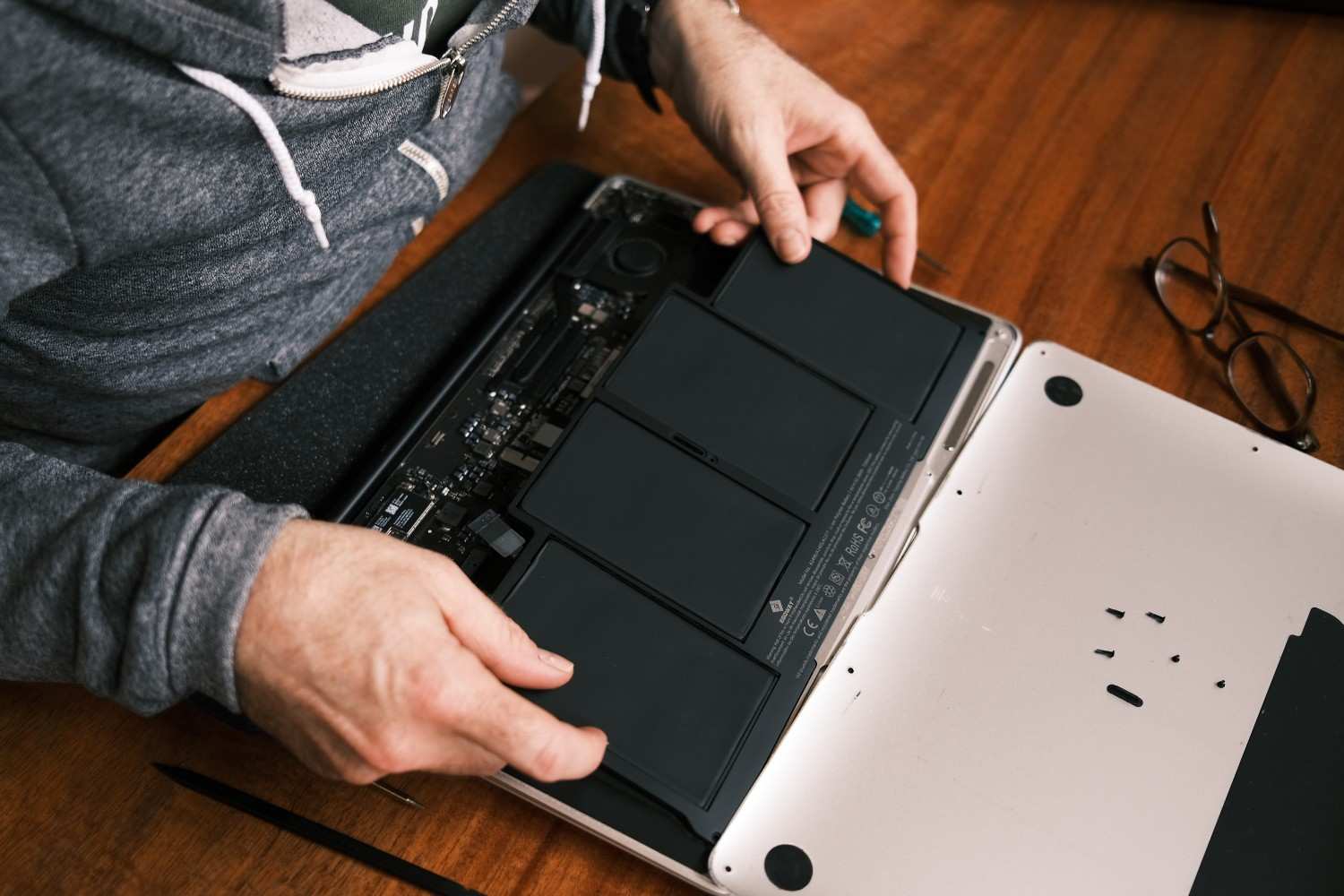
Si le problème persiste après remplacement du chargeur et réinitialisation du SMC, la cause est matérielle : batterie en fin de vie, connecteur de charge usé ou oxydé, ou panne du circuit d'alimentation sur la carte mère, notamment après un contact avec un liquide qui exige une intervention en micro-soudure. Un diagnostic précis évite les remplacements inutiles : sur un MacBook Pro 14 M4 comme sur un MacBook Air 13 M3, un simple nettoyage du connecteur suffit parfois là où un remplacement complet semblait inévitable.
| Intervention | Prix en atelier spécialisé | Quand elle s'impose |
|---|---|---|
| Diagnostic complet | 69,90 € | Cause incertaine, plusieurs symptômes combinés |
| Remplacement de la batterie | 139,90 à 249,90 € selon le modèle | « Service recommandé », autonomie effondrée |
| Remplacement du connecteur de charge | 99,90 à 149,90 € selon le modèle | Port usé, oxydé ou endommagé |
| Réparation de la carte mère | 319,90 € | Court-circuit, oxydation, micro-soudure |
Une réparation coûte en moyenne deux à trois fois moins cher qu'un remplacement complet de l'appareil, et l'intervention est généralement garantie. Pour accélérer la prise en charge, préparez le modèle exact, le numéro de série visible dans « À propos de ce Mac », les symptômes observés et les tests déjà effectués. Un conseil de bon sens : si un vendeur propose d'emblée un remplacement complet sans diagnostic, demandez un second avis, une réparation ciblée est souvent possible.
Ce qu'il faut retenir
Un MacBook qui ne charge plus n'est pas forcément synonyme de panne irréversible. Dans bien des cas, vérifier le chargeur, nettoyer le port, redémarrer ou réinitialiser le SMC suffit, sans oublier de contrôler l'état de la batterie et l'option de recharge optimisée. Quand la cause est matérielle, un diagnostic rapide évite d'aggraver la situation et d'engager des frais inutiles : agir tôt, adopter de bonnes habitudes de recharge et confier la machine à un professionnel en cas de panne complexe restent les clés pour prolonger sa durée de vie et protéger vos données.
Questions fréquentes
Vais-je perdre mes données pendant la réparation ?
Non dans la grande majorité des cas : un remplacement de batterie ou de connecteur préserve intégralement vos fichiers, et les réparateurs sérieux cherchent à sauver l'appareil et son contenu. Même carte mère en panne, la récupération de données sur MacBook reste généralement possible avant l'intervention.
À quelle température puis-je recharger mon MacBook sans risque ?
L'idéal se situe entre 10 °C et 35 °C. En dehors de cette plage, la recharge peut être perturbée et la batterie s'use plus vite. Évitez donc de charger l'ordinateur dans une voiture en plein été ou dehors en hiver, deux situations qui réduisent fortement sa durée de vie.
Un chargeur non certifié peut-il endommager mon MacBook ?
Oui. Un accessoire de mauvaise qualité peut abîmer la batterie et, dans les cas sérieux, la carte mère. Utilisez toujours un chargeur officiel ou certifié, adapté à la puissance de votre modèle, et remplacez sans attendre un adaptateur qui chauffe anormalement ou qui siffle.
Faut-il laisser son MacBook branché en permanence ?
Non. Une batterie maintenue à 100 % en continu s'use prématurément : l'idéal est de la garder entre 20 % et 80 % en alternant secteur et batterie. Activer la recharge optimisée dans macOS et éviter les cycles complets de 0 à 100 % trop fréquents prolonge nettement sa durée de vie.
Chez Xpert Repair, nous savons à quel point un ordinateur en panne peut perturber votre quotidien. Notre mission est de vous offrir une réparation rapide, fiable et experte, même pour les cas réputés irréparables : plus de 90 % des appareils pris en charge repartent réparés, testés et prêts à l'emploi, sans perte de données et en seulement 72 h. Ne laissez pas un souci de batterie ou de carte mère vous bloquer, faites diagnostiquer et réparer votre MacBook en toute confiance.