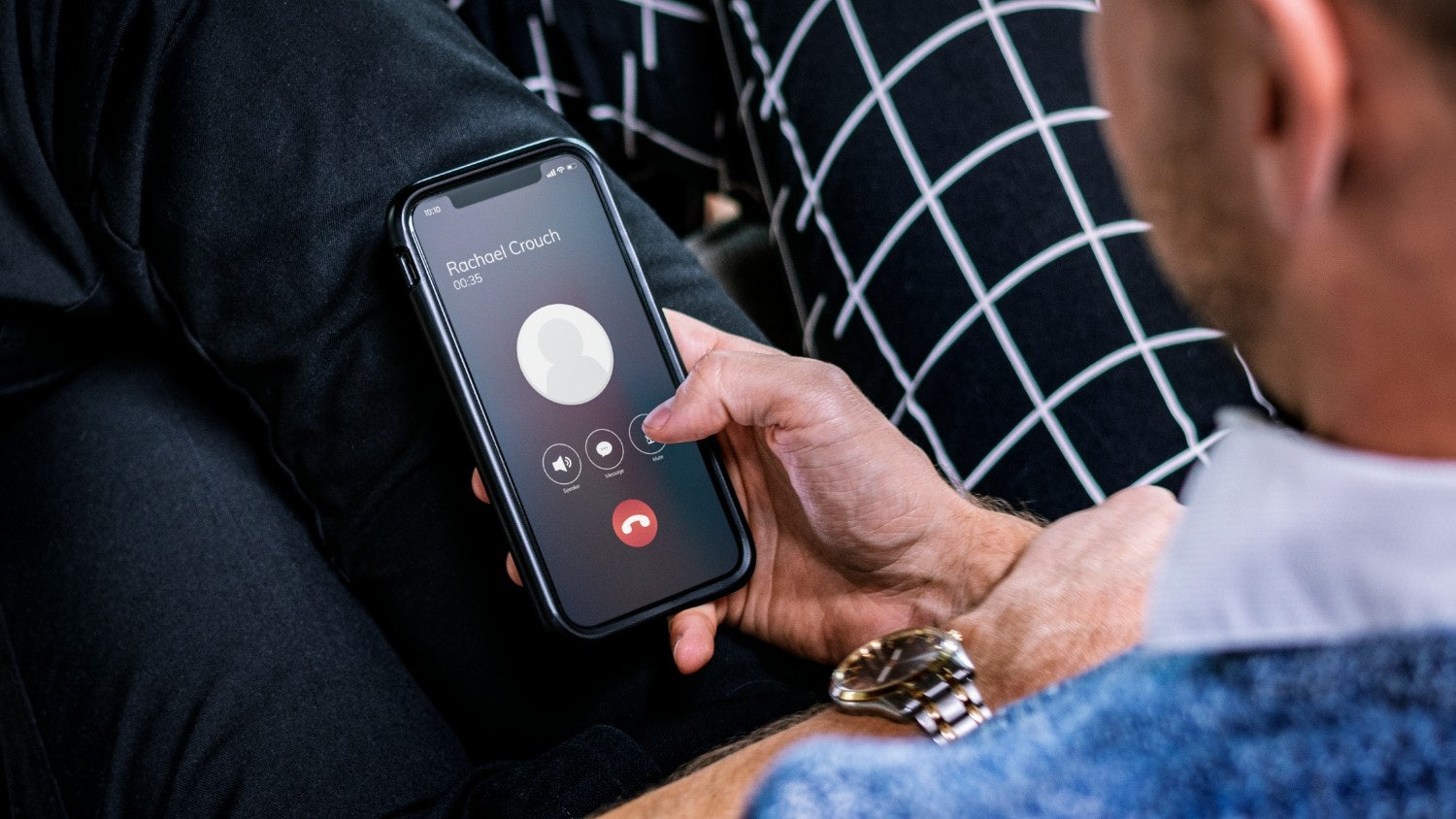
Votre iPhone ne vibre plus quand on vous appelle ? Cette panne peut vite devenir agaçante, surtout si vous comptez sur le mode silencieux pour ne rater aucun appel. Beaucoup pensent immédiatement à un problème matériel, mais dans bien des cas, la solution est beaucoup plus simple.
Dans cet article, nous allons voir ensemble les vérifications indispensables, les réglages à corriger et les astuces avancées pour retrouver une vibration fonctionnelle sans perdre de temps.
Pourquoi votre iPhone ne vibre plus lors des appels ?
Quand un iPhone ne vibre plus lors des appels, plusieurs causes peuvent expliquer ce comportement. La plus courante reste un réglage désactivé par erreur : un simple bouton oublié dans les paramètres peut suffire à bloquer la vibration. Mais ce n’est pas toujours si simple.
Il arrive aussi qu’une mise à jour iOS crée un bug temporaire, ou qu’une coque magnétique empêche le moteur de vibration de fonctionner correctement. Enfin, dans les cas plus rares, le souci peut venir du moteur haptique lui-même, ce petit composant chargé de générer les vibrations.
💡 Astuce : Avant de penser à une panne matérielle, commencez toujours par vérifier vos réglages. Dans 7 cas sur 10, la solution se trouve dans les paramètres de l’iPhone.
Les réglages à vérifier étape par étape
Avant d’envisager une panne matérielle, il est essentiel de parcourir les réglages iOS. La majorité des problèmes de vibration se résolvent à ce niveau.
Activer la vibration en mode sonnerie et silencieux
Votre iPhone possède deux options distinctes pour vibrer : en mode sonnerie et en mode silencieux. Il suffit parfois que l’une d’elles soit désactivée pour que vous ne ressentiez plus aucune vibration.
👉 Rendez-vous dans Réglages > Sons et vibrations puis assurez-vous que « Vibrer en mode sonnerie » et « Vibrer en mode silencieux » sont bien activés.
📱 Conseil : Activez les deux options pour être certain de ne rater aucun appel, peu importe le mode de votre iPhone. ✅
Changer ou recréer le motif de vibration
Il est possible que votre motif de vibration soit réglé sur « Aucun » sans que vous vous en soyez aperçu. Pour vérifier :
Allez dans Réglages > Sons et vibrations > Sonnerie > Vibration, puis choisissez un modèle ou créez votre propre vibration personnalisée.
🔔 Astuce : Un motif court et répété sera beaucoup plus perceptible dans votre poche ou votre sac. 👌
Vérifier l’accessibilité et les retours haptiques
Certains utilisateurs désactivent par inadvertance les retours haptiques dans les réglages d’accessibilité. Pour les réactiver :
Réglages > Accessibilité > Toucher > Vibration et assurez-vous que l’option est bien activée.
⚡ Petit rappel : si cette option est désactivée, l’iPhone ne vibrera plus du tout, même en cas d’appel.
Les causes logicielles possibles et leurs solutions
Si les réglages de vibration sont corrects mais que votre iPhone ne vibre toujours pas quand on vous appelle, le problème peut venir du système iOS. Plusieurs causes logicielles simples sont souvent responsables.
Désactiver le mode Ne pas déranger ou Concentration
Lorsque le mode Concentration ou Ne pas déranger est activé, votre iPhone coupe les notifications et la vibration des appels entrants.
👉 Vérifiez dans Réglages > Concentration que ces modes ne sont pas actifs. Vous pouvez aussi ouvrir le Centre de contrôle et désactiver l’icône de lune.
🌙 Conseil : Si vous utilisez régulièrement le mode Concentration, personnalisez ses réglages pour autoriser la vibration des appels importants.
Mettre à jour iOS pour corriger un bug
Un bug logiciel peut empêcher la vibration de fonctionner normalement. Apple corrige généralement ce type de souci via ses mises à jour.
👉 Rendez-vous dans Réglages > Général > Mise à jour logicielle et installez la dernière version d’iOS.
📲 Exemple : Plusieurs utilisateurs ont signalé une perte de vibration après iOS 16, corrigée dès la mise à jour suivante.
Réinitialiser tous les réglages sans perte de données
Si aucune des étapes précédentes n’a fonctionné, essayez une réinitialisation des réglages. Cela remet à zéro vos préférences sans effacer vos photos ou vos applications.
👉 Allez dans Réglages > Général > Transférer ou réinitialiser > Réinitialiser > Réinitialiser tous les réglages.
⚡ Astuce : C’est fréquemment la solution miracle pour corriger un bug persistant de vibration.
Quand la panne vient du matériel.
Si malgré toutes les vérifications logicielles, votre iPhone ne vibre toujours pas quand on vous appelle, il est possible que le problème vienne du moteur de vibration (appelé Taptic Engine).
Reconnaître les signes d’un moteur de vibration défectueux
Un moteur de vibration en fin de vie peut présenter des symptômes clairs :
-
Plus aucune vibration, même lors de notifications ou alarmes.
-
Vibration faible, irrégulière ou saccadée.
-
Bruit étrange lors des tentatives de vibration.
🔧 Conseil : Testez la vibration en activant le mode silencieux avec le bouton latéral. Si aucune vibration ne se produit, il est probable que le moteur soit défectueux.
Tester sans coque ni accessoire magnétique
Certaines coques épaisses ou dotées d’aimants peuvent bloquer ou affaiblir la vibration. Retirez la coque et testez à nouveau votre iPhone.
📱 Exemple : Un utilisateur pensait que son iPhone ne vibrait plus, alors que sa coque magnétique absorbait simplement les vibrations.
Que faire si la vibration ne revient toujours pas ?
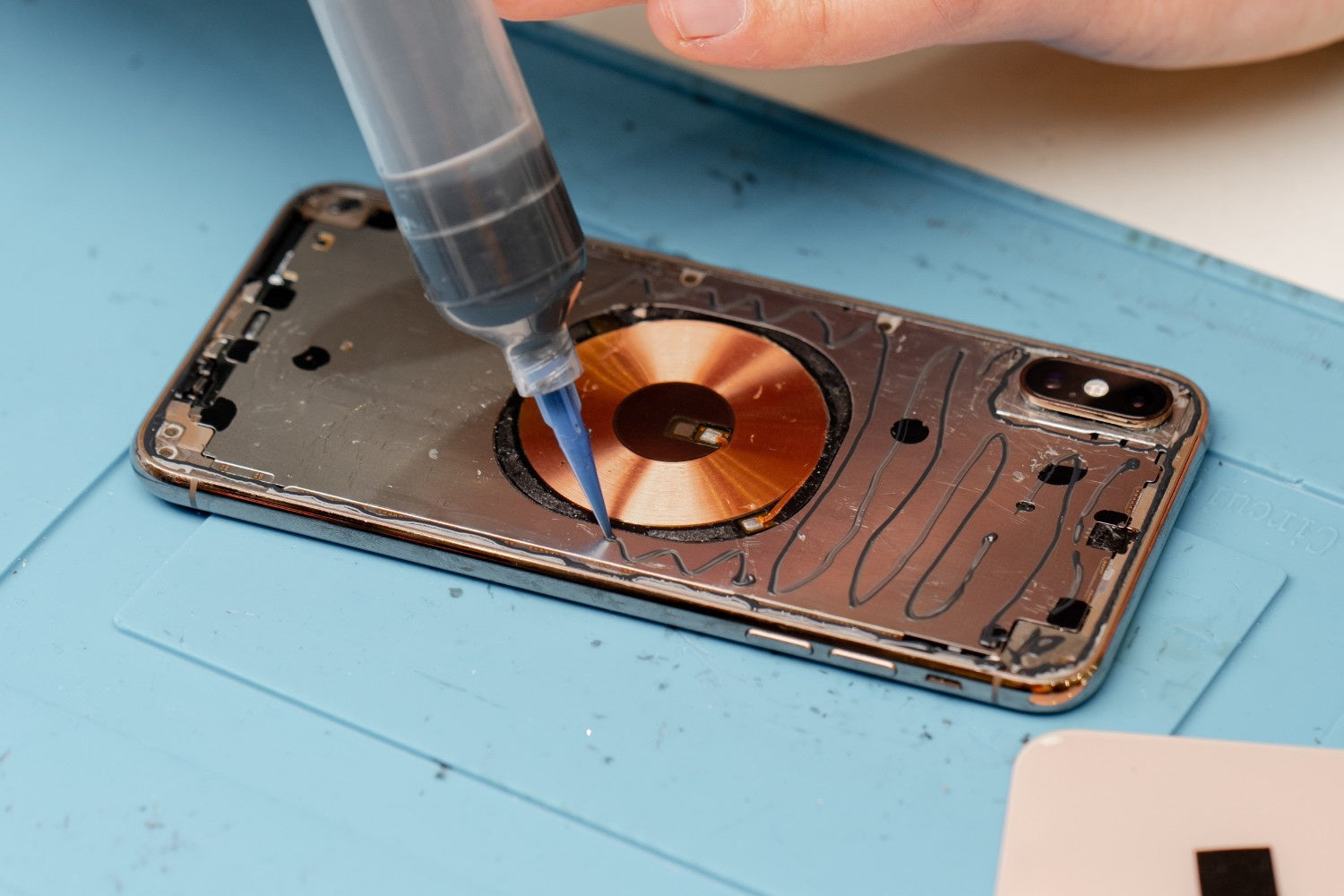
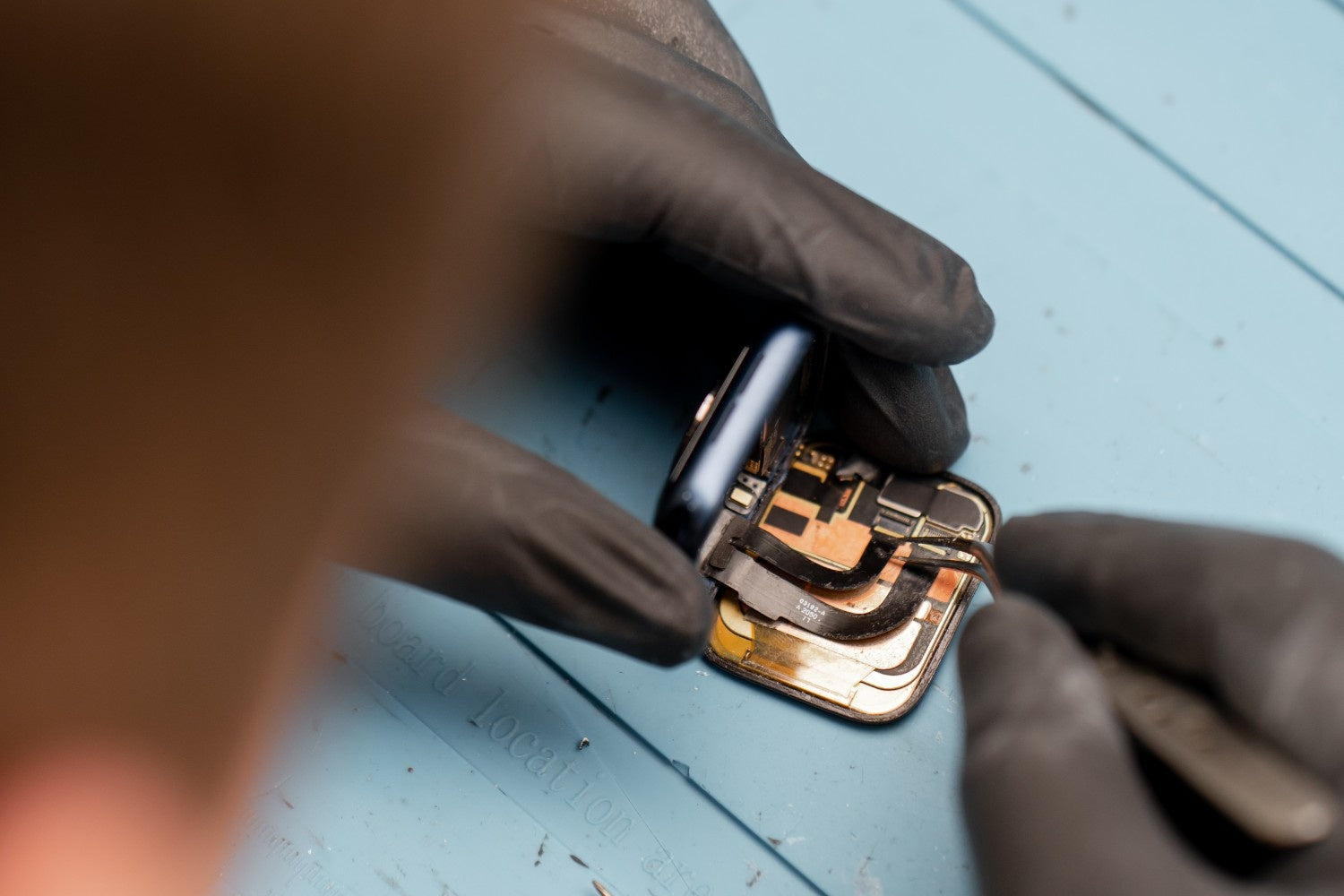
Si après tous ces tests la vibration reste absente, le problème est probablement matériel. Dans ce cas, seule une réparation est envisageable. Le remplacement du Taptic Engine nécessite un démontage complet de l’iPhone, une opération délicate réservée à un réparateur spécialisé.
⚠️ Attention : Ne tentez pas d’ouvrir votre iPhone sans compétences techniques, vous risquez d’endommager d’autres composants.
Solutions avancées avant la réparation
Avant de conclure à une panne matérielle, il existe encore deux méthodes qui peuvent parfois sauver la situation.
Restaurer l’iPhone via le mode DFU
Le mode DFU (Device Firmware Update) permet de réinstaller complètement iOS, plus en profondeur qu’une simple restauration. C’est une solution radicale mais efficace en cas de bug persistant.
👉 Connectez votre iPhone à un ordinateur, ouvrez iTunes (ou Finder sur Mac), puis forcez le passage en mode DFU selon le modèle. Ensuite, restaurez le système.
💻 Astuce : Sauvegardez vos données avant, car cette opération efface tout le contenu de l’appareil.
Utiliser un logiciel de réparation iOS fiable
Des outils comme Tenorshare ReiBoot ou iMyFone Fixppo permettent de réparer iOS sans perdre vos données. Ils corrigent souvent les bugs liés à la vibration ou aux notifications.
👉 Branchez simplement votre iPhone, lancez la réparation standard et laissez le logiciel corriger le système.
🛠 Exemple : Un utilisateur qui n’avait plus de vibration depuis une mise à jour a retrouvé son iPhone fonctionnel grâce à une réparation logicielle en 15 minutes.
Quand contacter un réparateur professionnel ?
Si malgré toutes les tentatives précédentes votre iPhone ne vibre toujours pas quand on vous appelle, il est temps de confier l’appareil à un professionnel.
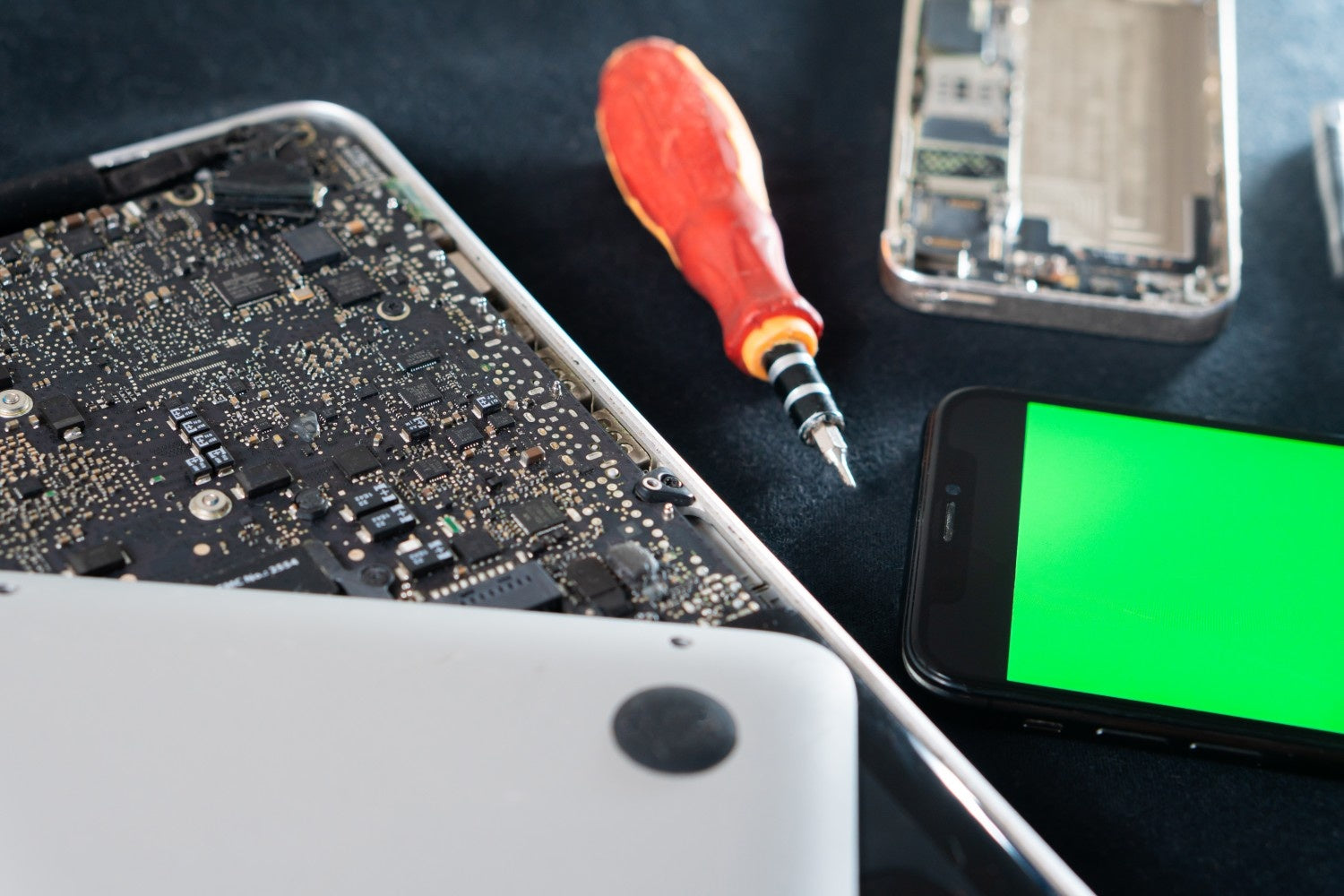
Un réparateur spécialisé pourra diagnostiquer si le problème vient réellement du moteur de vibration (Taptic Engine) ou d’un autre composant de la carte mère. Dans certains cas, une micro-soudure suffit à rétablir la fonction. Dans d’autres, il faudra remplacer le moteur de vibration.
Faire appel à un expert présente plusieurs avantages :
-
✅ Un diagnostic précis et rapide.
-
✅ La garantie d’une réparation réalisée avec des pièces de qualité.
-
✅ La récupération de votre appareil dans un court délai, sans perte de données.
🔧 Conseil : Ne tardez pas à consulter un professionnel si la vibration ne fonctionne plus du tout. Attendre peut aggraver le problème, surtout si d’autres composants sont concernés.
Conclusion
Un iPhone qui ne vibre plus lors des appels peut être lié à un simple réglage désactivé, à un bug logiciel temporaire ou à un problème matériel plus sérieux. En vérifiant les paramètres, en mettant à jour iOS ou en essayant une réinitialisation, vous résolvez la plupart des cas sans difficulté. Si malgré tout la vibration reste absente, le moteur Taptic Engine peut être en cause et nécessite une intervention technique.
Chez Xpert Repair, nous savons à quel point un téléphone en panne peut compliquer votre quotidien. Nos techniciens spécialisés interviennent même sur les pannes complexes, pour redonner vie à votre appareil en 72h, sans perte de données et sans déplacement.
🔧 Votre iPhone ne vibre plus quand on vous appelle ? Confiez-le à nos experts pour un diagnostic précis et une réparation rapide, fiable et écologique.