Un MacBook Pro qui garde un écran noir après la mise en veille se réveille le plus souvent après un appui sur une touche, un branchement sur secteur ou un redémarrage forcé de 10 secondes sur le bouton d'alimentation. Sur les modèles Intel, la réinitialisation de la NVRAM ou du SMC corrige les blocages persistants.
Vous suivrez les vérifications rapides, puis les diagnostics qui isolent la cause, test sur écran externe, mode sans échec, débranchement des périphériques, et repérerez les signes d'une panne matérielle comme une nappe d'écran usée ou un rétroéclairage défaillant.
Quelles vérifications rapides pour réveiller l'écran ?
La première réaction face à un MacBook Pro qui reste noir après la mise en veille doit être simple : éliminer les causes les plus courantes avant d'imaginer une panne complexe. Dans bien des cas, l'écran n'est pas réellement éteint mais figé.
Soulevez et refermez légèrement l'écran, appuyez sur une touche du clavier ou cliquez sur le trackpad. Ce simple réveil mécanique suffit parfois à rétablir l'affichage.
Assurez-vous ensuite que votre MacBook est bien alimenté. Branchez-le sur secteur pendant quelques minutes : une batterie vide ou bloquée est une cause fréquente d'écran noir au réveil. Testez aussi un autre chargeur ou un autre câble certifié, car un problème d'alimentation donne les mêmes symptômes. Si l'appareil ne se recharge pas même branché, consultez notre guide MacBook qui ne charge plus.
Enfin, pensez à la luminosité. Un réglage trop bas peut donner l'impression d'un écran éteint : augmentez-la avec les touches dédiées de votre clavier.
Et si c'était la carte mère ? Si l'écran reste noir au réveil malgré ces vérifications, la carte mère de votre MacBook peut être en cause.
Comment forcer le redémarrage après une veille bloquée ?
Si les vérifications rapides n'ont rien changé, il est temps de passer à des actions plus poussées pour réveiller un MacBook Pro bloqué avec un écran noir après mise en veille.
Comment réaliser un redémarrage forcé ?
Maintenez le bouton d'alimentation enfoncé pendant 10 secondes, puis relâchez-le. Attendez quelques secondes et rallumez votre MacBook. Cette manipulation règle déjà une bonne partie des blocages liés à la veille. Après un redémarrage réussi, notez la fréquence du problème : s'il se reproduit souvent, il faudra envisager des vérifications plus poussées.
Comment réinitialiser la NVRAM et le SMC sur Mac Intel ?
Sur les modèles Mac Intel, une réinitialisation de la NVRAM/PRAM peut aider. Éteignez l'ordinateur, rallumez-le en maintenant simultanément les touches Option + Commande + P + R pendant environ 20 secondes. Ce reset corrige certains problèmes liés à l'affichage et au démarrage. Toujours sur Intel, la réinitialisation du SMC (System Management Controller) corrige des dysfonctionnements liés à la gestion de l'énergie et de la batterie : elle consiste généralement à maintenir les touches Maj + Contrôle + Option avec le bouton d'alimentation.
Que faire sur un MacBook Apple Silicon ?
Pour les MacBook équipés de puces Apple Silicon (M1, M2), le fonctionnement est différent : le redémarrage forcé remplace la plupart de ces réinitialisations. Un simple maintien prolongé du bouton d'alimentation suffit donc à relancer la machine et à corriger de nombreux blocages.
Comment isoler l'origine du blocage au réveil ?
Si malgré un redémarrage forcé et une réinitialisation votre MacBook Pro reste noir après la mise en veille, il est temps d'approfondir le diagnostic. L'objectif est de savoir si le souci vient du logiciel, d'un périphérique ou d'un problème matériel plus sérieux.
Un premier test simple consiste à brancher un écran externe via HDMI ou adaptateur USB-C. Si l'image apparaît sur ce second écran mais pas sur celui du MacBook, le problème est probablement lié au rétroéclairage ou à la nappe d'écran.
Essayez également de démarrer votre Mac en mode sans échec (sur Intel, en maintenant la touche Maj au démarrage ; sur Apple Silicon, en maintenant le bouton d'alimentation jusqu'aux options de démarrage, puis en sélectionnant votre disque de démarrage et en cliquant sur Continuer en mode sans échec tout en maintenant la touche Maj). Ce mode désactive certains logiciels et extensions : si l'écran fonctionne dans ce contexte, la cause peut être un bug logiciel ou une application tierce.
Déconnectez ensuite tous les périphériques (disques externes, clés USB, hubs). Un accessoire défectueux peut bloquer la sortie de veille.
Enfin, si vous entendez le ventilateur tourner ou voyez le clavier s'illuminer alors que l'écran reste noir, la machine fonctionne encore en arrière-plan : le souci se rapproche d'un problème d'affichage ou de gestion de l'énergie. Si le curseur de la souris reste visible sur fond noir, le blocage est plutôt logiciel : notre guide Mac écran noir avec souris détaille ce cas. Notez les signaux sonores ou lumineux (clavier allumé, bruit du disque, ventilateur) : ils sont souvent précieux pour qu'un technicien identifie la panne.
Quand suspecter une panne matérielle ?
Si, malgré toutes les manipulations logicielles, votre MacBook Pro reste noir après une mise en veille, il est possible que la cause soit matérielle. Certains signes ne trompent pas : clavier illuminé, ventilateur qui tourne, sons de démarrage audibles, mais aucun affichage à l'écran.
Un cas fréquent concerne la nappe d'écran (flexgate). Cette petite connectique reliant l'écran à la carte mère peut s'user avec le temps et provoquer un écran noir intermittent, souvent après ouverture ou fermeture du capot.
Le rétroéclairage peut aussi être en cause : si vous éclairez l'écran avec une lampe et distinguez une image très faible, cela signifie que la dalle fonctionne mais que la lumière ne passe plus.
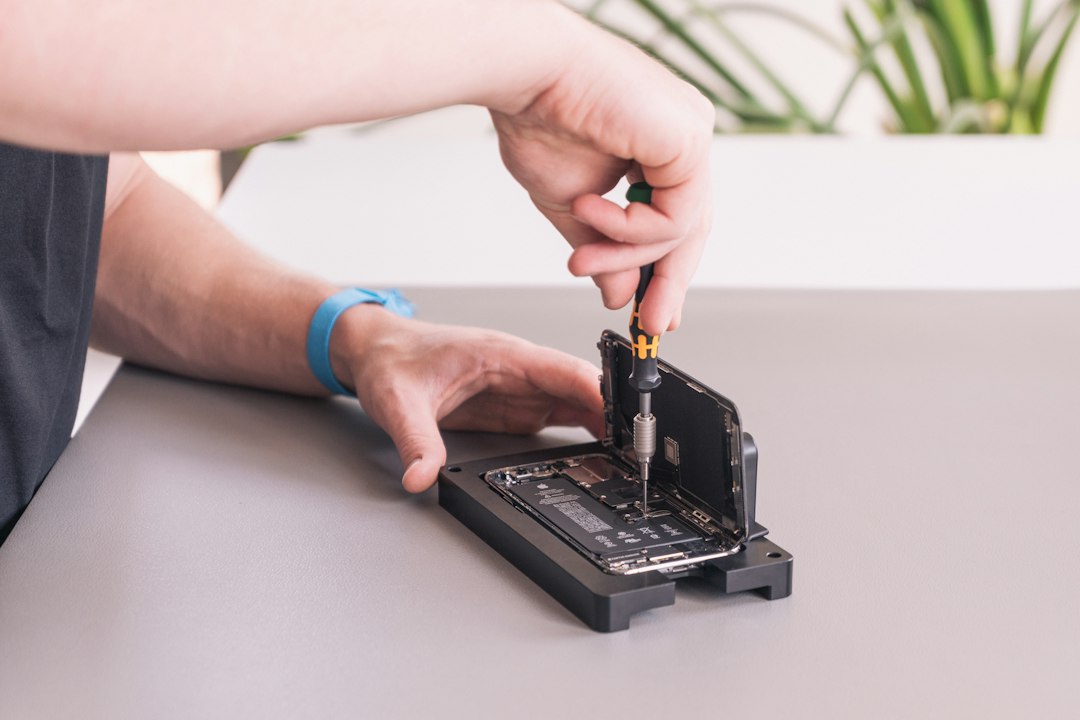
Enfin, une panne plus sérieuse de la carte graphique ou de la carte mère peut bloquer définitivement l'affichage. Dans ces cas, aucune manipulation logicielle ne résoudra le problème. Ne multipliez pas les essais au risque d'aggraver la panne : confiez rapidement votre MacBook à un réparateur spécialisé en diagnostics avancés et micro-soudure, et sécurisez vos fichiers au préalable si possible, comme expliqué dans notre guide de récupération de données MacBook. La démarche complète de dépannage, valable pour tous les modèles, est détaillée dans notre guide comment débloquer un Mac écran noir.
Quel budget prévoir en atelier spécialisé ?
Le tarif dépend du composant en cause et du modèle exact. En atelier spécialisé, comptez :
| Intervention | MacBook Pro 14 | MacBook Pro 16 |
|---|---|---|
| Diagnostic complet | 69,90 € | 69,90 € |
| Remplacement d'écran complet (nappe et rétroéclairage inclus) | de 769,90 à 999,90 € | de 759,90 à 999,90 € |
| Remplacement de batterie | 199,90 € | de 179,90 à 199,90 € |
| Réparation carte mère (micro-soudure) | 504,90 à 944,90 € | 584,90 à 1 194,90 € |
Ce qu'il faut retenir
Un MacBook Pro qui affiche un écran noir après la mise en veille peut sembler irréparable au premier abord, mais dans la majorité des cas, quelques gestes simples suffisent à le ramener à la vie. Vérifications rapides, redémarrage forcé, réinitialisations et diagnostics avancés permettent souvent d'identifier la cause et d'éviter que le problème ne revienne.
Quand malgré tout l'écran reste obstinément noir, il faut envisager une panne matérielle. Dans ce cas, inutile de perdre du temps : mieux vaut s'appuyer sur l'expertise d'un réparateur capable d'intervenir sur la carte mère, le rétroéclairage ou la nappe d'écran.
Chez Xpert Repair, nous savons qu'un MacBook en panne bouleverse votre quotidien. Notre mission est simple : redonner vie à votre appareil rapidement, à distance et en toute sécurité.
Confiez-nous votre MacBook dès aujourd'hui : en 72h, il repartira réparé, testé et prêt à l'emploi, même en cas d'écran noir après mise en veille.
Questions fréquentes
Pourquoi l'écran noir revient-il après chaque mise en veille ?
Un écran noir qui se répète à chaque réveil oriente vers une nappe d'écran usée (flexgate) : cette connectique fragile provoque un affichage intermittent qui s'aggrave au fil des ouvertures et fermetures du capot. Un diagnostic complet en atelier, facturé 69,90 €, permet de confirmer la cause exacte.
Mes données risquent-elles quelque chose pendant ce blocage ?
Non : quand le clavier s'illumine ou que le ventilateur tourne, la machine fonctionne en arrière-plan et le stockage n'est pas touché. Vos fichiers restent intacts. Une sauvegarde Time Machine ou sur disque externe reste conseillée avant d'envoyer l'appareil en réparation.
Quel délai pour une réparation en atelier ?
Comptez 72 heures en moyenne : le MacBook est diagnostiqué, réparé, testé puis renvoyé prêt à l'emploi, sans que vous ayez à vous déplacer. Les remplacements de nappe ou d'écran sont rapides, une réparation de carte mère en micro-soudure pouvant demander un peu plus de temps.
Faut-il changer la batterie si le Mac ne se réveille plus ?
Parfois : une batterie vide ou bloquée est une cause fréquente d'écran noir au réveil. Si le problème disparaît branché sur secteur mais revient sur batterie, celle-ci est probablement en cause. En atelier spécialisé, comptez de 179,90 à 199,90 € pour un remplacement sur MacBook Pro.