La récupération de données sur un MacBook réussit dans la plupart des cas si vous cessez immédiatement d'utiliser le disque concerné, chaque nouvelle écriture pouvant écraser les fichiers perdus. Une sauvegarde Time Machine ou iCloud restaure vos documents en quelques clics, et des logiciels comme Disk Drill ou PhotoRec retrouvent les fichiers effacés.
Vous allez adopter les bons réflexes dès la perte constatée, comparer les logiciels gratuits et payants adaptés à votre modèle, y compris Apple Silicon, et identifier les pannes, SSD soudé ou carte mère oxydée, qui exigent un laboratoire spécialisé.
Pourquoi perd-on ses données sur un MacBook ?
Avant de chercher la meilleure méthode de récupération, il est essentiel de comprendre pourquoi vos fichiers disparaissent. Selon la cause, la solution ne sera pas la même.
Que se passe-t-il après une suppression ou un formatage involontaire ?
Un fichier glissé dans la corbeille puis vidé, ou un disque formaté par erreur, sont des situations fréquentes. Dans ce cas, les données ne disparaissent pas immédiatement : elles restent souvent récupérables tant qu'elles n'ont pas été écrasées par de nouvelles écritures. Arrêtez immédiatement d'utiliser le disque concerné pour préserver vos chances.
Que faire quand macOS ne démarre plus ?
Un macOS corrompu, une mise à jour qui échoue ou un disque de démarrage endommagé peuvent empêcher votre MacBook de s'allumer. Les données sont alors piégées à l'intérieur, mais pas forcément perdues : dans bien des cas, elles restent accessibles via un autre Mac ou un logiciel spécialisé. Si l'ordinateur s'allume mais reste sur un affichage vide, commencez par notre guide pour débloquer un Mac à écran noir.
Et en cas de panne matérielle du disque ou de la carte mère ?
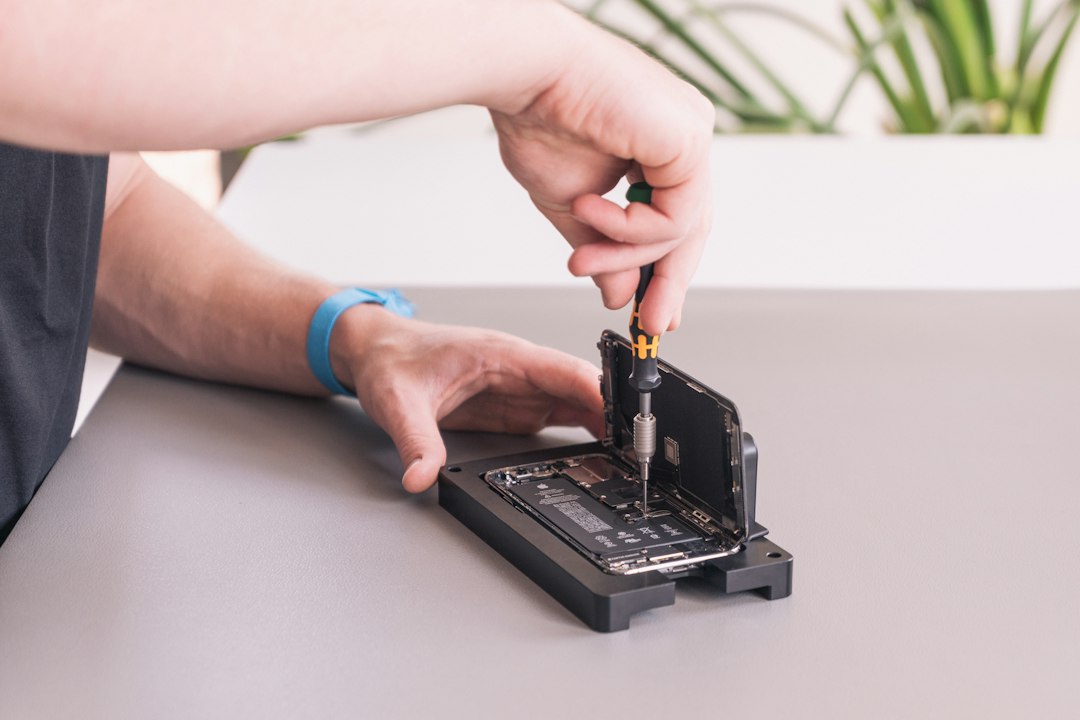
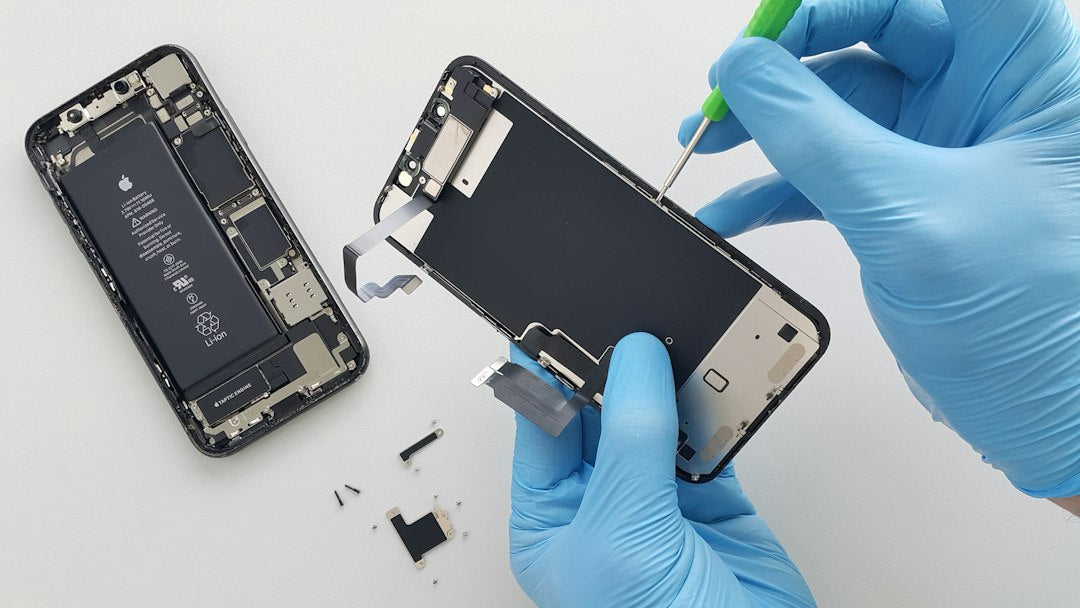
Quand un disque dur mécanique tombe en panne, ou qu'un SSD soudé sur la carte mère devient inaccessible, la situation est plus complexe. Un logiciel ne suffira généralement pas : l'intervention d'un professionnel équipé d'outils spécialisés est souvent la seule solution. Évitez toute tentative de démontage si vous n'êtes pas expert, cela pourrait aggraver la panne. Le cas du disque dur non reconnu par le MacBook fait l'objet d'un guide dédié.
Et si c'était la carte mère ? Sur les MacBook à puce Apple, le SSD est soudé à la carte mère : récupérer les données passe souvent par sa réparation.
Réparation de la carte mère de MacBook par micro-soudure · Voir les prix par modèle
Quels gestes adopter immédiatement après la perte ?
Vos chances de récupération dépendent des premiers gestes que vous allez poser. Certains réflexes simples évitent d'aggraver la situation.
Quels sont les bons réflexes pour maximiser vos chances ?
Dès que vous constatez la perte de fichiers, évitez toute écriture supplémentaire sur le disque : installation de logiciel, copie de documents, mises à jour. Chaque nouvelle donnée enregistrée risque d'écraser les anciennes. Si possible, éteignez votre MacBook et ne l'utilisez plus tant qu'une solution de récupération n'a pas été mise en place.
Comment exploiter Time Machine ou iCloud si une sauvegarde existe ?
macOS propose des outils intégrés qui peuvent sauver la situation en quelques clics.
Time Machine permet de restaurer vos fichiers ou même tout le système à une date antérieure.
iCloud Drive conserve automatiquement une copie de vos documents les plus récents, accessibles depuis un autre appareil connecté à votre compte Apple. Si vos photos disparaissent après un formatage, une simple connexion à iCloud peut suffire à les retrouver.
Le mode disque cible peut-il sauver vos fichiers ?
Si votre MacBook ne démarre plus mais que le disque interne n'est pas totalement HS, vous pouvez utiliser le mode disque cible. En reliant votre MacBook à un autre Mac via un câble Thunderbolt ou FireWire, son disque apparaîtra comme un disque externe, ce qui permet de copier vos données. Un étudiant en plein mémoire peut ainsi récupérer ses documents en branchant son MacBook sur l'ordinateur d'un proche. Attention : cette méthode ne fonctionne pas sur tous les modèles récents, surtout ceux équipés d'Apple Silicon (M1, M2).
Quels logiciels de récupération de données choisir ?
Quand aucune sauvegarde n'est disponible et que le problème ne vient pas d'un composant gravement endommagé, un logiciel spécialisé peut analyser le disque pour retrouver les fichiers effacés ou inaccessibles. Certaines solutions sont gratuites mais limitées, d'autres payantes avec plus de fonctionnalités. Privilégiez un logiciel qui propose un aperçu gratuit des fichiers retrouvés avant paiement.
| Logiciel | Compatibilité macOS | Facilité d'utilisation | Points forts | Limites |
|---|---|---|---|---|
| PhotoRec/TestDisk | Tous | Difficile (ligne de commande) | Gratuit, puissant | Interface complexe |
| Disk Drill | macOS 10.11+ | Très simple | Interface claire | Version gratuite limitée |
| EaseUS Data Recovery Wizard | macOS 10.9+ | Simple | Analyse profonde | Payant pour récupérer |
| iBoysoft Data Recovery | macOS 10.13+ et M1/M2 | Intuitif | Support Apple Silicon | Licence complète nécessaire |
| Stellar Data Recovery | macOS 10.11+ | Simple | Formats variés | Prix plus élevé |
Comment lancer une récupération soi-même ?
Télécharger et installer le logiciel choisi sur un autre disque que celui à analyser.
Lancer une analyse rapide, puis approfondie si besoin.
Prévisualiser les fichiers retrouvés pour vérifier leur intégrité.
Restaurer les données sur un support externe sécurisé.
Un dossier client supprimé par erreur peut ainsi être retrouvé en quelques minutes avec Disk Drill sur un SSD sain.
Quand faut-il faire appel à un professionnel ?
Les logiciels sont efficaces dans de nombreux cas, mais certaines situations exigent l'intervention d'un expert. Savoir les reconnaître vous évite de perdre définitivement vos fichiers.
Dans quelles situations un logiciel ne suffit-il plus ?
Disque SSD soudé sur la carte mère (cas des MacBook récents) : impossible de l'extraire soi-même.
Panne matérielle grave : disque qui claque, carte mère oxydée, MacBook qui ne s'allume plus malgré tous les tests, y compris quand il ne charge plus du tout.
Échec répété avec un logiciel : si plusieurs analyses n'ont rien donné, insister risque d'aggraver les choses et de réduire les chances de succès d'un professionnel.
Comment se déroule une récupération experte sur MacBook ?
Un technicien spécialisé dispose d'outils capables d'accéder directement aux composants défectueux : station de micro-soudure pour réparer une carte mère, interfaces matérielles spécifiques pour extraire un SSD soudé, environnement sécurisé de type salle blanche pour intervenir sur un disque mécanique endommagé. Ces techniques augmentent considérablement les chances de sauver vos données, même dans des situations réputées désespérées. En atelier spécialisé, comptez 69,90 € pour un diagnostic complet et 224,90 à 1 194,90 € pour une réparation de carte mère, selon le modèle de MacBook.
Quels avantages à confier votre MacBook à un expert ?
Confier votre machine à un professionnel permet de maximiser les chances de récupération après une panne grave, d'éviter les erreurs irréversibles comme un effacement complet du disque, et de gagner du temps : un diagnostic rapide indique d'emblée si vos fichiers sont récupérables. Un MacBook oxydé peut ainsi retrouver l'intégralité de sa photothèque grâce à une intervention en micro-soudure. La démarche est la même que pour récupérer les données d'un iPhone HS : réparer temporairement pour extraire, plutôt que remplacer et tout perdre.
Comment prévenir la perte de données à l'avenir ?
La meilleure récupération reste celle dont vous n'aurez jamais besoin. Quelques habitudes simples suffisent.
Quelles sauvegardes automatiques mettre en place ?
Time Machine crée des copies régulières de tout le système, restaurables fichier par fichier ou en intégralité, tandis qu'iCloud Drive synchronise documents et photos en arrière-plan, accessibles depuis n'importe quel appareil Apple. Le bon réflexe : activer au moins une sauvegarde locale et une sauvegarde en ligne pour une double sécurité.
Quelles bonnes pratiques prolongent la vie de votre MacBook ?
Évitez les chocs physiques qui endommagent les disques, gardez une aération correcte pour prévenir la surchauffe et utilisez des accessoires certifiés, câbles et chargeurs, pour éviter les surtensions. Une housse renforcée protège efficacement le disque en cas de chute.
Comment sécuriser vos fichiers sensibles ?
Protéger vos données concerne aussi la confidentialité. FileVault chiffre vos données pour les rendre illisibles en cas de vol, les disques externes chiffrés assurent un stockage hors ligne sécurisé, et le cloud multi-support (iCloud, Google Drive, Dropbox) offre un accès permanent. Multipliez les supports de sauvegarde pour ne jamais dépendre d'une seule solution.
Ce qu'il faut retenir
Perdre l'accès à ses fichiers sur MacBook peut sembler dramatique, mais plusieurs solutions existent selon la situation : arrêter immédiatement d'écrire sur le disque, restaurer via Time Machine ou iCloud, utiliser un logiciel spécialisé avec aperçu gratuit, et passer par un laboratoire équipé quand le SSD est soudé ou la carte mère touchée. La mise en place de sauvegardes régulières, locales et en ligne, reste la meilleure protection contre une nouvelle frayeur.
Prix du diagnostic et de la réparation de la carte mère, par modèle de MacBook
| Modèle | Diagnostic | Carte mère |
|---|---|---|
| MacBook Pro 16" M4 | 69,90 € | 1.194,90 € |
| MacBook Pro 14" M4 | 69,90 € | 944,90 € |
| MacBook Pro 16" M3 | 69,90 € | 1.194,90 € |
| MacBook Pro 14" M3 | 69,90 € | 744,90 € |
| MacBook Pro 16" M2 | 69,90 € | 954,90 € |
| MacBook Pro 14" M2 | 69,90 € | 744,90 € |
| MacBook Pro 16" M1 | 69,90 € | 584,90 € |
| MacBook Pro 14" M1 | 69,90 € | 504,90 € |
| MacBook Pro 13" M1 | 69,90 € | 334,90 € |
| MacBook Air 15" M3 | 69,90 € | 404,90 € |
| MacBook Air 13" M3 | 69,90 € | 404,90 € |
| MacBook Air 15" M2 | 69,90 € | 374,90 € |
| MacBook Air 13" M2 | 69,90 € | 374,90 € |
| MacBook Air 13" M1 | 69,90 € | 224,90 € |
Prix TTC en atelier. Le diagnostic est compris dans la réparation : si la carte mère ne peut pas être réparée, seul le diagnostic est facturé et nous vous remboursons le reste.
Questions fréquentes
Combien coûte une récupération de données MacBook en atelier ?
Le diagnostic complet coûte 69,90 € en atelier spécialisé, quel que soit le modèle. Si l'accès aux données exige une réparation de la carte mère, sur laquelle le SSD des MacBook récents est soudé, comptez 224,90 à 1 194,90 € pour l'intervention en micro-soudure.
Peut-on récupérer les fichiers d'un MacBook M1 ou M2 qui ne démarre plus ?
Oui, mais le mode disque cible classique n'existe plus sur ces modèles et le SSD est soudé à la carte mère. Des outils comme iBoysoft prennent en charge l'Apple Silicon quand la machine répond encore ; sinon, seule une intervention matérielle en atelier permet d'extraire les données.
Un disque formaté est-il définitivement effacé ?
Non, pas immédiatement. Le formatage supprime l'index des fichiers, mais les données restent physiquement présentes tant qu'elles n'ont pas été écrasées par de nouvelles écritures. En cessant d'utiliser le disque et en lançant une analyse profonde rapidement, les chances de récupération restent élevées.
La récupération de données préserve-t-elle ma confidentialité ?
Oui, si vous choisissez un prestataire sérieux qui détaille ses délais, ses tarifs et ses garanties avant d'intervenir. Activer FileVault en amont protège aussi vos fichiers en cas de vol : les données chiffrées restent illisibles sans votre mot de passe, même disque extrait.
Chez Xpert Repair, nos experts accompagnent chaque client avec des solutions rapides, transparentes et fiables, même à distance. Confiez-nous votre appareil : vos données méritent une seconde chance. Contactez un technicien Xpert Repair pour un diagnostic et une récupération en toute sécurité.