Un iPhone qui détecte le chargeur mais ne charge pas reçoit le contact sans que l'énergie atteigne la batterie, le plus souvent à cause d'un câble usé, d'un port Lightning encrassé ou d'un bug iOS. Un accessoire certifié MFi, un nettoyage doux du connecteur et un redémarrage forcé relancent la plupart des charges.
Vous testerez les solutions rapides comme la charge appareil éteint ou la recharge sans fil, puis vous reconnaîtrez les signes d'une batterie usée ou d'une puce Tristar défaillante, une panne réparable en micro-soudure sans changer d'iPhone.
Pourquoi votre iPhone détecte-t-il le chargeur sans charger ?
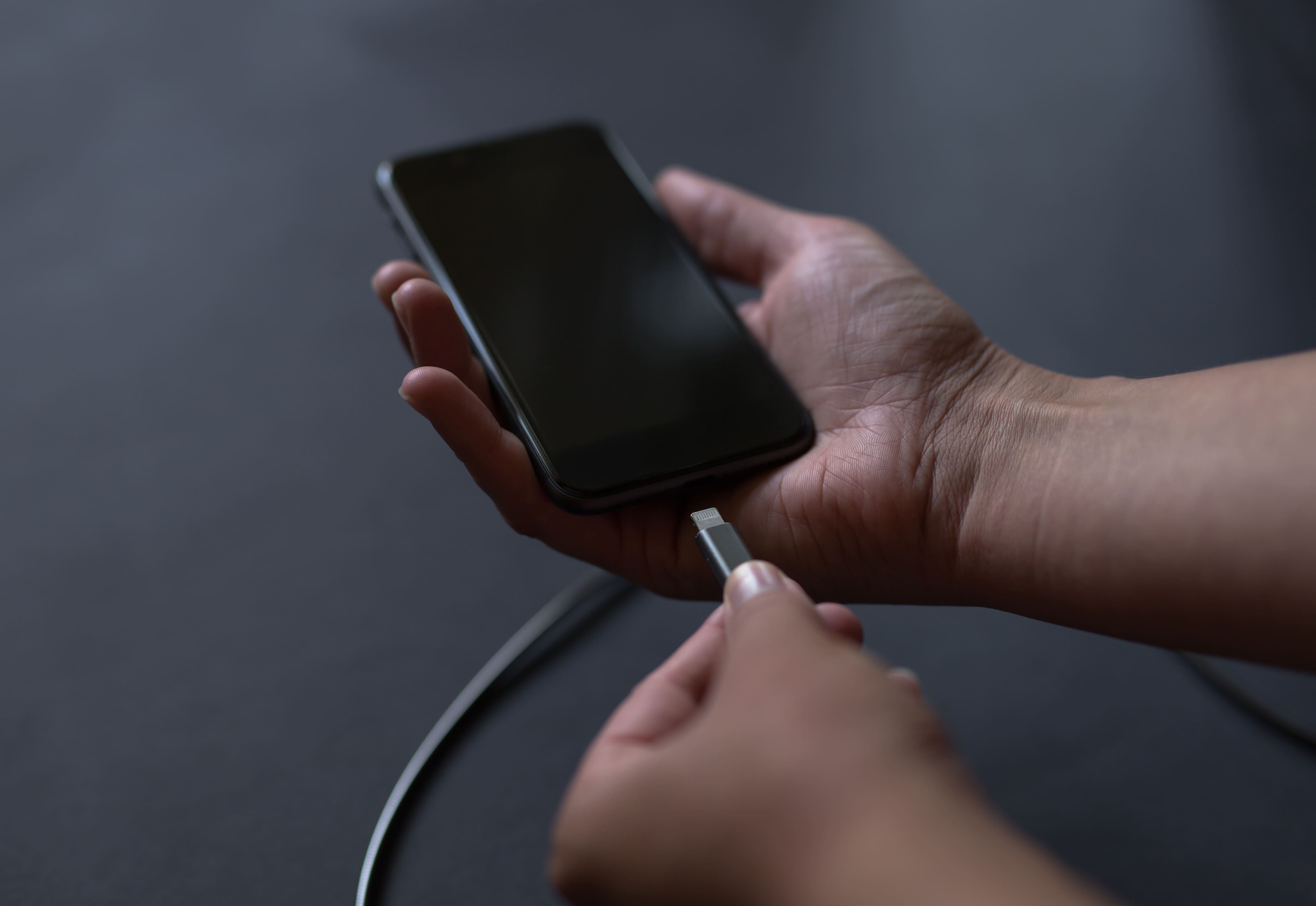
Quand un iPhone détecte le chargeur mais ne charge pas, cela signifie que le contact existe mais que l'énergie n'arrive pas jusqu'à la batterie. Ce problème peut avoir plusieurs origines, certaines très simples, d'autres plus complexes.
Le câble peut-il transmettre le signal sans fournir d'énergie ?
La majorité des cas proviennent des accessoires. Un câble usé transmet le signal de connexion sans délivrer assez de courant pour recharger, et un adaptateur non certifié peut être reconnu par l'appareil sans fournir la puissance nécessaire. Cela arrive fréquemment avec les accessoires bas de gamme ou après une longue utilisation. Testez toujours un autre câble certifié MFi avant toute autre manipulation.
Le port Lightning est-il encrassé ou oxydé ?
Un port encrassé par la poussière, les peluches de poche ou l'oxydation crée un faux contact : l'iPhone détecte la connexion mais refuse la charge. C'est, avec le câble, la cause la plus fréquente de charge détectée mais inactive, et elle se règle souvent par un simple nettoyage.
Un bug iOS peut-il bloquer le processus de charge ?
Parfois, le souci ne vient pas du matériel mais du logiciel. Un bug iOS, une mise à jour incomplète ou un réglage interne peut bloquer la charge tout en reconnaissant le câble branché. Un redémarrage forcé (bouton d'alimentation et volume bas pendant 10 secondes) ou une mise à jour vers la dernière version d'iOS résout souvent le problème rapidement.
La température ou la charge optimisée peut-elle suspendre la recharge ?
Apple a intégré une fonction de charge optimisée et des limites thermiques pour protéger la batterie. En cas de chaleur excessive, ou si le système estime que la charge rapide n'est pas nécessaire, l'iPhone peut afficher qu'il est branché sans réellement charger. Évitez de recharger votre appareil dans une voiture en plein soleil ou près d'une source de chaleur, et laissez-le refroidir avant de réessayer.
Quand la batterie ou la puce Tristar est-elle en cause ?
Une batterie usée ou endommagée empêche la recharge malgré la détection du câble. Plus rarement, le problème provient de la carte mère ou de la puce de gestion de l'alimentation, appelée Tristar : la recharge est alors totalement bloquée et seule une intervention spécialisée en micro-soudure permet de sauver l'appareil. Un iPhone qui chauffe anormalement ou reste totalement inactif même branché pointe vers ce type de panne.
Quelles solutions rapides tester chez vous ?
Commencez par les vérifications les plus simples : ces gestes suffisent généralement à relancer la charge sans passer par une réparation coûteuse.
Comment vérifier câble et adaptateur ?
Même si le câble semble fonctionner, il peut être endommagé ou ne plus transmettre assez de courant. Essayez un câble et un adaptateur certifiés MFi (Made for iPhone) : un accessoire d'origine ou validé par Apple est la meilleure garantie de compatibilité. Les adaptateurs bas de gamme sont une cause fréquente de charge détectée mais figée.
Comment nettoyer le port Lightning en toute sécurité ?
Le port Lightning est un véritable nid à poussière et un simple amas de peluches suffit à bloquer le passage du courant. Éteignez votre iPhone et nettoyez délicatement le port avec un cure-dent en bois ou une petite brosse antistatique. Évitez les objets métalliques qui risquent d'endommager les connecteurs. Notre guide du port de charge d'iPhone qui ne charge plus détaille la méthode complète.
Faut-il redémarrer, mettre à jour ou restaurer iOS ?
Appuyez sur le bouton d'alimentation et le volume bas pendant 10 secondes pour forcer le redémarrage, puis vérifiez dans Réglages > Général > Mise à jour logicielle qu'aucune version n'est en attente. Si le blocage persiste, une restauration via iTunes ou Finder peut être nécessaire : après cette opération, certains iPhone qui refusaient de charger retrouvent un fonctionnement normal.
La charge éteinte ou sans fil peut-elle débloquer la situation ?
Dans certains cas, l'iPhone refuse de charger lorsqu'il est allumé à cause d'un conflit logiciel, mais accepte la charge une fois éteint : branchez-le éteint et laissez-le 30 minutes. Sur les modèles compatibles, testez également un chargeur sans fil Qi pour confirmer que la batterie accepte encore la charge et contourner temporairement un port abîmé.
| Symptôme précis | Cause probable | Intervention |
|---|---|---|
| Charge détectée, pourcentage figé | Câble usé ou adaptateur sous-dimensionné | Câble et adaptateur certifiés MFi |
| Faux contact au moindre mouvement du câble | Port encrassé ou oxydé | Nettoyage doux, puis remplacement du connecteur (49,90 à 99,90 € selon modèle) |
| Pourcentage qui ne monte jamais, extinctions brutales | Batterie usée | Remplacement de batterie (54,90 à 79,90 € selon modèle) |
| Bloqué à 0 % malgré un chargeur fonctionnel | Puce Tristar défaillante | Micro-soudure en atelier spécialisé |
| Chauffe anormale, redémarrages en boucle | Carte mère | Diagnostic complet (59,90 €) puis micro-soudure |
Quand faut-il envisager une réparation professionnelle ?
Si votre iPhone détecte toujours le chargeur sans charger après ces vérifications, insister avec différents câbles ou redémarrages ne changera rien : une intervention technique devient nécessaire.
Quels signes montrent que la batterie est en cause ?
Une batterie usée peut être reconnue par le système mais refuser de stocker l'énergie : l'iPhone se comporte comme s'il chargeait, mais le pourcentage ne monte jamais. Extinctions brutales, pourcentages qui chutent en quelques minutes ou charge plafonnée sont autant de signaux d'alerte. En atelier spécialisé, un remplacement de batterie coûte de 54,90 € (iPhone 11 à 13) à 79,90 € (iPhone 16), par exemple 69,90 € pour un iPhone 15.
Comment reconnaître une panne de puce Tristar ou de carte mère ?
Si l'iPhone chauffe anormalement, redémarre en boucle ou reste bloqué à 0 % malgré un chargeur fonctionnel, la carte mère ou la puce Tristar est souvent en cause. Ces pannes ne se résolvent pas par des manipulations simples : un réparateur spécialisé mesure les tensions, teste la carte mère et cible le composant défectueux en micro-soudure, là où une boutique classique propose souvent un remplacement complet.
À quoi sert un diagnostic en atelier ?
Un diagnostic complet coûte 59,90 € en atelier spécialisé et confirme l'origine exacte de la panne avant toute intervention. Il vous évite un remplacement inutile de l'iPhone, souvent deux à trois fois plus cher qu'une réparation ciblée. Pour une vue d'ensemble de toutes les pannes de charge possibles, consultez notre guide pourquoi mon iPhone ne charge plus.
Pourquoi ne pas tenter la réparation soi-même ?
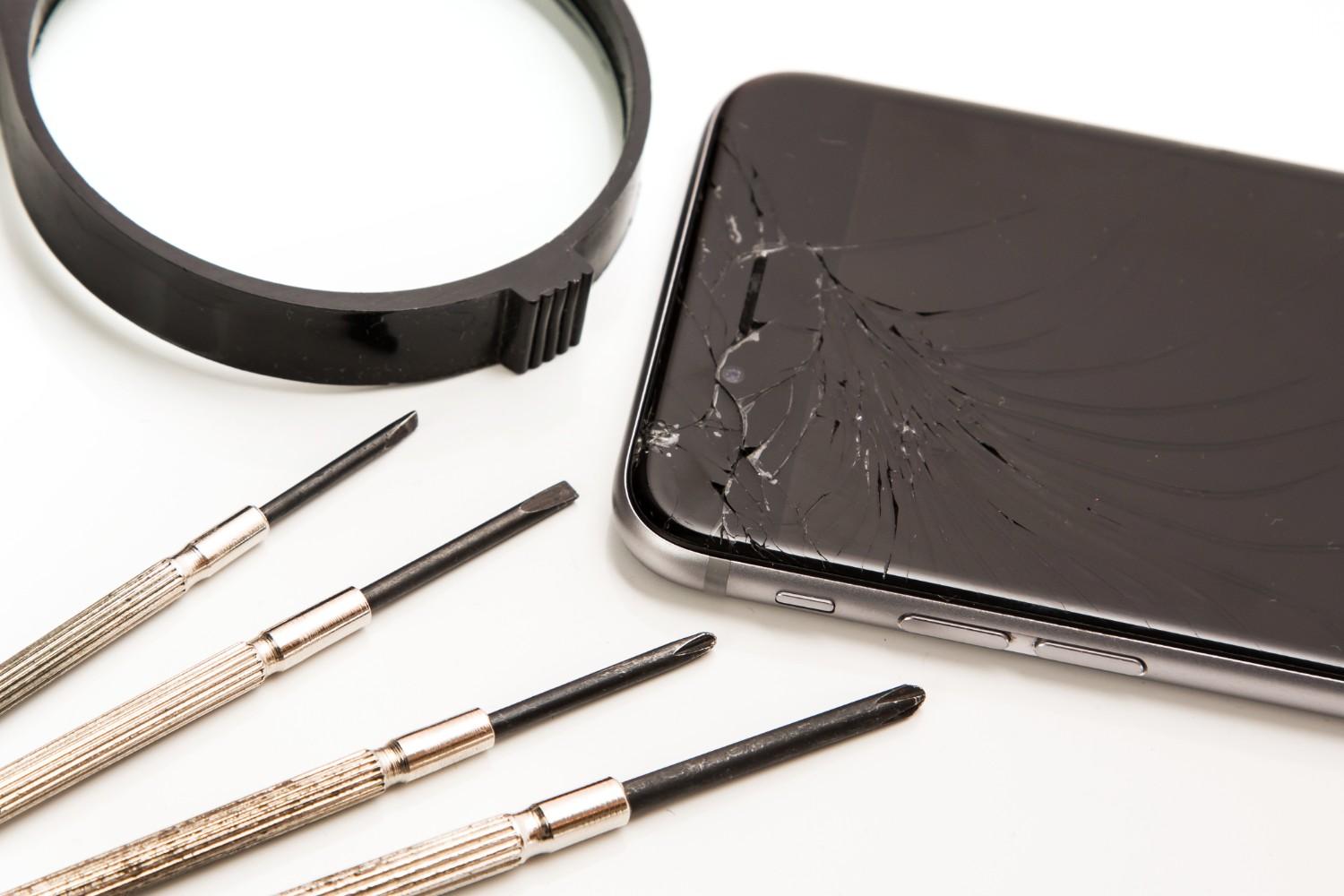
Un port de charge endommagé peut être remplacé et une panne de circuit corrigée grâce à la micro-soudure, mais ce type d'intervention demande une expertise avancée et un matériel spécialisé. Une manipulation hasardeuse sur la carte mère peut transformer une panne réparable en perte définitive de l'appareil et de ses données. Un réparateur qualifié, capable de traiter les pannes complexes, sauve au contraire des iPhone que d'autres jugent irréparables, tout en préservant vos photos, messages et applications.
Comment éviter que le problème ne revienne ?
Comment entretenir le port et les accessoires ?
Le port Lightning est fragile et sensible à la poussière, à l'humidité et à l'oxydation. Rangez vos câbles sans les plier excessivement, débranchez-les en tenant la fiche plutôt que le fil et nettoyez régulièrement le connecteur avec une brosse douce. Une housse qui protège le bas de l'appareil réduit aussi l'accumulation de saletés.
Quelles habitudes de recharge adopter ?
Évitez de laisser votre iPhone se décharger complètement trop souvent et ne le laissez pas branché en permanence toute la nuit : une recharge entre 20 % et 80 % est idéale pour la longévité de la batterie. Privilégiez les câbles certifiés MFi, les modèles bas de gamme pouvant endommager le port de charge sur le long terme.
Ce qu'il faut retenir
Un iPhone qui détecte le chargeur mais ne charge pas trouve une solution dans la plupart des cas : accessoire défectueux, port encrassé ou bug logiciel se règlent avec un câble certifié, un nettoyage doux et un redémarrage forcé. La charge appareil éteint ou sans fil permet en attendant de garder un téléphone utilisable.
Pour les situations plus sérieuses, batterie usée, puce Tristar ou carte mère, une réparation experte redonne vie à l'appareil sans rachat inutile, en préservant vos données et votre budget.
Questions fréquentes
Quel est le délai d'une réparation en atelier spécialisé ?
Comptez 72 heures en moyenne pour le diagnostic, la réparation et le renvoi de l'appareil, y compris pour une panne complexe traitée en micro-soudure, sans déplacement de votre part.
Vais-je perdre mes données pendant la réparation ?
Non dans la grande majorité des cas : un remplacement de batterie, de connecteur ou une micro-soudure préserve photos, messages et applications. Seule une restauration logicielle complète efface le contenu, d'où l'intérêt d'une sauvegarde préalable.
Combien coûte la réparation d'un iPhone qui détecte le chargeur sans charger ?
En atelier spécialisé, comptez 54,90 à 79,90 € pour une batterie, 49,90 à 99,90 € pour un connecteur de charge selon le modèle, et 59,90 € pour un diagnostic complet si la cause reste incertaine.
La panne peut-elle revenir après réparation ?
Le risque est faible si vous utilisez des accessoires certifiés MFi et nettoyez le port tous les 2 à 3 mois. Les câbles bas de gamme restent la première cause de récidive, car ils délivrent un courant instable.
Un iPhone mouillé peut-il détecter le chargeur sans charger ?
Oui, l'humidité crée des faux contacts et une oxydation qui bloquent le transfert d'énergie. Dans ce cas, laissez sécher l'appareil avant tout branchement et suivez notre guide de l'iPhone qui ne charge plus après contact avec l'eau.
Au lieu de céder à l'achat d'un nouveau téléphone, il est généralement plus intelligent de confier votre iPhone à un réparateur qualifié : vous prolongez sa durée de vie, vous préservez vos données et vous évitez une dépense inutile. Chez Xpert Repair, nous savons qu'un appareil en panne peut bouleverser votre quotidien : notre mission via nos réparations iPhone est de vous proposer une solution rapide, fiable et durable, même quand tout semble perdu.