Un iPhone 11 qui redémarre en boucle se répare le plus souvent par un redémarrage forcé, une pression brève sur Volume haut puis Volume bas suivie d'un appui long sur le bouton Power, ou par une réinstallation d'iOS en mode récupération. La cause est généralement un bug logiciel ou une batterie usée sous les 80 % de capacité.
Vous allez remonter jusqu'à l'origine de la panne, appliquer les manipulations qui préservent vos données, du mode récupération aux logiciels de réparation iOS, et reconnaître les signes d'une batterie fatiguée ou d'une carte mère à confier en micro-soudure.
Pourquoi mon iPhone 11 redémarre-t-il en boucle ?
Lorsque votre iPhone 11 redémarre en boucle, le problème peut venir de plusieurs origines. Identifier la cause est essentiel pour choisir la bonne solution et éviter d'aggraver la situation.
Comment reconnaître un boot loop ?
Un redémarrage en boucle se traduit par un iPhone qui s'allume, affiche la pomme, puis s'éteint immédiatement avant de recommencer. Dans certains cas, il reste bloqué sur l'écran Apple sans jamais démarrer complètement : ce scénario voisin est traité dans notre guide sur l'iPhone bloqué sur la pomme. Le mécanisme général du phénomène, commun à tous les modèles, est détaillé dans notre article de référence sur l'iPhone qui redémarre tout seul en boucle.
Quelles sont les causes logicielles les plus fréquentes ?
Cette panne survient souvent après une mise à jour iOS interrompue, par exemple lancée avec une batterie faible, une application corrompue ou un espace de stockage saturé. Un bug système peut alors bloquer le démarrage normal de l'appareil.
Quand le souci vient-il du matériel ?
Une batterie usée, un bouton d'alimentation défectueux ou une oxydation après contact avec l'eau peuvent déclencher ce type de panne. Plus rarement, une anomalie sur la carte mère en est la cause. Si votre iPhone a subi une chute ou pris l'eau juste avant l'apparition du problème, l'origine est probablement matérielle. Un écran remplacé récemment avec un connecteur mal fixé produit le même symptôme : voir notre guide sur l'iPhone qui redémarre en boucle après un changement d'écran.
Et si c'était la carte mère ? Si votre iPhone 11 redémarre encore en boucle après une restauration, un composant de la carte mère est souvent en cause.
Quels premiers gestes tenter soi-même ?
Avant de penser à une réparation lourde, certaines manipulations simples peuvent suffire à résoudre un iPhone 11 qui redémarre en boucle. Elles ne présentent aucun risque pour vos données.
Comment forcer le redémarrage d'un iPhone 11 ?
- Appuyez brièvement sur Volume +, puis sur Volume -.
- Maintenez ensuite le bouton Power (côté droit) jusqu'à voir apparaître le logo Apple.
Si le problème venait d'un bug passager, ce redémarrage forcé peut suffire à rétablir le fonctionnement normal.
Comment vérifier la batterie et l'état de charge ?
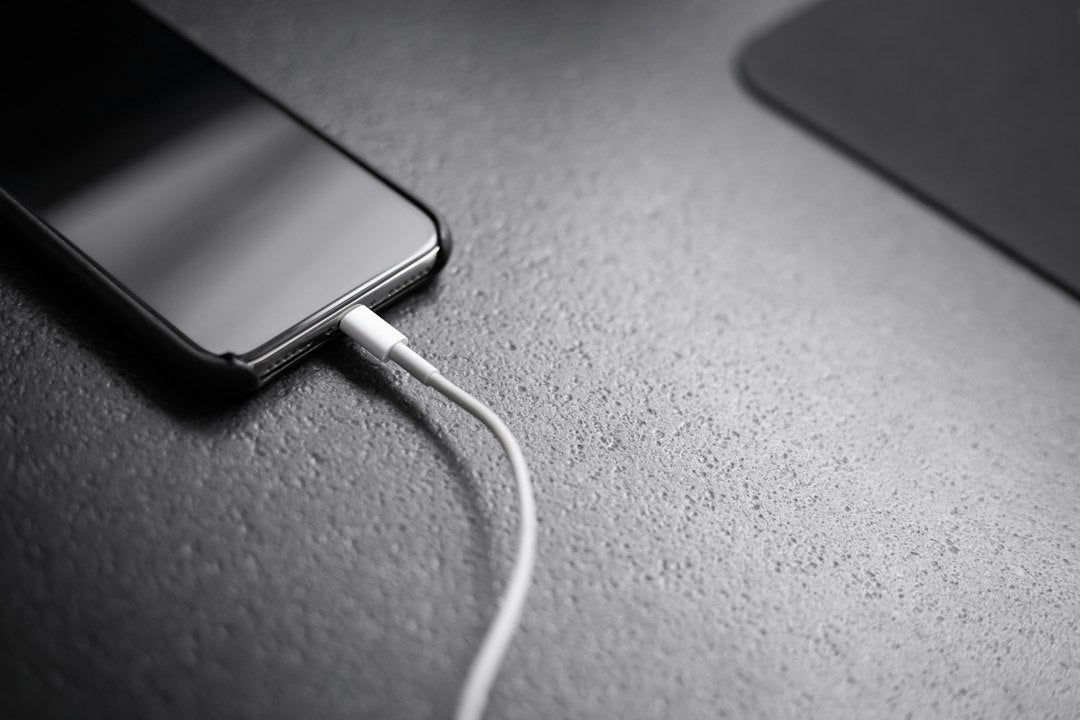
Un iPhone qui redémarre sans cesse peut signaler une batterie fatiguée ou instable. Branchez-le sur secteur pendant au moins 30 minutes avec un câble et un chargeur certifiés. Ensuite, si vous accédez brièvement aux réglages, contrôlez la santé de la batterie dans Réglages, Batterie, État de la batterie : une capacité maximale en dessous de 80 % désigne la batterie comme suspecte principale. Un appareil qui redémarre en boucle uniquement sous 30 % de charge est un signe classique de cellule usée.
La carte SIM peut-elle être en cause ?
Oui, un dysfonctionnement lié à la carte SIM peut bloquer le système au démarrage. Retirez-la à l'aide de l'outil d'éjection ou d'un trombone, nettoyez-la délicatement, puis réinsérez-la avant de relancer l'appareil.
Quelles solutions logicielles avancées appliquer ?
Si les manipulations de base n'ont pas suffi, ces méthodes plus poussées corrigent souvent un iPhone 11 qui redémarre en boucle sans passer par une réparation matérielle.
Comment réparer via le mode récupération ?
- Connectez l'iPhone à un ordinateur via câble Lightning.
- Forcez le redémarrage comme indiqué plus haut, mais maintenez le bouton Power enfoncé jusqu'à voir apparaître l'écran Se connecter à iTunes/Finder.
- Sur votre ordinateur, choisissez Mettre à jour pour réinstaller iOS sans effacer vos données.
Privilégiez toujours la mise à jour avant l'option Restaurer, car cette dernière efface toutes vos données.
Comment passer en mode DFU en dernier recours ?
Le mode DFU (Device Firmware Update) va plus loin que le mode récupération : il réinstalle complètement le système. Cette méthode efface toutes les données mais peut sauver un appareil totalement bloqué :
- branchez l'iPhone à votre ordinateur,
- appuyez brièvement sur Volume +, puis Volume -,
- maintenez Power pendant 10 secondes, puis continuez à maintenir Power tout en appuyant 5 secondes sur Volume -,
- relâchez Power mais gardez Volume - encore 5 secondes : l'écran doit rester noir, votre iPhone est en mode DFU.
La restauration DFU efface l'intégralité du contenu : utilisez-la uniquement si aucune autre solution ne fonctionne, et après avoir vérifié votre sauvegarde.
Quels logiciels tiers réparent iOS sans perte de données ?
Des logiciels spécialisés comme Dr.Fone, iMyFone Fixppo ou Tenorshare ReiBoot téléchargent une version saine du système et l'installent automatiquement, sans effacer vos fichiers en mode standard. Ils sont utiles si vous n'êtes pas à l'aise avec les manipulations manuelles, mais restent inefficaces face à une panne matérielle.
Quand suspecter une panne matérielle sur iPhone 11 ?
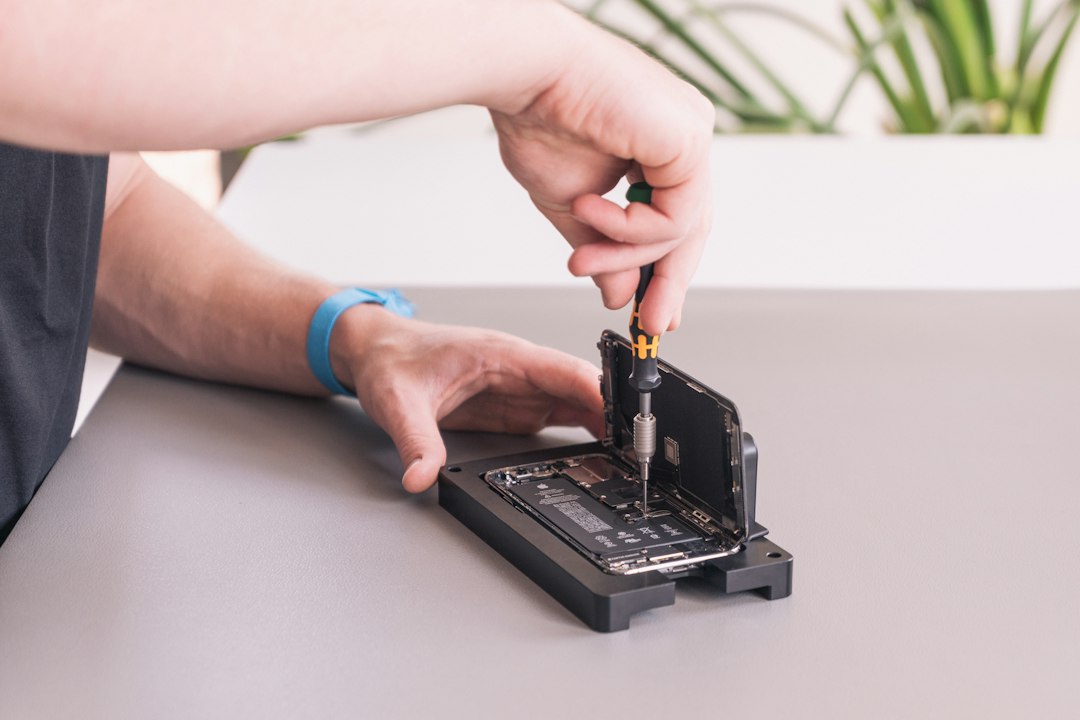
Si malgré toutes les tentatives logicielles votre iPhone 11 redémarre en boucle, il est probable que la cause soit matérielle. Ces cas nécessitent souvent l'intervention d'un réparateur qualifié.
Comment se manifeste une batterie défectueuse ?
Une batterie vieillissante provoque des redémarrages répétés, surtout lorsque le niveau de charge chute brutalement. Les batteries gonflées ou instables créent des coupures électriques internes qui bloquent le système.
Quand la carte mère est-elle en cause ?
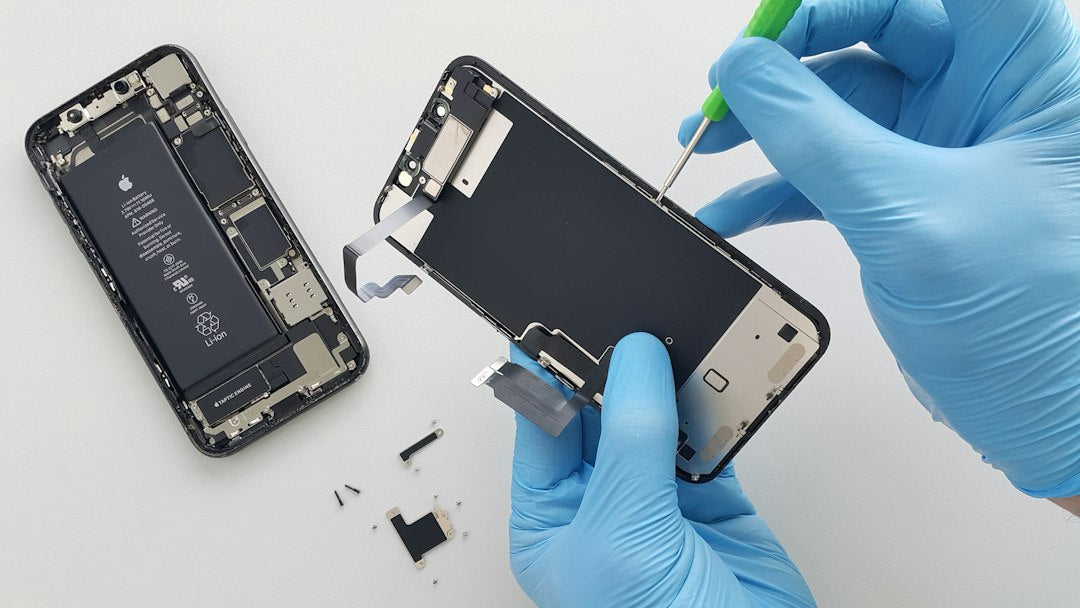
Un souci sur la carte mère, parfois après une chute ou une micro-fissure invisible, peut entraîner des cycles de redémarrage infinis. Un iPhone qui chauffe anormalement avant de redémarrer oriente vers cette piste. Seule une réparation avancée en micro-soudure remet alors l'appareil en état : le sujet et les tarifs sont détaillés dans notre article sur le prix d'une réparation de carte mère d'iPhone 11.
Oxydation ou bouton défectueux : quels indices ?
Un contact avec l'eau, même ancien, entraîne une oxydation progressive des circuits qui peut se manifester des semaines plus tard. De même, un bouton d'alimentation coincé ou abîmé peut provoquer des redémarrages intempestifs.
Combien coûte la réparation d'un iPhone 11 qui redémarre en boucle ?
Voici les tarifs constatés en atelier spécialisé pour les interventions liées à cette panne sur iPhone 11 :
| Intervention | Prix en atelier spécialisé | Dans quel cas |
|---|---|---|
| Remplacement de batterie | 64,90 € | Capacité sous 80 %, redémarrages sous 30 % de charge |
| Connecteur de charge | 69,90 € | Faux contacts, charge instable |
| Réparation carte mère (micro-soudure) | 84,90 € | Choc, oxydation, chauffe anormale |
| Diagnostic complet | 59,90 € | Cause incertaine, devis avant intervention |
| Récupération de données | 299,90 € | iPhone qui ne démarre plus du tout |
Ces interventions ciblées restent nettement plus économiques qu'un remplacement de l'appareil et prolongent sa durée de vie.
Comment prévenir un nouveau redémarrage en boucle ?
Un iPhone 11 qui redémarre en boucle peut être réparé, mais il est toujours préférable d'éviter que cela se reproduise. Quelques gestes simples réduisent les risques de blocage.
Quelles précautions prendre avant une mise à jour iOS ?
Avant toute mise à jour, assurez-vous que la batterie est chargée à au moins 50 % et que la connexion Wi-Fi est stable. Une coupure pendant l'installation est l'une des premières causes de boucle de redémarrage. Effectuez les mises à jour uniquement quand vous avez du temps devant vous, jamais avec une batterie faible.
Pourquoi sauvegarder régulièrement ?
Même si le problème survient, vos données doivent rester protégées. Activez iCloud ou réalisez des sauvegardes régulières via iTunes/Finder : même en cas de restauration complète en DFU, vous ne perdrez ni vos photos, ni vos contacts.
Quels gestes prolongent la durée de vie de l'appareil ?
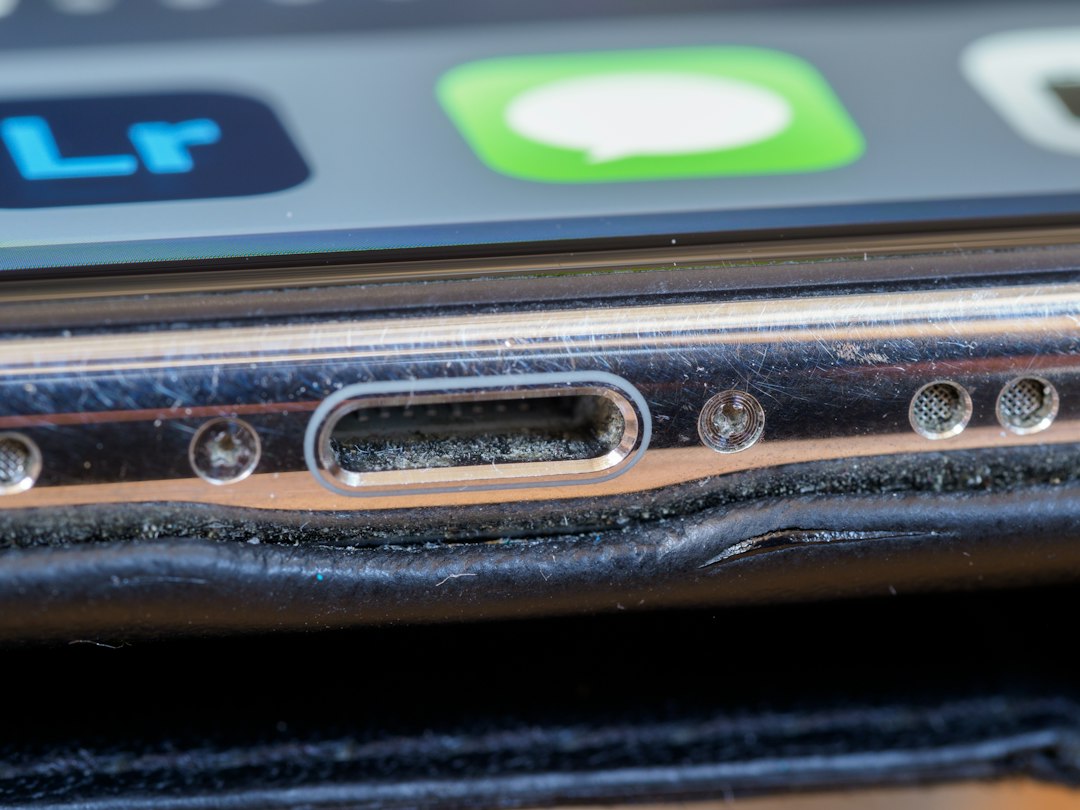
Gardez le port de charge propre, évitez les câbles bas de gamme, protégez l'appareil contre l'humidité et les chocs. Un simple nettoyage de la prise Lightning avec un cure-dent en bois évite des faux contacts responsables de redémarrages. Si vous constatez des signes inhabituels (chauffe, lenteur, batterie qui se vide trop vite), consultez un professionnel avant que le problème ne s'aggrave.
Ce qu'il faut retenir
Un iPhone 11 qui redémarre en boucle relève le plus souvent d'un bug logiciel ou d'une batterie affaiblie sous les 80 % de capacité. Redémarrage forcé, mode récupération avec l'option Mettre à jour, logiciel de réparation iOS puis DFU en dernier recours règlent la grande majorité des cas. Quand la carte mère est en cause, une réparation en micro-soudure à 84,90 € en atelier spécialisé redonne vie à l'appareil sans sacrifier vos données. Le symptôme touche d'ailleurs toutes les générations, de l'iPhone X bloqué en boucle sur la pomme à l'iPhone 12 qui redémarre en boucle.
Questions fréquentes
Un nettoyage du port de charge peut-il vraiment suffire ?
Oui, des faux contacts dans la prise Lightning provoquent parfois des redémarrages intempestifs. Un nettoyage doux avec un cure-dent en bois élimine peluches et poussière. Si le connecteur est réellement endommagé, son remplacement coûte 69,90 € en atelier spécialisé.
Vais-je perdre mes données lors d'une réparation en atelier ?
Non dans la grande majorité des cas : un remplacement de batterie ou de connecteur ne touche pas à la mémoire. Même sur carte mère, la micro-soudure vise à préserver le contenu. Si l'appareil ne démarre plus, une récupération de données est facturée 299,90 €.
Pourquoi mon iPhone 11 redémarre-t-il seulement sous 30 % de batterie ?
Ce comportement est un signe classique de cellule usée : en dessous d'un certain seuil de charge, la batterie ne délivre plus une tension stable et le système coupe brutalement. Le remplacement de la batterie, 64,90 € en atelier spécialisé, règle ce cas de figure.
Que faire si aucune cause n'est identifiable ?
Passez par un diagnostic complet en atelier, facturé 59,90 € : il teste batterie, connecteurs et carte mère pour localiser précisément l'origine des redémarrages. Vous recevez ensuite un devis clair avant toute intervention, ce qui évite de remplacer des pièces au hasard.
Chez Xpert Repair, nous savons qu'un smartphone en panne peut bouleverser votre quotidien. Nos techniciens interviennent à distance, même sur les cas complexes, pour réparer rapidement et préserver vos données. Vous rencontrez encore ce problème d'iPhone 11 qui redémarre en boucle ? Faites appel à nos experts via nos réparations iPhone pour une réparation fiable, rapide et sans surprise.