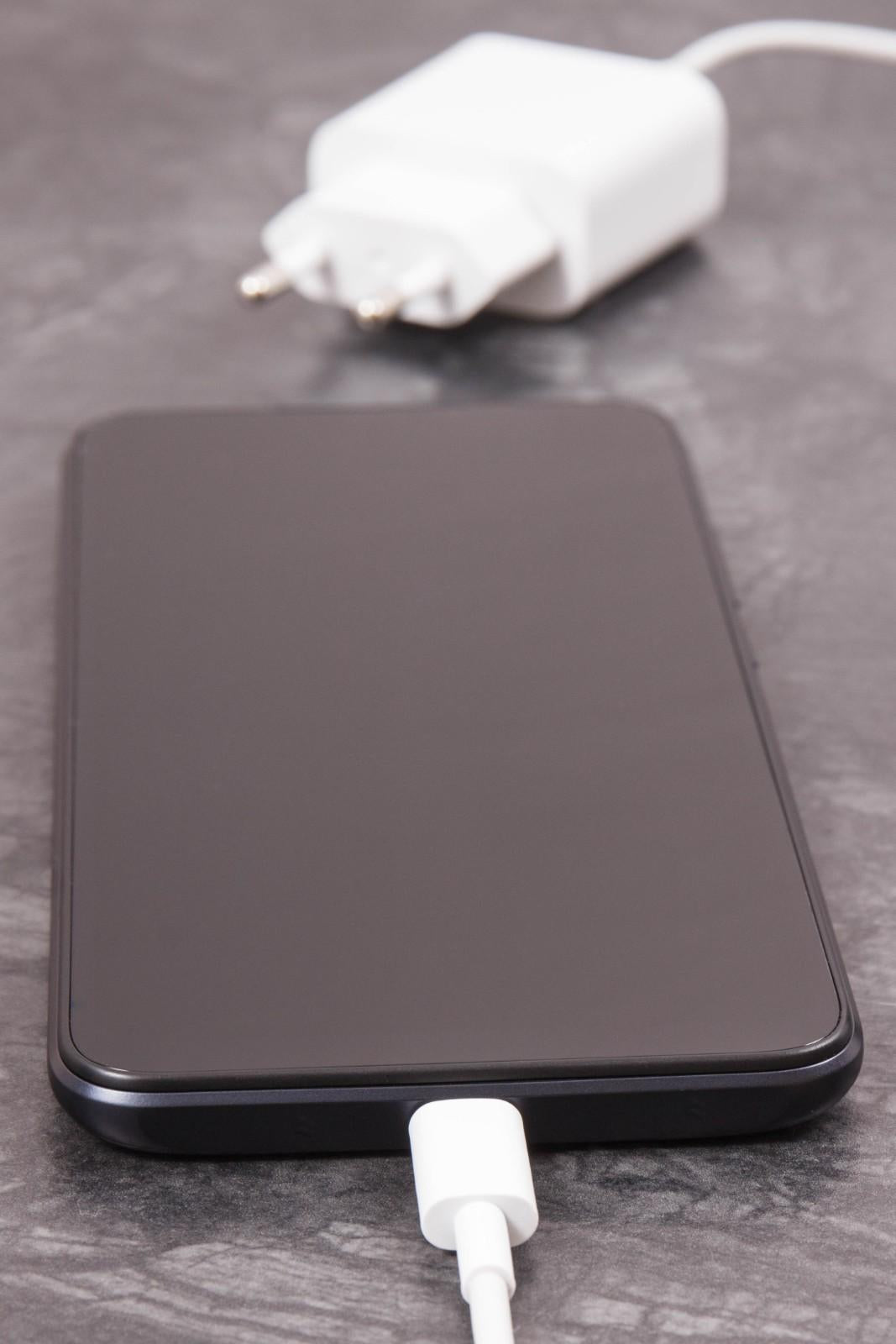
Un iPhone bloqué sur la pomme se débloque dans la majorité des cas grâce à un redémarrage forcé, après une heure de charge sur un câble fiable. Si le logo persiste, le mode Récupération avec l'option Mettre à jour réinstalle iOS sans effacer vos données, souvent après une mise à jour interrompue.
Vous allez suivre six étapes classées de la plus simple à la plus poussée, apprendre les combinaisons de boutons propres à chaque modèle et découvrir les logiciels capables de réparer iOS sans toucher à vos photos ni à vos messages.
Pourquoi votre iPhone reste-t-il bloqué sur la pomme ?
Quand un iPhone s'allume et reste figé sur le logo Apple, plusieurs causes peuvent être en jeu, et la situation est rarement irréversible. Ce blocage touche tous les modèles, du plus ancien au plus récent, car ils partagent le même système iOS.
Quelles sont les causes logicielles les plus fréquentes ?
La plupart du temps, le blocage est lié au logiciel : une mise à jour iOS incomplète, une installation interrompue, une restauration ratée ou un bug du système suffisent à figer l'appareil au démarrage. Une mise à jour automatique lancée pendant la nuit, avec une batterie faible, est un déclencheur classique. Le jailbreak et les applications non vérifiées sont des facteurs aggravants. Si le logo est apparu juste après une installation d'iOS, notre guide sur l'iPhone bloqué sur la pomme après une mise à jour détaille la marche à suivre.
Quand la panne est-elle matérielle ?
Dans d'autres cas, le blocage provient d'un dommage physique : une chute, un contact avec l'eau, une batterie défectueuse ou une carte mère endommagée perturbent le démarrage. Un câble abîmé, un port de charge encrassé ou une batterie très déchargée peuvent aussi donner l'illusion d'un blocage alors que l'appareil manque simplement d'énergie. Si l'appareil a subi un choc ou s'est éteint brutalement après un contact avec de l'eau, n'insistez pas sur l'allumage et faites établir un diagnostic.
Comment distinguer un vrai blocage d'une mise à jour en cours ?
Lors d'une mise à jour ou d'une restauration, le logo Apple peut rester affiché plusieurs minutes avec une barre de progression qui semble figée, parfois jusqu'à une heure. Laissez l'appareil branché sur un câble certifié pendant ce délai avant de conclure à un blocage. Si, après une heure de charge continue, rien ne change, passez au redémarrage forcé. Testez aussi un autre adaptateur secteur : un simple problème d'alimentation peut être la cause du blocage. Dernière piste passive : laisser la batterie se vider complètement, puis recharger l'appareil 30 minutes avant de le rallumer, ce qui force une réinitialisation interne.
Comment forcer le redémarrage de votre iPhone ?
Quand l'iPhone reste bloqué sur la pomme malgré la charge, le redémarrage forcé est la solution la plus rapide. Cette manipulation ne supprime aucune donnée : elle oblige simplement le système à s'éteindre complètement puis à relancer iOS. Sur les modèles anciens, deux essais consécutifs sont parfois nécessaires. Si l'appareil redémarre puis se refige, ou s'il enchaîne les redémarrages sans jamais atteindre l'écran d'accueil, le symptôme relève plutôt de notre guide sur l'iPhone qui redémarre tout seul en boucle.
La méthode change-t-elle selon le modèle ?
Oui, la combinaison de boutons dépend de la génération de l'appareil, notamment de la présence ou non d'un bouton Home physique. Le principe reste identique sur tous les modèles : forcer l'extinction, puis attendre le retour du logo Apple.
| Modèle | Redémarrage forcé |
|---|---|
| iPhone 6s, SE 1re génération et antérieurs | Maintenir Home et Power simultanément environ 10 secondes, jusqu'au logo Apple |
| iPhone 7 et 7 Plus | Maintenir Volume moins et le bouton latéral en même temps jusqu'au logo |
| iPhone 8, SE 2e et 3e génération | Appui bref sur Volume plus, appui bref sur Volume moins, puis maintenir le bouton latéral |
| iPhone X, XR, 11, 12, 13, 14 et 15 | Même séquence : Volume plus, Volume moins, puis bouton latéral maintenu jusqu'au logo |
À retenir : le SE 2e et 3e génération conserve un bouton Home mais utilise la combinaison des modèles récents, tandis que le SE 1re génération suit la méthode Home et Power de l'iPhone 6s. Du X au 15, la séquence en trois temps ne change pas d'une génération à l'autre. Pour aller plus loin sur un modèle précis, consultez nos guides sur l'iPhone 12 qui redémarre en boucle, l'iPhone 11 qui redémarre en boucle et l'iPhone X qui redémarre en boucle sur la pomme.
Comment utiliser le mode Récupération avec un ordinateur ?
Si le redémarrage forcé n'a pas fonctionné, passez par le mode Récupération : iTunes (Windows) ou Finder (Mac récent) détecte alors l'iPhone même bloqué et propose deux options.
Pourquoi choisir d'abord Mettre à jour ?
L'option Mettre à jour réinstalle iOS sans effacer vos données personnelles. Elle corrige la plupart des bugs logiciels qui bloquent le démarrage, notamment après une mise à jour incomplète. Branchez l'iPhone à l'ordinateur, activez le mode Récupération avec la combinaison de boutons de votre modèle, puis validez la mise à jour proposée.
Quand faut-il restaurer ?
Si la mise à jour échoue, l'option Restaurer efface tout le contenu de l'iPhone avant de réinstaller un système propre. Utilisez-la en dernier recours, uniquement si l'appareil reste inutilisable autrement, et après avoir vérifié qu'une sauvegarde iCloud ou iTunes existe. Sans sauvegarde, mieux vaut tenter d'abord les logiciels de réparation présentés plus bas.
À quoi sert le mode DFU ?
Quelle différence avec le mode Récupération ?
Le mode Récupération se contente de relancer ou de réinstaller partiellement iOS. Le mode DFU (Device Firmware Update) efface et réinstalle tout, y compris le micrologiciel de l'appareil. C'est l'option la plus radicale, souvent efficace quand l'iPhone reste figé malgré une restauration classique. Toutes les données sont effacées au passage.
Comment activer le mode DFU ?
- iPhone 8 et modèles récents : connectez l'iPhone à l'ordinateur, appuyez rapidement sur Volume plus, puis Volume moins, maintenez le bouton latéral jusqu'à l'écran noir, puis maintenez simultanément bouton latéral et Volume moins pendant 5 secondes, relâchez le latéral et gardez Volume moins encore 10 secondes.
- iPhone 7 et 7 Plus : maintenez Power et Volume moins pendant 8 secondes, relâchez Power en continuant de maintenir Volume moins jusqu'à la détection par l'ordinateur.
- iPhone 6s et antérieurs : maintenez Home et Power pendant 8 secondes, relâchez Power et maintenez Home jusqu'à la détection.
L'écran doit rester totalement noir : si le logo Apple s'affiche, vous êtes en mode Récupération et non en DFU, recommencez la manipulation.
Les logiciels de réparation iOS peuvent-ils débloquer l'iPhone ?
Quand les outils d'Apple ne suffisent pas, des logiciels spécialisés réparent iOS en profondeur tout en préservant les données : iMyFone Fixppo, réputé pour les blocages sur le logo Apple avec son mode standard sans effacement, Tenorshare ReiBoot, simple d'utilisation, Dr.Fone Réparation système, AnyFix ou UltFone iOS System Repair. Ils sont utiles si vous n'avez pas de sauvegarde récente, si l'appareil n'est plus sous garantie ou si vous cherchez une solution rapide à domicile.
Leurs limites : les fonctions avancées sont payantes, et aucun logiciel ne corrige une panne matérielle. Téléchargez-les uniquement depuis les sites officiels des éditeurs pour éviter les versions piratées qui aggravent le problème.
Quand contacter un réparateur ou Apple ?
Quels signes trahissent une panne matérielle ?
Certains indices montrent que le blocage n'est pas seulement logiciel : l'iPhone chauffe anormalement au démarrage, le logo Apple clignote en boucle sans barre de progression, le blocage survient immédiatement après une chute ou un contact avec l'eau, ou l'appareil ne réagit plus même après un mode DFU réussi. Un iPhone tombé dans l'eau peut redémarrer une fois sur deux puis rester bloqué définitivement : seule une intervention matérielle peut alors le sauver.
Pourquoi arrêter les manipulations à temps ?
Multiplier les restaurations et les tentatives de DFU sur un appareil dont la panne est matérielle fait perdre du temps et augmente le risque de perte de données définitive. Si l'iPhone est encore sous garantie, contactez Apple pour un diagnostic officiel. Sinon, un atelier spécialisé en micro-soudure peut tester les composants un à un et redonner vie à des appareils que d'autres refusent de réparer, batterie, connecteurs, nappes ou carte mère.
Combien coûte la réparation en atelier ?
En atelier spécialisé, comptez 59,90 € pour un diagnostic complet qui identifie la cause exacte du blocage. Selon le composant en cause et le modèle, de l'iPhone 11 au 16 Pro Max, un remplacement de batterie coûte 54,90 à 79,90 €, un connecteur de charge 49,90 à 99,90 € et une réparation de carte mère en micro-soudure 149,90 à 269,90 €. Réparer reste nettement plus économique et plus écologique que remplacer l'appareil, avec un retour sous 72 h pour un service en ligne.
Comment éviter un nouveau blocage sur la pomme ?
Comment sécuriser vos mises à jour iOS ?
Lancez toujours vos mises à jour avec au moins 50 % de batterie, une connexion Wi-Fi stable et, idéalement, l'iPhone branché au secteur. Évitez de laisser une mise à jour automatique s'installer pendant la nuit sur une batterie faible : c'est le scénario type du blocage au démarrage.
Pourquoi sauvegarder régulièrement ?
Une sauvegarde iCloud ou iTunes récente transforme un blocage grave en simple contretemps : même si une restauration complète devient nécessaire, vous récupérez photos, messages et documents. Activez la sauvegarde automatique iCloud pour ne plus y penser.
Quels gestes d'entretien prolongent la vie de l'appareil ?
Nettoyez régulièrement le port de charge pour éviter les faux contacts, utilisez des câbles et adaptateurs certifiés, maintenez l'appareil entre 0 et 35 °C et évitez le jailbreak comme les applications hors App Store. Un iPhone entretenu correctement traverse les mises à jour iOS sans encombre pendant des années.
Ce qu'il faut retenir
Un iPhone bloqué sur la pomme se débloque le plus souvent sans perte de données : vérification de la charge, redémarrage forcé avec la combinaison propre à votre modèle, puis mode Récupération avec l'option Mettre à jour. Le mode DFU et les logiciels spécialisés vont plus loin en cas de bug persistant. Si le blocage résiste ou fait suite à une chute ou un contact avec l'eau, la panne est matérielle et relève d'un atelier : batterie, connecteur ou micro-soudure de carte mère. Le cas particulier du remplacement d'écran raté est traité dans notre guide sur l'iPhone qui redémarre en boucle après un changement d'écran.
Chez Xpert Repair, nous redonnons vie aux iPhones même dans les cas réputés irréparables, avec un service rapide, fiable et 100 % en ligne : votre appareil est diagnostiqué, réparé et renvoyé sous 72 h, testé et prêt à l'emploi.
Questions fréquentes
Le déblocage en atelier efface-t-il mes données ?
Non, dans la grande majorité des cas. Le technicien répare le composant en cause, batterie, connecteur ou carte mère, précisément pour relancer l'appareil sans réinitialisation. C'est l'inverse d'une restauration logicielle : la conservation des photos et des messages fait partie de l'objectif de l'intervention.
Combien de temps dure une réparation en atelier ?
Comptez 72 heures pour un service en ligne : envoi par colis sécurisé, diagnostic, réparation, tests puis renvoi. Le diagnostic complet coûte 59,90 € et détermine si le blocage vient du logiciel, de la batterie ou de la carte mère avant toute intervention facturée.
Que faire si mon iPhone est encore sous garantie Apple ?
Contactez d'abord Apple pour un diagnostic officiel : un blocage d'origine logicielle ou un défaut de fabrication peut être pris en charge sans frais. En revanche, une oxydation ou un choc sort généralement du cadre de la garantie, et un atelier indépendant devient alors l'option la plus économique.
Un vieil iPhone bloqué sur la pomme vaut-il la peine d'être réparé ?
Oui, le plus souvent. Sur un iPhone 6s ou SE, la cause typique est une batterie très usée ou un port encrassé, des réparations peu coûteuses au regard d'un remplacement d'appareil. Un diagnostic à 59,90 € permet de trancher avant d'engager le moindre frais supplémentaire.
Comment récupérer mes photos si rien ne fonctionne ?
Sans sauvegarde iCloud ou iTunes, tout n'est pas perdu : un atelier peut réparer temporairement l'appareil pour extraire vos fichiers. Cette prestation de récupération de données coûte entre 299,90 et 599,90 € selon le modèle d'iPhone, un recours réservé aux données réellement précieuses.