Un disque dur de MacBook non reconnu réapparaît le plus souvent après une vérification des préférences du Finder, un montage manuel dans l'Utilitaire de disque ou une réparation avec la fonction SOS. Une réinitialisation de la NVRAM et le mode sans échec débloquent aussi les disques masqués par un bug système.
Vous allez distinguer un blocage logiciel d'une panne physique, sauvegarder vos fichiers avant toute manipulation risquée et reconnaître les signes, cliquetis ou disparitions aléatoires, qui annoncent un disque en fin de vie ou un câble interne à remplacer.
Pourquoi votre disque dur MacBook n'est-il pas reconnu ?
Un disque dur MacBook non reconnu peut avoir plusieurs origines. Dans bien des cas, il ne s'agit pas d'une panne définitive, mais d'un blocage temporaire que quelques vérifications simples suffisent à lever.
Quelles causes logicielles vérifier en premier ?
Un disque interne ou externe peut ne pas s'afficher à cause d'un simple réglage : le Finder est parfois configuré pour masquer les périphériques, ce qui donne l'impression que le disque a disparu. Une partition corrompue ou une erreur dans la table d'allocation peut aussi empêcher macOS de le reconnaître, tout comme un bug système ou une mise à jour incomplète. Premier réflexe : ouvrez l'Utilitaire de disque et regardez si le disque apparaît en grisé, signe qu'il est détecté par le Mac mais pas monté automatiquement.
Quand faut-il suspecter une panne matérielle ?
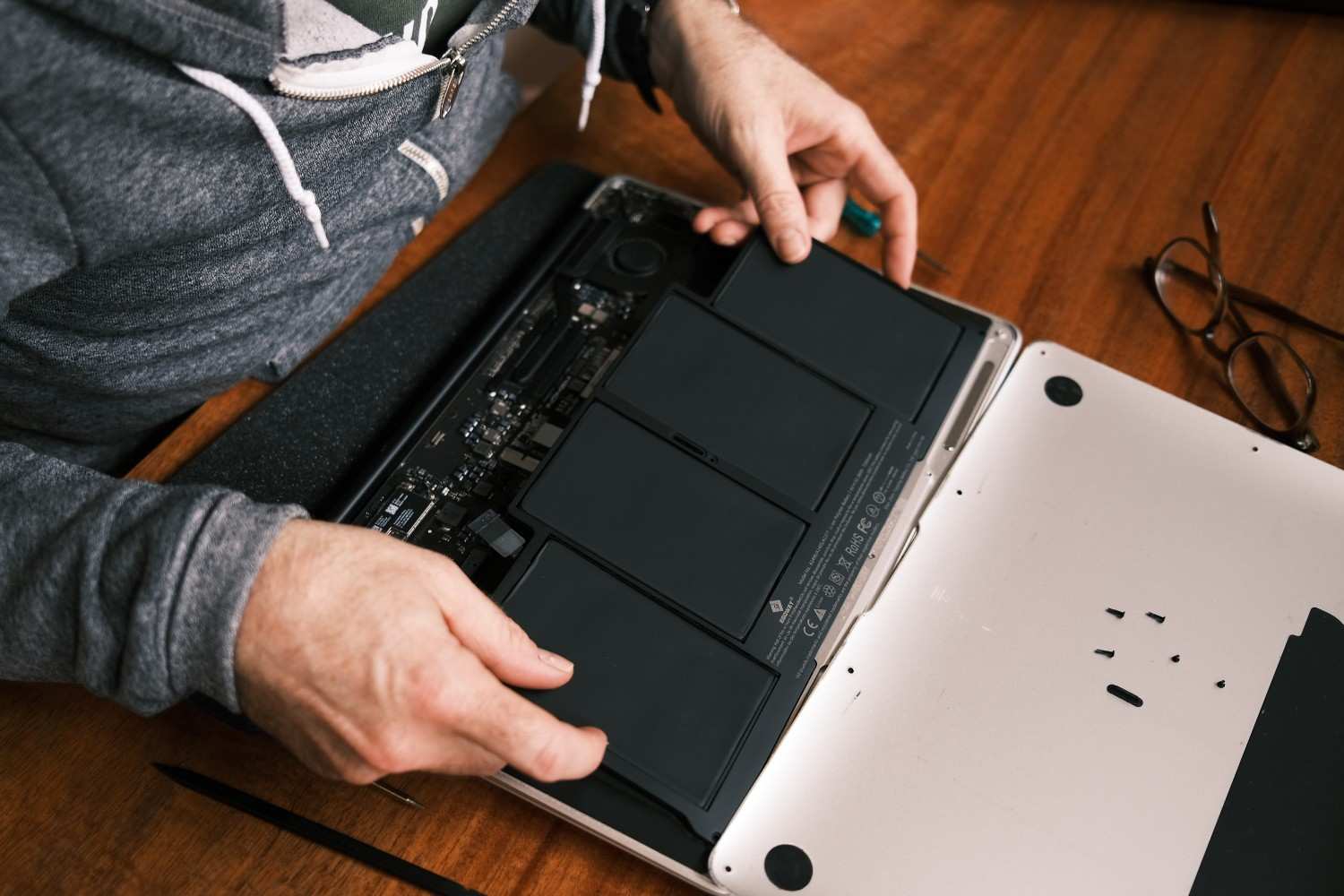
Si le MacBook ne détecte rien du tout, l'origine peut être physique : câble interne défectueux, port endommagé ou disque qui commence à lâcher. Après une chute, il arrive que le disque soit intact mais que le connecteur interne soit endommagé ; le remplacement du câble suffit alors à redonner vie à l'appareil. Ces cas sont plus délicats et passent généralement par un atelier.
| Symptôme | Cause probable | Conduite à tenir |
|---|---|---|
| Disque absent du bureau mais visible dans l'Utilitaire de disque | Réglage du Finder, volume non monté | Cocher l'affichage des disques, cliquer sur Monter |
| Disque grisé qui refuse de se monter | Erreurs de structure du volume | Fonction SOS (First Aid), redémarrage |
| Disque invisible partout | Câble interne, port ou disque HS | Tester un autre câble ou Mac, puis diagnostic en atelier |
| Cliquetis, grésillements, disparitions aléatoires | Disque en fin de vie | Sauvegarder immédiatement, ne plus écrire dessus |
| Disque visible mais fichiers inaccessibles | Corruption après mise à jour ou panne naissante | Récupérer les données avant tout formatage |
Quels premiers réflexes quand le disque n'apparaît pas ?
Comment vérifier les connexions et les réglages du Finder ?
Pour un disque externe, testez un autre câble, un autre port USB ou Thunderbolt, ou branchez-le sur un autre Mac pour confirmer l'origine du problème. Côté logiciel, ouvrez les Préférences du Finder, onglet Général, et cochez les cases « Disques durs » et « Disques externes » : sans cela, même un disque parfaitement fonctionnel reste invisible sur le bureau.
Le redémarrage, la NVRAM ou le mode sans échec peuvent-ils aider ?
Un simple redémarrage résout parfois le blocage. Si cela ne suffit pas, une réinitialisation de la NVRAM (ou PRAM), surtout sur les Mac Intel, remet à zéro certains réglages qui influencent la détection des disques ; des utilisateurs retrouvent ainsi un disque disparu du jour au lendemain, sans aucune perte de données. Un démarrage en mode sans échec, qui écarte les extensions perturbatrices, permet aussi de monter un disque récalcitrant.
Comment utiliser l'Utilitaire de disque pour le faire réapparaître ?
Comment monter manuellement un disque grisé ?
L'Utilitaire de disque, accessible depuis Applications puis Utilitaires, montre si le disque est détecté en arrière-plan par le système. S'il apparaît en grisé, sélectionnez-le puis cliquez sur « Monter » : ce geste suffit souvent à le rendre à nouveau actif. Si le bouton reste sans effet, redémarrez le MacBook et réessayez.
Que peut réparer la fonction SOS (First Aid) ?
Si le disque est visible mais refuse de s'ouvrir, la fonction SOS analyse la structure du volume et tente de réparer automatiquement les blocs corrompus. En cas d'échec, lisez les messages d'erreur : ils indiquent fréquemment si le problème est logiciel, donc corrigeable, ou matériel, ce qui oriente vers une réparation physique.
Que faire si le disque est détecté mais reste inaccessible ?
Dans ce cas, agissez avec précaution pour ne pas perdre définitivement vos fichiers. La priorité absolue est de sauvegarder vos données avant tout formatage ou réinstallation : utilisez un logiciel de récupération spécialisé ou confiez la tâche à un atelier, comme détaillé dans notre guide sur la récupération de données sur MacBook. L'erreur la plus courante est de réinitialiser trop vite le disque ; n'écrivez aucun nouveau fichier dessus, chaque écriture supplémentaire réduit les chances de récupération.
Une fois les données à l'abri, vous pouvez tenter un formatage complet via l'Utilitaire de disque, dans un format compatible avec votre version de macOS, généralement APFS ou Mac OS étendu journalisé, puis réinstaller le système. Cette solution radicale permet souvent de repartir sur un disque propre et fonctionnel lorsque le problème n'était pas matériel.
Quand une réparation professionnelle s'impose-t-elle et à quel prix ?
Quels signes trahissent un disque ou un connecteur endommagé ?
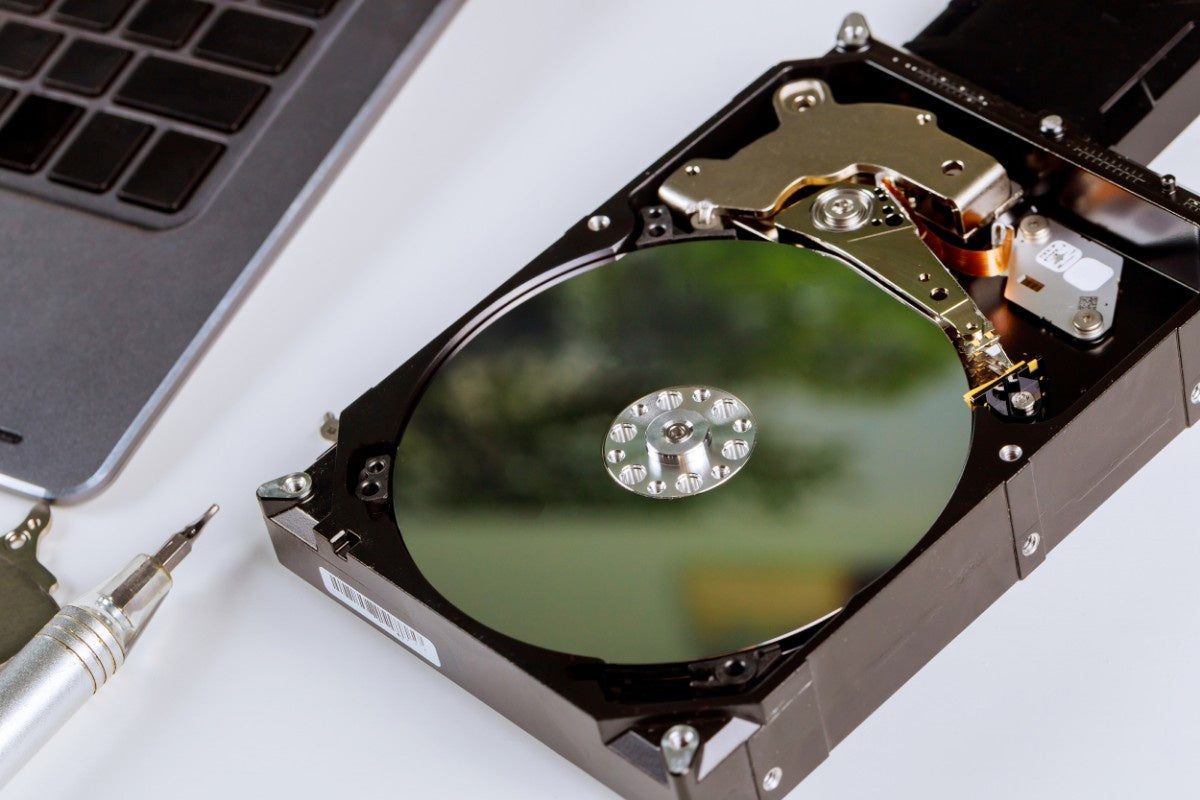
Un disque qui émet des bruits inhabituels, cliquetis ou grésillements, qui disparaît puis réapparaît de manière aléatoire ou qui provoque des ralentissements extrêmes est généralement en fin de vie. Il peut aussi s'agir d'un câble interne défectueux, fréquent sur certains modèles : le disque est intact, mais la liaison avec la carte mère est rompue. Ce câble se remplace parfois en 24 h en atelier. Notez qu'un disque système défaillant peut aussi bloquer le démarrage : si votre Mac reste sur un affichage vide, notre guide pour débloquer un Mac à écran noir aide à faire le tri.
Que propose un atelier spécialisé ?
Un atelier effectue des diagnostics avancés pour déterminer si le disque est réparable ou à remplacer ; en atelier spécialisé, comptez 69,90 € pour un diagnostic complet et 319,90 € pour une réparation de carte mère lorsque la panne de communication entre le disque et le MacBook vient d'elle, via une intervention en micro-soudure. L'avantage est double : vos données sont souvent récupérées et vous évitez le coût d'un remplacement complet de l'appareil. Même si Apple refuse la prise en charge, un réparateur indépendant spécialisé peut redonner vie à votre MacBook pour un budget bien inférieur au rachat.
Comment éviter qu'un disque ne soit plus reconnu ?
Un disque dur, mécanique ou SSD, reste sensible aux chocs et aux variations de température : évitez de déplacer ou de heurter le MacBook en fonctionnement, et ne le laissez pas chauffer durablement, la chaleur excessive usant les composants comme l'explique notre guide sur le MacBook en surchauffe. Redémarrez régulièrement la machine pour corriger les bugs mineurs avant qu'ils ne deviennent critiques. Surtout, activez Time Machine avec un disque externe dédié : même en cas de panne, vos fichiers essentiels restent sauvegardés. Compléter le stockage interne par un SSD externe ou le cloud réduit encore le risque de tout perdre d'un coup. Enfin, si l'ordinateur ne s'allume plus du tout, vérifiez d'abord l'alimentation avec notre guide sur le MacBook qui ne charge plus avant d'incriminer le disque.
Ce qu'il faut retenir
Un disque dur MacBook non reconnu n'est pas toujours synonyme de perte définitive. Dans la majorité des cas, le contrôle des connexions, les réglages du Finder ou l'Utilitaire de disque suffisent à résoudre le problème. Quand le disque reste inaccessible, récupérez d'abord vos données, reformatez ensuite, et tournez-vous vers une réparation professionnelle si la panne est matérielle. Surtout, agissez tôt : plus vous attendez, plus la récupération devient difficile et coûteuse.
Questions fréquentes
Peut-on récupérer les données d'un disque non reconnu ?
Oui, dans la plupart des cas. Tant que le disque n'est pas physiquement détruit, un logiciel spécialisé ou un atelier peut extraire les fichiers, y compris quand macOS refuse de monter le volume. La règle d'or : cessez d'écrire sur le disque dès les premiers symptômes.
Un SSD non reconnu est-il forcément mort ?
Non. Un volume grisé dans l'Utilitaire de disque est détecté mais non monté, ce qui relève du logiciel. Un câble interne défectueux, un port abîmé ou un bug système produisent le même symptôme qu'une panne définitive. Seul un diagnostic, 69,90 € en atelier spécialisé, tranche vraiment.
Le formatage supprime-t-il définitivement mes fichiers ?
En pratique, oui : après un formatage puis une réinstallation de macOS, les chances de récupération chutent fortement. C'est pourquoi la sauvegarde ou la récupération des données doit toujours précéder le formatage, qui reste la solution de dernier recours une fois vos fichiers à l'abri.
Quel format choisir entre APFS et Mac OS étendu ?
APFS est le format par défaut des versions récentes de macOS, optimisé pour les SSD, tandis que Mac OS étendu journalisé correspond aux versions plus anciennes. Choisissez simplement le format compatible avec votre version de macOS au moment de formater dans l'Utilitaire de disque.
Chez Xpert Repair, nous savons à quel point un MacBook en panne peut bouleverser votre quotidien. Nos techniciens spécialisés interviennent même sur les cas complexes pour redonner vie à votre appareil rapidement, à distance et en toute sécurité. La réparation professionnelle est souvent la meilleure option pour préserver votre MacBook, vos données et votre budget.