Un MacBook en surchauffe peut transformer vos journées en véritable cauchemar : ventilateur qui hurle, machine brûlante au toucher, applications qui rament ou pire… un arrêt brutal en pleine tâche importante. Dans ces moments, on craint souvent le pire : perte de données, réparation coûteuse ou appareil inutilisable.
Dans cet article, vous allez découvrir comment reconnaître les signes d’une surchauffe, comprendre les causes les plus fréquentes et appliquer des solutions simples et efficaces pour redonner à votre MacBook toute sa performance, sans attendre que la panne s’aggrave.
Comment reconnaître un MacBook en surchauffe
Un MacBook en surchauffe ne se manifeste pas seulement par une température élevée de la coque. Plusieurs signaux d’alerte permettent d’identifier rapidement le problème.
Signes visibles et audibles
Lorsque le ventilateur tourne à plein régime en permanence, c’est fréquemment le premier signe qu’il tente de compenser une montée en température. Vous pouvez aussi sentir une chaleur inhabituelle sous le clavier ou près des aérations. Parfois, l’écran affiche des messages d’alerte liés à la température.
💡 Exemple : Si votre MacBook devient brûlant même au repos ou juste en consultant Internet, il s’agit d’un signe anormal qui mérite une vérification. 🔍
Impact sur les performances et la sécurité
Un MacBook qui chauffe trop ralentit nettement : applications qui mettent du temps à s’ouvrir, curseur qui se fige, voire redémarrages inopinés. La surchauffe n’est pas qu’un simple inconfort : elle peut entraîner des dommages matériels (usure accélérée de la batterie, défaillance des composants internes).
⚠️ Conseil : N’attendez pas que votre Mac s’éteigne de lui-même pour réagir. Chaque surchauffe prolongée réduit la durée de vie de votre appareil.
Les causes fréquentes de la surchauffe
Un MacBook en surchauffe n’est jamais le fruit du hasard. Plusieurs facteurs, logiciels ou matériels, peuvent en être responsables. Les identifier est essentiel pour agir efficacement.
Applications et processus trop gourmands
Les logiciels de montage vidéo, retouche photo ou jeux 3D sollicitent fortement le processeur et la carte graphique. Même un simple navigateur avec trop d’onglets ouverts peut pousser votre MacBook dans ses retranchements.
💡 Astuce : Ouvrez le Moniteur d’activité pour repérer les applications qui consomment trop de ressources et les fermer si elles ne sont pas indispensables. 📊
Ventilateurs obstrués ou en panne
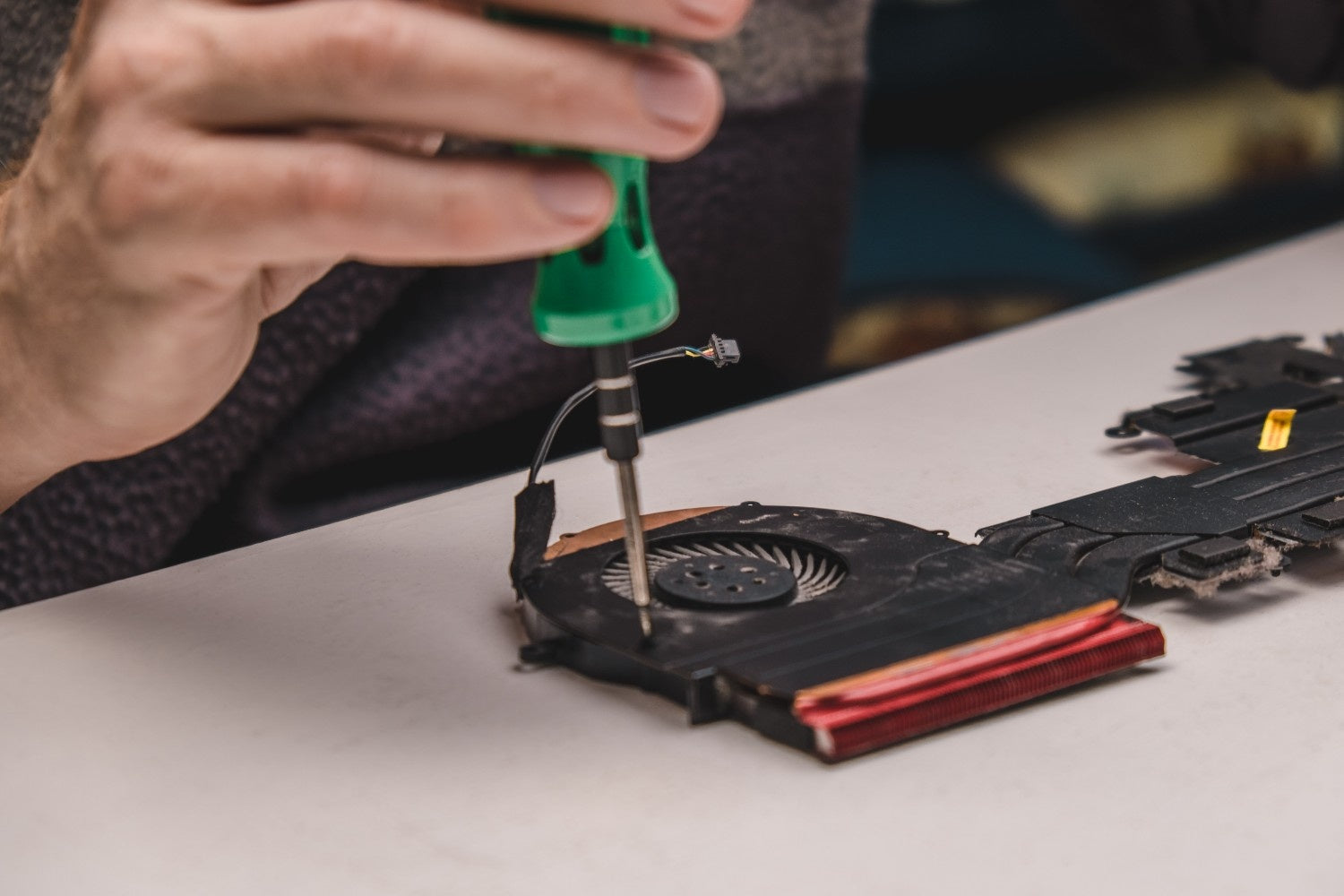
Avec le temps, la poussière s’accumule dans les aérations et bloque la circulation de l’air. Si les ventilateurs sont encrassés ou défectueux, le refroidissement ne se fait plus correctement.
🌀 Exemple : Un MacBook qui chauffe sur un bureau manais reste silencieux peut indiquer un ventilateur bloqué ou en panne.
Paramétrage logiciel et gestion thermique
Un problème lié au SMC (System Management Controller) ou des programmes qui s’exécutent au démarrage peuvent perturber la gestion thermique.
💡 Conseil : Une réinitialisation du SMC règle souvent les problèmes de gestion de la chaleur sur les MacBook Intel. 🔧
Conditions d’utilisation et environnement inadaptés
Poser son MacBook sur un lit, un canapé ou toute surface molle empêche l’air de circuler. Une température ambiante élevée accentue aussi le phénomène.
☀️ Exemple : Utiliser votre MacBook en plein soleil peut suffire à déclencher une surchauffe en quelques minutes.
Batterie, pâte thermique et vieillissement matériel
Avec le temps, la batterie peut générer plus de chaleur qu’à l’origine. De même, la pâte thermique, chargée de conduire la chaleur entre le processeur et le dissipateur, peut perdre en efficacité après plusieurs années.
Malware et processus cachés
Des logiciels malveillants ou processus inconnus peuvent monopoliser votre processeur à votre insu, générant une chaleur excessive.
⚠️ Astuce : Installez un outil de sécurité fiable pour vérifier que votre Mac n’est pas infecté par un malware gourmand en ressources. 🛡️
Solutions pratiques pour refroidir votre MacBook
Une fois les causes identifiées, il est temps de mettre en place des solutions concrètes pour éviter qu’un MacBook en surchauffe ne devienne un problème permanent.
Nettoyer et déboucher les aérations
Un nettoyage régulier des grilles d’aération avec de l’air comprimé permet d’éliminer poussière et saletés qui bloquent le flux d’air. Cela restaure l’efficacité du système de refroidissement.
💡 Conseil : Effectuez ce nettoyage tous les 3 à 6 mois, surtout si vous utilisez souvent votre MacBook dans un environnement poussiéreux. 🧹
Surveiller et gérer les applications actives
Vérifiez régulièrement le Moniteur d’activité pour repérer les logiciels gourmands en ressources. Fermez ceux qui ne sont pas nécessaires.
💡 Exemple : Un simple navigateur avec trop d’onglets ouverts peut consommer autant qu’un logiciel professionnel de montage vidéo. 🌐
Réinitialiser le SMC et optimiser le démarrage
Pour les modèles Intel, une réinitialisation du SMC (contrôleur de gestion système) corrige continuellement les problèmes de ventilation et de gestion thermique. Désactiver les applications inutiles au démarrage réduit aussi la charge initiale sur votre Mac.
Mettre à jour macOS et les logiciels
Apple publie constamment des mises à jour incluant des optimisations thermiques. Assurez-vous que votre système et vos logiciels sont à jour pour éviter des bugs pouvant provoquer une surchauffe. Mehdi, à Nantes, a résolu un problème de surchauffe similaire sur son MacBook Pro 14 M4 grâce à un remplacement de pâte thermique réalisé en 72h.
Adapter votre environnement de travail
Utilisez votre MacBook sur une surface plane et rigide pour favoriser la ventilation. L’ajout d’un support ventilé ou d’un simple rehausseur améliore aussi la circulation d’air.
💡 Astuce : Un support incliné améliore à la fois la posture et le refroidissement de votre MacBook. 🖥️
Utiliser un logiciel de monitoring thermique
Des outils comme iStat Menus ou CleanMyMac permettent de surveiller en temps réel la température et la vitesse des ventilateurs. Vous pouvez ainsi anticiper les montées en chaleur et agir avant que la situation ne devienne critique.
Quand il faut consulter un réparateur professionnel.
Si malgré toutes ces actions votre MacBook continue à chauffer, il est probable que le problème soit lié au matériel : pâte thermique à remplacer, ventilateur défectueux ou batterie vieillissante. Dans ce cas, l’intervention d’un technicien spécialisé est indispensable.
⚠️ Conseil : Une intervention professionnelle permet souvent de prolonger la durée de vie de votre MacBook de plusieurs années. 🔧
Conclusion
Un MacBook en surchauffe n’est pas une fatalité. Retenez trois points essentiels : les signes de surchauffe doivent être pris au sérieux, les causes sont généralement multiples mais identifiables, et des solutions simples permettent de retrouver un appareil performant et sûr.
Ignorer le problème expose à des ralentissements, une usure accélérée de la batterie ou même une panne irréversible. En appliquant les bonnes pratiques, vous pouvez prolonger la durée de vie de votre MacBook et éviter des dépenses inutiles.
Chez Xpert Repair, nous savons qu’un ordinateur qui chauffe peut bouleverser votre quotidien. nos techniciens spécialisés dans nos réparations MacBook spécialisés peuvent diagnostiquer et réparer même les cas complexes, rapidement et à distance, en toute sécurité.