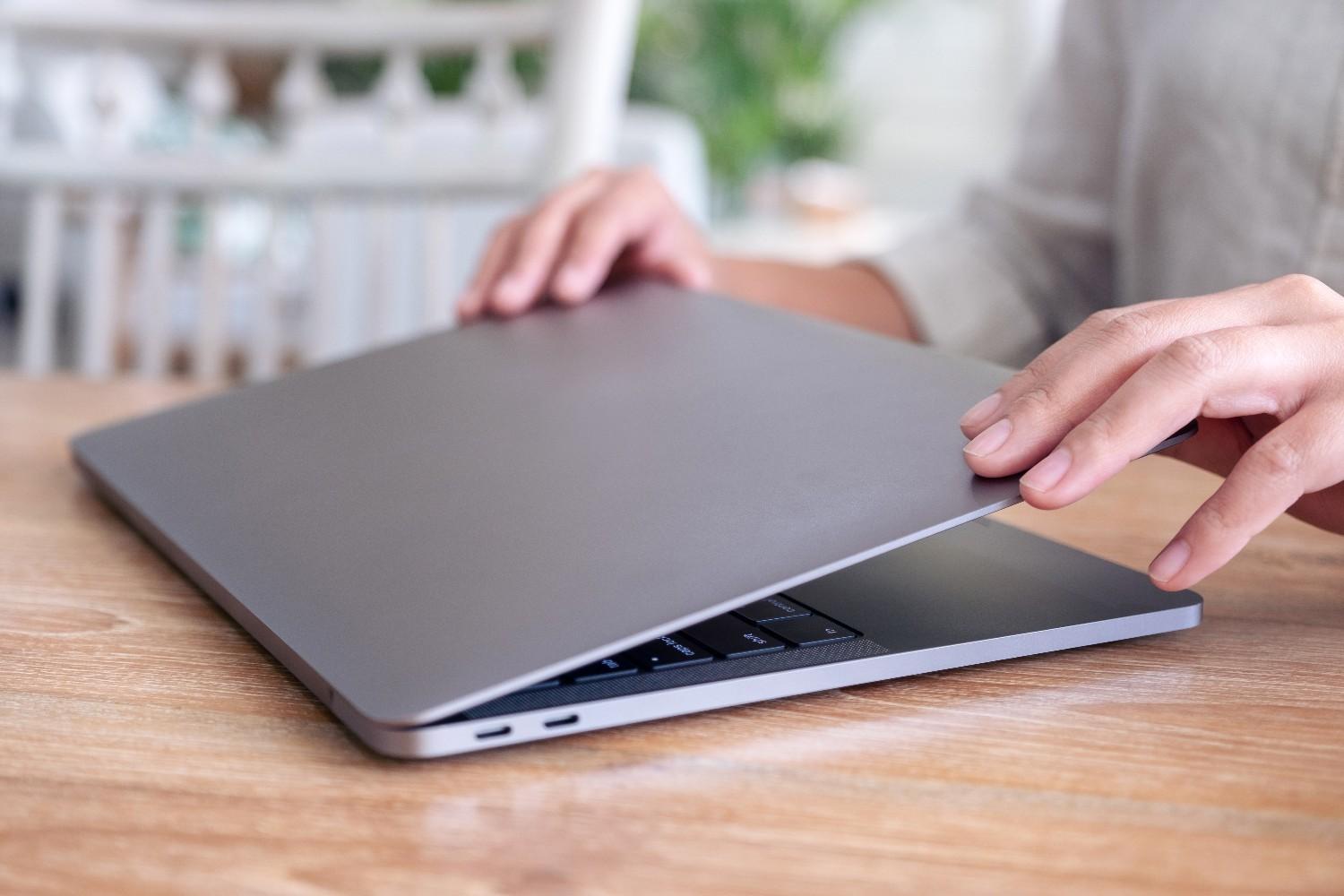
Un MacBook Air M2 en surchauffe s'explique d'abord par son design sans ventilateur, qui dissipe la chaleur uniquement via le châssis en aluminium. La température redescend en fermant les applications inutiles, en posant l'ordinateur sur une surface plane et rigide et en le tenant éloigné des lits et canapés qui bloquent l'aération.
Vous allez comprendre le thermal throttling qui ralentit votre machine, adopter les gestes qui limitent la chauffe au quotidien, du support ventilé à la surveillance de température, et évaluer le mod du pad thermique qui gagne 7 à 10 °C mais annule la garantie.
Pourquoi votre MacBook Air M2 chauffe-t-il autant ?
La surchauffe du MacBook Air M2 inquiète souvent, surtout quand l'appareil devient brûlant en quelques minutes. Ce comportement est pourtant directement lié à sa conception et à l'usage que vous en faites.
Pourquoi l'absence de ventilateur change-t-elle la donne ?
Contrairement à d'autres ordinateurs portables, le MacBook Air M2 est dépourvu de ventilateur. Son refroidissement repose uniquement sur la dissipation thermique via son châssis en aluminium. Cette approche rend l'appareil silencieux et plus fin, mais elle entraîne une montée en température rapide dès qu'il est fortement sollicité. Si vous entendez un souffle, il ne vient donc pas de votre Air M2 ; le phénomène du ventilateur de MacBook Air qui tourne sans arrêt concerne les modèles qui en sont équipés.
Quels usages font grimper la température ?
Les tâches lourdes comme le montage vidéo, les logiciels 3D ou les jeux récents génèrent une forte activité du processeur et du GPU : la chaleur s'accumule sans être évacuée activement. Un multitâche intensif avec de nombreux onglets et applications suffit aussi à faire grimper la température. Pour un rendu vidéo ou un calcul lourd, branchez le MacBook Air M2 sur secteur et posez-le sur une surface bien ventilée.
Quel rôle jouent l'environnement et l'entretien ?
La température de la pièce compte : en été ou dans un environnement mal aéré, la dissipation devient plus difficile. Utiliser l'appareil sur un lit, un canapé ou vos genoux bloque la circulation de l'air sous le boîtier. Enfin, un manque d'entretien, poussière ou ports obstrués, aggrave le problème sur la durée.
Quels sont les risques d'une surchauffe répétée ?
Qu'est-ce que le thermal throttling ?
Quand la température grimpe trop, le système active le thermal throttling : le processeur réduit sa vitesse pour limiter la chauffe. Vous le remarquez par des ralentissements soudains, des temps de réponse plus longs et une fluidité qui disparaît sur des tâches simples comme la navigation ou la lecture vidéo.
La chaleur menace-t-elle la batterie et les composants ?
Un châssis brûlant devient d'abord inconfortable, notamment posé sur les genoux ; placez alors l'appareil sur une surface plane et dure. Surtout, la chaleur excessive accélère le vieillissement de la batterie, qui perd en capacité plus vite et doit être remplacée plus tôt. Les composants sensibles comme le SSD ou les circuits de gestion d'énergie voient aussi leur durée de vie réduite si la surchauffe se répète. Elle peut même bloquer temporairement la recharge, un mécanisme de protection que nous expliquons dans notre guide sur le MacBook qui ne charge plus.
Comment limiter la chauffe au quotidien ?
Avant toute solution complexe, plusieurs gestes simples limitent la surchauffe sans aucune compétence technique.
Quelles applications et quels réglages ajuster ?
Chaque onglet ou logiciel ouvert consomme des ressources et sollicite le processeur en permanence. En réduisant une session de 25 onglets à 5 essentiels, vous pouvez gagner plusieurs degrés. Mettez macOS à jour, car Apple corrige régulièrement des bugs de gestion d'énergie, réduisez la luminosité et coupez le Bluetooth quand vous n'en avez pas besoin.
Comment aider le châssis à dissiper la chaleur ?
Posez toujours l'ordinateur sur une table, un bureau ou une planche rigide : les surfaces molles bloquent la dissipation thermique. Même sans ventilateur interne, la poussière peut s'accumuler autour des ports et du châssis ; un nettoyage doux au chiffon sec ou à la bombe d'air sec préserve l'efficacité thermique.
| Geste | Effet sur la température | Pour quel usage |
|---|---|---|
| Fermer les onglets et applications inutiles | Plusieurs degrés gagnés | Usage quotidien |
| Surface plane et rigide | Dissipation rétablie par le châssis | Tous les usages |
| Support ventilé USB | Flux d'air frais sous le boîtier | Montage vidéo, longues sessions |
| Pad thermique interne (non officiel) | 7 à 10 °C de moins en pleine charge | Utilisateurs avertis, garantie expirée |
Que valent le support ventilé et les outils de surveillance ?
Un support ventilé est-il utile sans ventilateur interne ?
Oui. Un support ventilé souffle de l'air frais sous l'ordinateur et améliore la circulation thermique : le flux externe garde le châssis plus bas en température, même sans ventilation interne. Privilégiez un modèle USB silencieux avec inclinaison réglable pour allier confort de frappe et refroidissement.
Comment surveiller la température en temps réel ?
Des applications comme iStat Menus ou Monit affichent la température du processeur et du disque en continu. Cette surveillance permet de repérer quand la machine approche un seuil critique et d'adapter votre utilisation, par exemple en évitant de cumuler rendu vidéo et dizaine d'applications ouvertes, un scénario pour lequel la puce M2 n'est pas conçue sur de longues heures.
Le mod du pad thermique vaut-il le risque ?
Une solution non officielle circule chez les utilisateurs exigeants : insérer un pad thermique en silicone entre le processeur et le châssis. L'aluminium agit alors comme un dissipateur plus efficace et la chaleur est évacuée plus vite hors des composants.
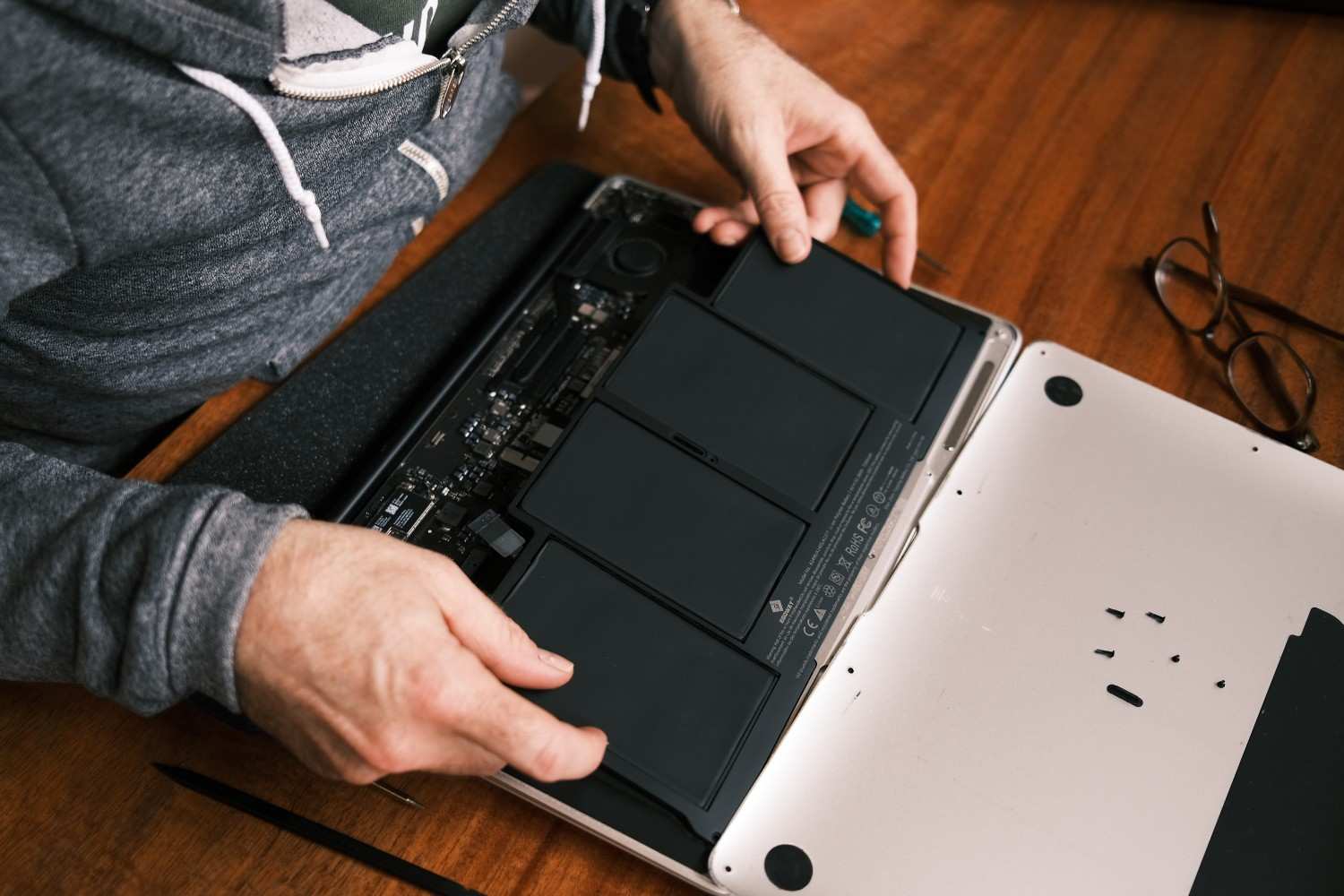
Selon plusieurs essais, cette modification réduit la température du processeur de 7 à 10 °C en charge intensive, ce qui limite le thermal throttling et stabilise les performances ; certains utilisateurs constatent une tenue à pleine puissance environ 30 % plus longue. Le revers est important : ouvrir le MacBook Air M2 annule la garantie constructeur, comporte un risque de détérioration des composants et peut compliquer les futures réparations. Dans le doute, préférez les solutions externes ou un réparateur expert capable de proposer une alternative fiable.
Quand consulter un réparateur et pour quel budget ?
Certains signes indiquent que la situation n'est plus normale : extinctions brutales en pleine utilisation, châssis brûlant en simple bureautique ou navigation, ralentissements constants malgré les optimisations. Une batterie défectueuse peut en être la cause, parfois dès la première année d'utilisation ; son remplacement rend alors à l'appareil un fonctionnement normal.
En atelier spécialisé, comptez 69,90 € pour un diagnostic complet du MacBook Air 13 M2, 189,90 € pour un remplacement de batterie et 319,90 € pour une réparation de carte mère dans les cas les plus sérieux. L'envoi postal sécurisé permet de confier l'appareil sans se déplacer : il est diagnostiqué puis réparé en quelques jours, pour un coût bien inférieur à un achat neuf. Si la machine finit par ne plus afficher d'image, notre guide sur le MacBook Air à écran noir qui fonctionne encore complète le diagnostic.
Ce qu'il faut retenir
La surchauffe du MacBook Air M2 n'est pas toujours synonyme de panne grave : elle découle souvent de son design sans ventilateur et d'utilisations intensives. Appliquez d'abord les gestes simples, fermer les applications, utiliser une surface plane, nettoyer régulièrement, puis les méthodes complémentaires pour un usage soutenu, et envisagez l'aide d'un expert si le problème persiste.
Si votre Mac continue de chauffer anormalement, inutile de céder à l'achat d'un nouvel appareil : un réparateur qualifié peut identifier la cause, remplacer les pièces nécessaires et prolonger la vie de l'ordinateur tout en préservant vos données. Les autres modèles ne sont pas épargnés par le phénomène ; notre guide complet sur le MacBook en surchauffe couvre toute la gamme.
Questions fréquentes
Faut-il installer une application de contrôle de ventilateur sur un MacBook Air M2 ?
Non. Le MacBook Air M2 n'a pas de ventilateur interne, ces applications n'ont donc aucun effet sur lui. Utilisez plutôt un outil de surveillance de température comme iStat Menus ou Monit pour savoir quand alléger la charge de travail de la machine.
La surchauffe peut-elle faire perdre des données sur MacBook Air M2 ?
Indirectement, oui. Les extinctions brutales déclenchées par la protection thermique peuvent effacer les fichiers non sauvegardés, et la chaleur répétée use le SSD. Sauvegardez régulièrement ; en cas de panne, la récupération de données sur MacBook reste possible en atelier avant toute réparation.
Comment savoir si la batterie de mon MacBook Air M2 est en cause ?
Deux signes convergents doivent alerter : l'appareil chauffe même au repos et l'autonomie chute brutalement. Vérifiez l'état de la batterie dans les réglages macOS. Si le diagnostic la confirme défectueuse, son remplacement en atelier spécialisé coûte 189,90 € et règle durablement le problème.
Combien de temps dure une prise en charge à distance ?
Vous expédiez l'appareil dans un colis sécurisé, il est diagnostiqué à réception puis réparé en quelques jours seulement, la plupart des interventions courantes se réalisant sous 72 h. Cette formule combine gain de temps, expertise et transparence, sans déplacement de votre part.
Chez Xpert Repair, nous savons combien un appareil en surchauffe peut perturber votre quotidien. Confiez-nous votre MacBook Air M2 : nos experts en réparations MacBook le réparent à distance, rapidement et en toute sécurité, pour que vous retrouviez un usage fluide sans stress inutile.