Votre ordinateur est devenu brûlant au toucher ? Les ventilateurs tournent à plein régime et vous vous demandez pourquoi votre Mac surchauffe. Cette situation est fréquente et peut provoquer des ralentissements, voire endommager durablement votre appareil.
Dans cet article, vous allez découvrir les principales causes de la surchauffe, les solutions simples pour y remédier rapidement, ainsi que les bonnes pratiques pour protéger votre Mac sur le long terme.
Comprendre la surchauffe de votre Mac
Avant de chercher une solution, il est essentiel de comprendre pourquoi un Mac peut surchauffer. La surchauffe n’est pas seulement inconfortable, elle peut aussi causer des ralentissements, endommager certains composants internes et réduire la durée de vie globale de l’appareil.
Les signes qui ne trompent pas
Un Mac qui chauffe se manifeste par plusieurs symptômes :
-
Les ventilateurs tournent à une vitesse inhabituelle et deviennent bruyants.
-
La coque, notamment sous le clavier ou près du chargeur, devient très chaude.
-
L’ordinateur ralentit soudainement, certaines applications mettent plus de temps à s’ouvrir.
-
Dans les cas extrêmes, macOS peut afficher un message d’alerte ou forcer l’arrêt pour protéger le système.
💡 Astuce : si votre Mac devient inconfortablement chaud au toucher ou que les ventilateurs tournent en permanence, ouvrez le Moniteur d’activité pour vérifier si une application monopolise le processeur. ⚡
Les risques d’une surchauffe répétée
Ignorer une surchauffe peut avoir de lourdes conséquences. La chaleur excessive use prématurément la batterie, fragilise les composants sensibles comme la carte mère et augmente le risque de pannes graves.
À long terme, un Mac qui chauffe trop souvent perd en performance et voit sa durée de vie réduite.
🔥 Exemple : Julien, graphiste indépendant, utilisait son MacBook Pro intensivement pour de la retouche photo. Sans entretien, la poussière a bouché les aérations. Résultat : batterie gonflée et remplacement coûteux, alors qu’un simple nettoyage aurait suffi.
Les causes les plus fréquentes de surchauffe
Un Mac qui chauffe n’est pas toujours synonyme de panne grave. Dans la majorité des cas, il s’agit de facteurs liés à l’usage quotidien ou à l’environnement. Identifier la cause est la première étape pour trouver la bonne solution.
Une utilisation intensive du processeur ou de la carte graphique
Certaines tâches, comme le montage vidéo, les jeux 3D ou encore l’utilisation de machines virtuelles, sollicitent énormément le processeur (CPU) et la carte graphique (GPU). Cette activité soutenue génère de la chaleur qui met les ventilateurs à rude épreuve.
💡 Astuce : si vous constatez une montée rapide en température lors d’un projet lourd, fermez les applications secondaires pour soulager votre processeur. 🖥️
Trop d’applications ou d’onglets ouverts en arrière-plan
Naviguer avec plusieurs dizaines d’onglets ouverts, surtout avec des navigateurs gourmands comme Chrome, ou lancer trop d’applications en simultané entraîne une consommation excessive de ressources. Résultat : votre Mac chauffe inutilement.
📌 Conseil : privilégiez Safari, mieux optimisé pour macOS, et fermez régulièrement les onglets ou logiciels que vous n’utilisez pas. 🌐
Ventilation obstruée ou poussière accumulée
Un Mac posé sur un lit, un canapé ou un coussin empêche l’air de circuler. De plus, la poussière s’accumule avec le temps dans les grilles d’aération, réduisant l’efficacité du système de refroidissement.
🧹 Exemple : Emma posait toujours son MacBook sur son plaid. Résultat, l’air chaud restait piégé. Après avoir investi dans un support ventilé, son ordinateur est redevenu silencieux et bien plus frais.
Logiciels obsolètes, bugs ou malwares cachés
Des applications non mises à jour ou mal optimisées peuvent provoquer une surutilisation du processeur. Dans certains cas, des logiciels malveillants tournent en arrière-plan et poussent la machine à chauffer sans raison apparente.
🔍 Astuce : activez les mises à jour automatiques de macOS et utilisez un outil fiable pour scanner d’éventuels malwares. 🛡️
Température ambiante et mauvaises habitudes d’utilisation
L’environnement joue un rôle clé. Une pièce trop chaude, une exposition directe au soleil ou le fait de recharger constamment l’appareil sur une surface molle augmentent fortement les risques de surchauffe.
☀️ Exemple : Thomas emmenait souvent son MacBook en terrasse. Sous le soleil direct, l’ordinateur chauffait au point de ralentir. Depuis, il privilégie l’ombre et gagne en confort d’utilisation.
Solutions pratiques pour refroidir votre Mac
La bonne nouvelle, c’est qu’un Mac qui surchauffe n’est pas forcément condamné. Avec quelques gestes simples et de bonnes pratiques, il est généralement possible de le refroidir rapidement et d’éviter des dommages plus graves.
Les gestes simples à appliquer immédiatement
Commencez par fermer les applications et onglets inutiles. Vérifiez dans le Moniteur d’activité si un logiciel monopolise le processeur, et forcez son arrêt si besoin. Débranchez aussi les accessoires non utilisés, comme un disque externe, qui peuvent solliciter la machine.
💡 Astuce : si votre Mac devient brûlant, éteignez-le quelques minutes. Cela permet de laisser retomber la température avant de le relancer. ❄️
Optimiser les réglages logiciels et les mises à jour
Gardez votre macOS et vos applications à jour : chaque mise à jour inclut fréquemment des correctifs liés à la performance et à la gestion thermique. Activez également l’option basculement automatique du GPU (si disponible) pour réduire la consommation d’énergie.
⚙️ Conseil : programmez les mises à jour automatiques dans les réglages système pour ne jamais oublier. 🔄
Améliorer la ventilation avec de bons accessoires
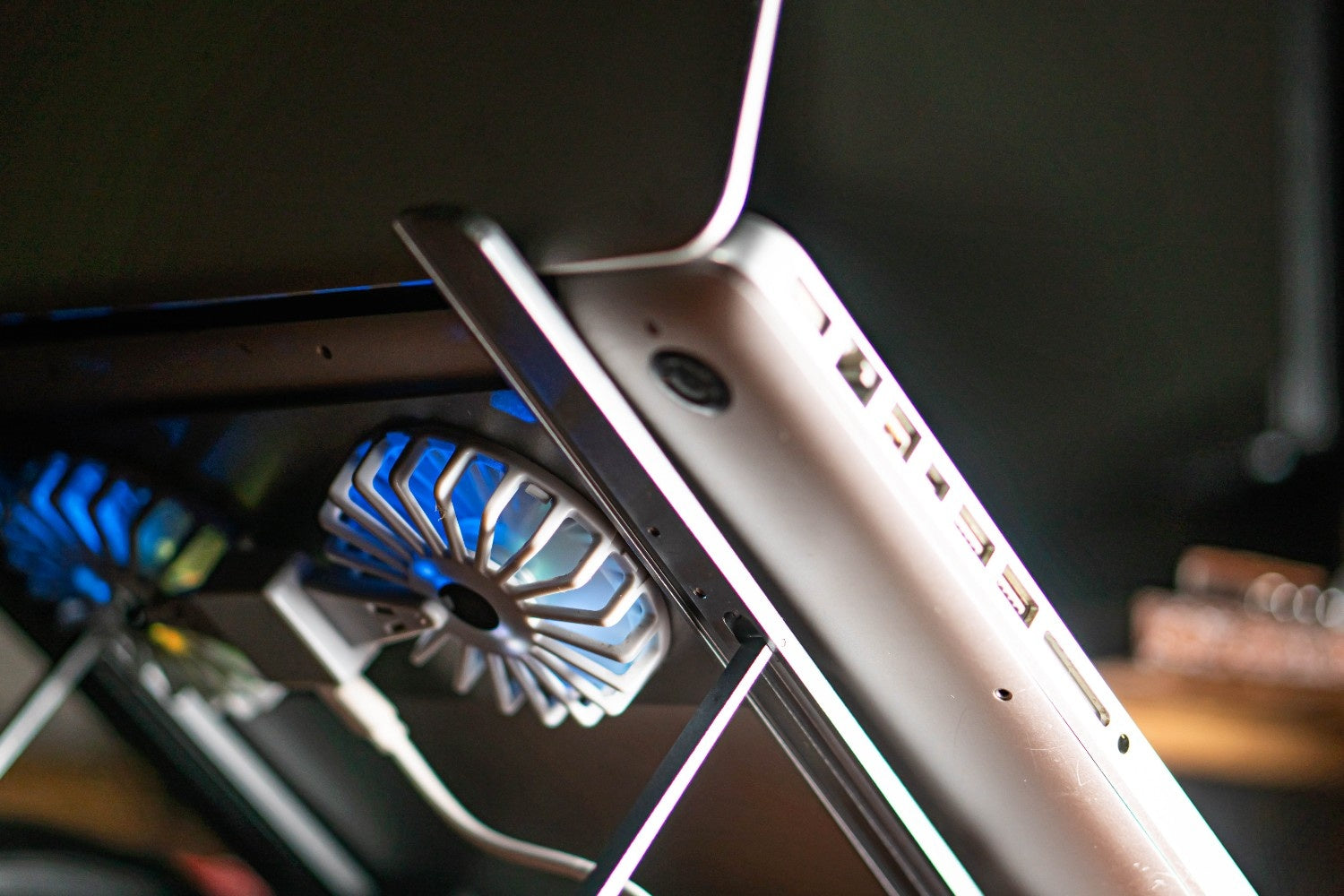
Évitez de poser votre Mac sur une surface molle (lit, canapé, plaid). Utilisez plutôt un support ventilé ou une station de refroidissement qui favorise la circulation de l’air. Nettoyez régulièrement les grilles d’aération à l’aide d’une bombe à air sec pour éliminer la poussière.
🧭 Exemple : Sarah a investi dans un simple support incliné à 20 €. Depuis, son Mac reste beaucoup plus frais, même après plusieurs heures de travail intensif. 💨
Quand envisager une réinitialisation du SMC ou une intervention technique
Si la surchauffe persiste malgré toutes ces précautions, la cause peut venir du SMC (System Management Controller), qui gère entre autres les ventilateurs. Une réinitialisation permet parfois de corriger le problème. Dans les cas plus graves (ventilateur défectueux, pâte thermique à changer), il peut être nécessaire de consulter un réparateur spécialisé.
🔧 Astuce : une intervention préventive comme le remplacement de la pâte thermique peut prolonger la durée de vie de votre Mac de plusieurs années. 🕒
Prévenir la surchauffe sur le long terme
Un Mac qui chauffe ponctuellement peut se gérer facilement. Mais pour éviter que le problème ne devienne récurrent, mieux vaut adopter de bonnes habitudes. La prévention est la clé pour préserver les performances et la durée de vie de votre ordinateur.
Bonnes pratiques pour prolonger la durée de vie de votre Mac
Évitez d’utiliser votre Mac dans des environnements trop chauds. Préférez toujours une surface plane et dure pour travailler, ce qui facilite la ventilation naturelle. Prenez aussi l’habitude de quitter les applications dont vous n’avez pas besoin, surtout si elles tournent en arrière-plan.
🌿 Exemple : Claire, étudiante, avait pour habitude de travailler avec 30 onglets Chrome ouverts. En adoptant Safari et en fermant régulièrement ses onglets, elle a nettement réduit les montées en température.
Accessoires utiles pour un refroidissement optimal
Un support ventilé est un investissement abordable qui peut faire la différence. Certains modèles incluent même des ventilateurs supplémentaires alimentés par USB. D’autres accessoires, comme les stations d’accueil bien ventilées, favorisent également une meilleure circulation de l’air.
💡 Astuce : surélever légèrement l’arrière du Mac suffit déjà à améliorer l’aération. 📈
L’importance d’un entretien régulier
Un nettoyage annuel de la poussière interne est recommandé, notamment si vous utilisez votre Mac quotidiennement. Cette opération peut être réalisée par un réparateur professionnel, qui pourra aussi vérifier l’état de la pâte thermique et du système de ventilation.
🛠️ Conseil : un entretien préventif coûte bien moins cher qu’une réparation après panne, et peut prolonger la durée de vie de votre appareil de plusieurs années. ⏳
Conclusion
Un Mac qui chauffe n’est jamais à prendre à la légère. Les signes d’alerte – ventilateurs bruyants, ralentissements, coque brûlante – doivent pousser à réagir rapidement. Les causes sont souvent simples : applications trop gourmandes, poussière accumulée ou environnement inadapté. Heureusement, avec des gestes immédiats, quelques optimisations logicielles et un entretien régulier, il est possible de retrouver un ordinateur performant et silencieux.
Ignorer le problème peut en revanche user prématurément la batterie, endommager les composants internes et réduire la durée de vie de l’appareil. Si malgré vos efforts la surchauffe persiste, faire appel à un réparateur spécialisé reste la solution la plus sûre pour protéger vos données et éviter des dépenses inutiles.
Chez Xpert Repair, nous savons à quel point un Mac en panne peut bouleverser votre quotidien. Notre mission ? Vous offrir une réparation rapide, fiable et accessible, même pour les cas réputés irréparables.