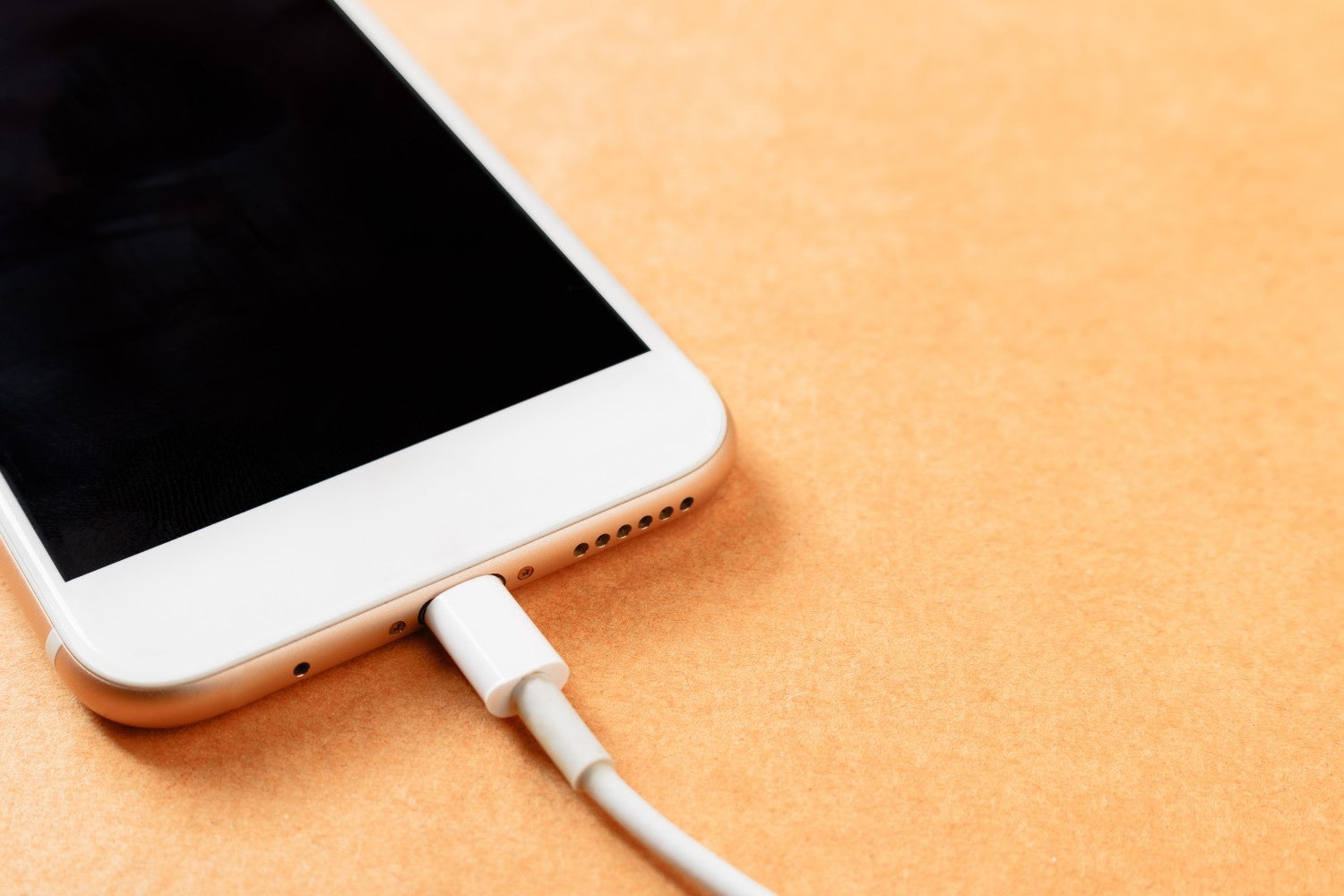
Votre iPhone affiche une batterie rouge et ne charge plus ? Ce scénario est fréquent et particulièrement stressant, car il donne l’impression que l’appareil est totalement hors d’usage. Dans la majorité des cas, ce signal n’est pas une fatalité et peut être résolu sans avoir à remplacer immédiatement le téléphone.
Dans cet article, vous découvrirez pourquoi ce problème survient, quelles solutions simples tester dès maintenant et dans quels cas il vaut mieux confier votre appareil à un réparateur spécialisé pour prolonger sa durée de vie.
Comprendre le symbole de la batterie rouge sur votre iPhone
Quand un iPhone affiche une batterie rouge, cela signifie que l’appareil est arrivé à un niveau de décharge critique. En clair, la batterie est tellement vide qu’elle ne peut même pas démarrer le système iOS. Dans ce cas, le téléphone se contente d’afficher l’icône rouge, parfois accompagnée d’un câble ou d’un éclair.
Que signifie l’icône batterie rouge ?
Cette icône indique que l’iPhone a besoin d’être branché à une source d’alimentation immédiatement. Normalement, après quelques minutes de charge, l’appareil reprend vie et affiche le logo Apple avant de démarrer.
⚡ Astuce : si votre iPhone reste bloqué sur cette icône même après 20 minutes de charge, ce n’est pas un simple oubli de recharge mais le signe d’un problème plus profond.
Différence entre batterie vide et batterie défectueuse
Il est essentiel de distinguer deux situations :
-
Batterie vide : après une charge prolongée, l’iPhone redémarre habituellement.
-
Batterie défectueuse : l’icône reste bloquée, le téléphone s’éteint brutalement ou ne conserve pas la charge. Dans ce cas, la panne peut venir d’une batterie usée, d’un connecteur de charge défaillant, ou même d’un souci de carte mère.
🔋 Exemple concret : une étudiante m’a confié son iPhone SE affichant uniquement l’icône rouge. Après diagnostic, la batterie était en fin de vie. Une fois remplacée, l’appareil a retrouvé une autonomie normale.
Causes possibles d’un iPhone bloqué sur batterie rouge
Un iPhone qui affiche une batterie rouge et ne charge plus ne résulte pas toujours d’une simple décharge. Plusieurs facteurs peuvent être à l’origine du blocage, allant des accessoires de charge aux composants internes.
Accessoires de charge défectueux (câble, chargeur, prise)
Un câble usé ou un chargeur non certifié peut empêcher la recharge. Même une prise murale défaillante peut provoquer ce type de panne.
⚠️ Astuce pratique : testez toujours avec un câble certifié et une autre prise avant d’imaginer une panne interne. 🔌
Port Lightning encrassé ou endommagé
De la poussière ou des résidus dans le port de charge bloquent souvent le contact électrique. Parfois, une simple peluche suffit à empêcher toute recharge.
🧹 Conseil : nettoyez le port avec une brosse sèche et douce, sans utiliser de liquide ou d’air comprimé.
Batterie trop déchargée ou hors service
Si la batterie est très fatiguée, elle peut mettre du temps à accepter la charge, voire refuser complètement de redémarrer. Dans ce cas, laisser branché plusieurs dizaines de minutes peut aider… mais occasionnellement seule une intervention de remplacement sera efficace.
Problème logiciel ou bug système iOS
Un bug peut bloquer l’iPhone sur l’écran de batterie rouge. Dans ces cas, le problème ne vient pas de la batterie elle-même mais du système d’exploitation qui empêche l’appareil de démarrer normalement.
💻 Astuce : un redémarrage forcé permet de temps en temps de relancer le système sans intervention technique.
Solutions simples à tester immédiatement
Avant de penser à une panne grave, il existe plusieurs gestes simples qui permettent souvent de relancer un iPhone bloqué sur batterie rouge. Ces étapes sont accessibles à tous et ne nécessitent aucun outil particulier.
Vérifier câble, chargeur et prise
Un chargeur non certifié ou un câble abîmé peut être la cause du problème. Essayez un autre câble Lightning officiel ou certifié MFi ainsi qu’une autre prise murale.
🔌 Astuce : privilégiez toujours une charge sur secteur plutôt que sur un ordinateur, car la puissance délivrée est plus stable.
Nettoyer soigneusement le port Lightning
Des poussières ou micro-débris s’accumulent facilement dans le port, empêchant un bon contact. Utilisez une petite brosse sèche ou un cure-dent en bois pour retirer délicatement les impuretés.
🧹 Exemple : un utilisateur a cru sa batterie HS alors qu’il s’agissait simplement de poussière bloquée dans le port. Après nettoyage, l’iPhone a redémarré normalement.
Laisser charger au moins 20 minutes
Si la batterie est totalement déchargée, il est possible qu’elle ait besoin d’un temps plus long pour reprendre vie. Branchez votre iPhone et laissez-le au repos pendant au moins 20 minutes sans essayer de l’allumer.
⏳ Astuce : utilisez de préférence un chargeur rapide 20W, il aide la batterie à récupérer plus rapidement.
Forcer le redémarrage selon votre modèle
Si rien ne change, essayez un redémarrage forcé : Noé, à Toulouse, pensait devoir remplacer son iPhone 15 Pro qui ne chargeait plus, mais un simple nettoyage du connecteur a suffi.
-
iPhone 8 et modèles récents : appuyez rapidement sur Volume +, puis Volume -, puis maintenez le bouton latéral jusqu’au logo Apple.
-
iPhone 7 et 7 Plus : maintenez enfoncés le bouton latéral et Volume -.
-
iPhone 6s et antérieurs : maintenez simultanément le bouton Home et le bouton Power.
⚡ Conseil : cette manipulation règle de nombreux bugs iOS mineurs sans perte de données.
Méthodes avancées si l’iPhone reste bloqué
Si votre iPhone affiche toujours une batterie rouge et ne charge plus, il est temps de tester des solutions plus techniques. Elles permettent parfois de sauver l’appareil sans passer immédiatement par un remplacement de batterie.
Utiliser un logiciel de réparation iOS sans perte de données
Certains bugs système empêchent l’iPhone de sortir de l’écran batterie rouge. Des logiciels spécialisés (ex. : outils de réparation iOS) permettent de réinstaller le système sans effacer vos photos et données.
💻 Astuce : privilégiez le “mode standard” de ces logiciels, il corrige les erreurs iOS sans effacer votre contenu.
Tenter une restauration via le mode DFU
Le mode DFU (Device Firmware Update) force l’iPhone à se réinitialiser entièrement. C’est une solution ultime si le problème vient d’un blocage logiciel. Attention : cette méthode efface toutes les données si elles n’ont pas été sauvegardées.
⚠️ Conseil : utilisez cette option uniquement si vous acceptez de repartir de zéro ou si vous avez une sauvegarde iCloud.
Quand envisager un remplacement de batterie
Si malgré toutes les tentatives, l’iPhone ne réagit pas, la batterie est probablement hors service. Un remplacement est alors inévitable.
🔋 Exemple : un utilisateur avec un iPhone 7 bloqué sur batterie rouge a finalement retrouvé un appareil fonctionnel après un simple changement de batterie.
Quand faire appel à un réparateur spécialisé
Si votre iPhone reste bloqué sur une batterie rouge malgré toutes les tentatives, il est temps de confier l’appareil à un professionnel. Certaines pannes sont invisibles à l’œil nu et nécessitent des compétences avancées.
Les cas où la panne peut venir de la carte mère
Parfois, le problème ne se limite pas à la batterie. Une chute, une oxydation due à l’humidité ou un court-circuit interne peuvent endommager la carte mère. Dans ces situations, seule une intervention de micro-soudure peut redonner vie à l’appareil.
🔧 Astuce : si l’iPhone chauffe anormalement ou refuse toute charge même après changement de batterie, c’est souvent un signe lié à la carte mère.
Pourquoi une réparation professionnelle peut sauver vos données
Contrairement à une simple restauration logicielle, un réparateur spécialisé travaille sur la partie matérielle en préservant vos informations. Photos, messages et fichiers restent intacts dans la majorité des cas.
💾 Exemple : un iPhone XS d’une maman débordée a pu être réparé par micro-soudure, lui évitant de perdre toutes les photos de ses enfants. Léa, à Nantes, pensait devoir remplacer son iPhone 15 qui ne chargeait plus, mais un simple nettoyage du connecteur a suffi.
Réparer plutôt que remplacer : un choix économique et écologique
Acheter un iPhone neuf coûte en moyenne plus de 1000 €, alors qu’une réparation revient fréquemment deux à trois fois moins cher. En choisissant la réparation, vous prolongez la durée de vie de votre appareil et réduisez son impact écologique.
🌱 Conseil : la réparation permet d’économiser de l’argent tout en contribuant à réduire les déchets électroniques.
Conclusion
Un iPhone bloqué sur une batterie rouge peut être source de panique, mais ce problème n’est pas toujours synonyme de panne définitive. Dans bien des cas, il suffit de vérifier les accessoires de charge, de nettoyer le port Lightning ou de forcer un redémarrage pour retrouver un appareil fonctionnel. Lorsque les solutions simples échouent, des méthodes avancées comme le mode DFU ou la réparation iOS peuvent encore sauver la situation. Enfin, si la panne est liée à la batterie ou à la carte mère, un réparateur spécialisé reste la meilleure option pour préserver vos données et prolonger la vie de votre téléphone.
Chez Xpert Repair, nous savons combien un appareil en panne peut perturber votre quotidien. notre mission via nos réparations iPhone : vous offrir une réparation rapide, fiable et écologique, même dans les cas réputés irréparables. Confiez-nous votre iPhone, et retrouvez-le 100 % fonctionnel en seulement 72h.