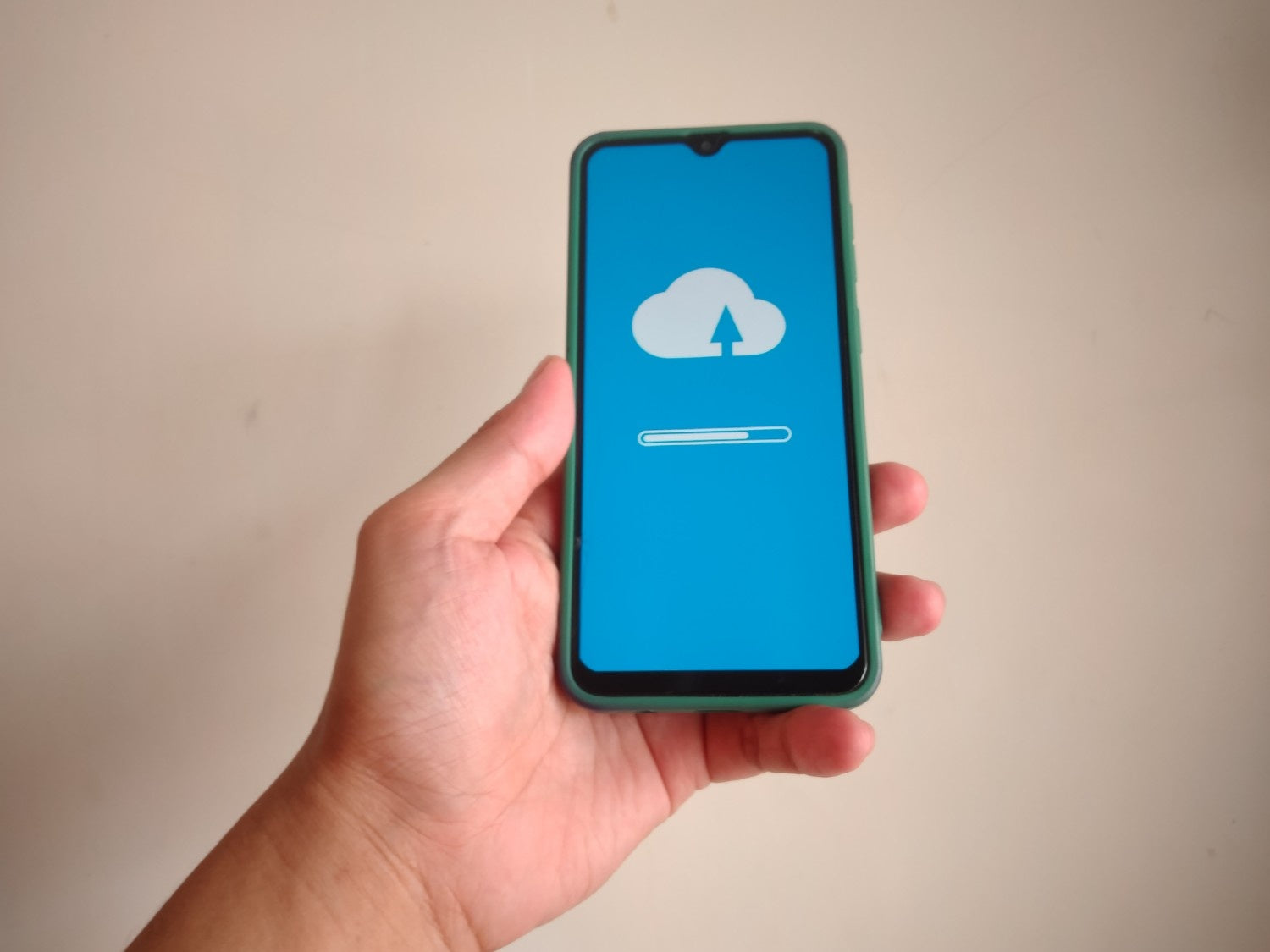
Perdre ses photos, ses messages ou ses contacts du jour au lendemain est une expérience angoissante. Que ce soit après une réinitialisation, une mise à jour qui tourne mal ou une panne soudaine, la récupération de données sur iPhone devient vite une priorité.
Dans cet article, nous allons explorer les causes fréquentes de perte de fichiers, les premiers gestes à adopter, les outils les plus fiables du marché, ainsi que des exemples concrets de récupération réussie. Vous découvrirez aussi comment éviter de revivre cette situation à l’avenir.
Pourquoi perd-on ses données sur iPhone ?
Perdre des données sur iPhone est plus courant qu’on ne l’imagine. Derrière chaque perte, il existe un scénario bien précis qui peut arriver à n’importe qui, même aux utilisateurs les plus prudents. Comprendre les causes, c’est déjà mettre un pied vers la solution.
Les causes les plus fréquentes (suppression, panne, réinitialisation, mise à jour)
Une photo effacée par erreur, un message supprimé trop vite… c’est souvent dans ces petits gestes quotidiens que les pertes commencent. Mais d’autres situations plus sérieuses surviennent : une mise à jour iOS qui plante, une réinitialisation d’usine sans sauvegarde, ou encore une panne soudaine qui rend l’écran noir et l’appareil inutilisable.
💡 Astuce : avant de paniquer, pensez toujours à vérifier vos sauvegardes iCloud ou iTunes. Beaucoup de données “perdues” s’y trouvent encore. 📲
Les limites techniques des iPhones récents (sécurité, chiffrement, stockage SSD)
Les iPhones les plus récents intègrent des protections de plus en plus poussées. Le stockage SSD NVMe, associé à des puces de chiffrement avancées, rend vos données plus sûres… mais complique leur récupération. Sans sauvegarde, il devient quasiment impossible de restaurer certaines informations par des méthodes classiques.
C’est pourquoi il est crucial d’adopter les bons réflexes en amont et de savoir quand faire appel à un professionnel. Dans bien des cas, un réparateur spécialisé équipé pour travailler sur la carte mère peut réussir là où un logiciel seul échoue.
Les premières actions à tenter avant d’utiliser un logiciel
Avant de télécharger un logiciel ou de confier votre appareil à un expert, certains gestes simples peuvent vous permettre de retrouver vos fichiers disparus. Ces étapes de base sont rapides à tester et évitent parfois des démarches inutiles.
Vérifier vos sauvegardes iCloud et iTunes
La première chose à faire est de vérifier vos sauvegardes automatiques. iCloud conserve souvent vos photos, messages et contacts sans que vous en ayez conscience. Connectez-vous à votre compte sur un autre appareil ou depuis un ordinateur pour vérifier ce qui est disponible.
De même, si vous avez déjà synchronisé votre iPhone avec iTunes ou Finder, il est possible que vos données soient encore présentes dans une sauvegarde locale.
💡 Conseil : une restauration depuis iCloud ou iTunes peut ramener beaucoup de fichiers, mais attention, elle efface les données récentes non sauvegardées. ⚠️
Astuces simples pour retrouver des données disparues
Parfois, les fichiers ne sont pas supprimés, mais simplement “cachés”. Dans l’app Photos, par exemple, les images effacées sont déplacées dans l’album “Supprimés récemment” pendant 30 jours. Les notes, contacts et messages peuvent aussi être récupérés grâce à la synchronisation iCloud.
🔍 Astuce pratique : ouvrez l’app Notes ou Messages sur un autre appareil lié à votre compte iCloud, vos données peuvent y apparaître même si elles semblent perdues sur l’iPhone.
Quand éviter toute manipulation pour ne pas aggraver la perte
Si votre iPhone a subi un choc, une oxydation ou un problème matériel, il est important de limiter les manipulations. Chaque tentative de redémarrage ou de restauration peut réduire les chances de récupération. Dans ces cas-là, mieux vaut s’arrêter et consulter un spécialiste.
Les premières actions à tenter avant d’utiliser un logiciel
Avant de télécharger un logiciel ou de confier votre appareil à un expert, certains gestes simples peuvent vous permettre de retrouver vos fichiers disparus. Ces étapes de base sont rapides à tester et évitent parfois des démarches inutiles.
Vérifier vos sauvegardes iCloud et iTunes
La première chose à faire est de vérifier vos sauvegardes automatiques. iCloud conserve souvent vos photos, messages et contacts sans que vous en ayez conscience. Connectez-vous à votre compte sur un autre appareil ou depuis un ordinateur pour vérifier ce qui est disponible.
De même, si vous avez déjà synchronisé votre iPhone avec iTunes ou Finder, il est possible que vos données soient encore présentes dans une sauvegarde locale.
💡 Conseil : une restauration depuis iCloud ou iTunes peut ramener beaucoup de fichiers, mais attention, elle efface les données récentes non sauvegardées. ⚠️
Astuces simples pour retrouver des données disparues
De temps en temps, les fichiers ne sont pas supprimés, mais simplement “cachés”. Dans l’app Photos, par exemple, les images effacées sont déplacées dans l’album “Supprimés récemment” pendant 30 jours. Les notes, contacts et messages peuvent aussi être récupérés grâce à la synchronisation iCloud. Adam, à Lille, a fait réparer son iPhone 15 Pro en 72h par envoi postal, avec une garantie de 6 mois.
🔍 Astuce pratique : ouvrez l’app Notes ou Messages sur un autre appareil lié à votre compte iCloud, vos données peuvent y apparaître même si elles semblent perdues sur l’iPhone.
Quand éviter toute manipulation pour ne pas aggraver la perte
Si votre iPhone a subi un choc, une oxydation ou un problème matériel, il est important de limiter les manipulations. Chaque tentative de redémarrage ou de restauration peut réduire les chances de récupération. Dans ces cas-là, mieux vaut s’arrêter et consulter un spécialiste.
Les meilleurs outils pour la récupération de données sur iPhone
Quand les gestes simples ne suffisent pas, il existe des logiciels spécialisés capables de scanner votre appareil ou vos sauvegardes pour retrouver ce qui semble perdu. Tous ne se valent pas : certains sont gratuits mais limités, d’autres sont payants et offrent plus de fiabilité.
Logiciels gratuits : que valent-ils vraiment ?
Des solutions comme iMobie PhoneRescue, EaseUS MobiSaver ou encore iMyFone D-Back proposent une version gratuite. Elles permettent souvent de scanner l’iPhone et de prévisualiser les données trouvées, mais bloquent la récupération complète sans passer à une version payante.
💡 Bon à savoir : les versions gratuites sont utiles pour savoir si vos fichiers sont récupérables avant d’investir. 😉
Outils professionnels payants : fiabilité et compatibilités
Pour une récupération plus poussée, des logiciels comme Tenorshare UltData, Dr.Fone, Stellar Data Recovery ou Disk Drill offrent de meilleures performances. Ils prennent en charge de nombreux types de fichiers (photos, SMS, WhatsApp, contacts, vidéos), fonctionnent sur PC/Mac, et sont compatibles avec la plupart des versions d’iOS.
Ces outils incluent aussi des options intéressantes comme la récupération sélective, la prévisualisation avant restauration et la possibilité de travailler directement depuis une sauvegarde iCloud ou iTunes.
Comment choisir selon votre situation (budget, type de perte, urgence)
Le choix du bon logiciel dépend surtout de votre cas :
-
Pour quelques photos supprimées par erreur → un outil gratuit suffit souvent.
-
Pour une perte importante après réinitialisation ou mise à jour → un logiciel payant fiable est recommandé.
-
Pour une panne matérielle (iPhone bloqué, carte mère défectueuse) → seul un réparateur spécialisé pourra intervenir.
⚡ Conseil : évaluez d’abord la gravité de la perte avant d’investir. Dans certains cas, l’aide d’un professionnel est plus rentable qu’un logiciel inefficace.
Cas concrets : quand la récupération est possible (et quand elle ne l’est pas)
Chaque situation de perte de données est unique. Parfois, un simple logiciel suffit. Dans d’autres cas, seule une intervention experte permet d’espérer un résultat. Voici trois exemples concrets pour mieux comprendre.
Exemple 1 : Photos supprimées par erreur mais retrouvées via sauvegarde
Julie, étudiante, a effacé par mégarde toutes ses photos de vacances. En pensant que tout était perdu, elle a voulu utiliser un logiciel. Pourtant, une simple vérification d’iCloud a permis de restaurer l’intégralité de ses clichés en quelques minutes.
💡 Réflexe à adopter : toujours vérifier vos sauvegardes avant de tester un logiciel. Elles contiennent souvent plus d’informations que prévu. 📸
Exemple 2 : Messages récupérés après réinitialisation d’usine
Marc, freelance, a réinitialisé son iPhone pour corriger un bug… sans réaliser qu’il n’avait pas activé la sauvegarde iCloud. Grâce à un logiciel professionnel comme Tenorshare UltData, il a pu retrouver une grande partie de ses SMS et de ses contacts, essentiels pour son activité.
Exemple 3 : Cas extrêmes où un réparateur spécialisé est indispensable
Claire a vu son iPhone tomber dans l’eau. Résultat : écran noir et impossibilité de l’allumer. Aucun logiciel n’a pu accéder à l’appareil. Dans ce type de situation, seule une intervention en micro-soudure sur la carte mère a permis de récupérer ses données, notamment les photos de famille.
⚠️ Important : si votre iPhone est endommagé physiquement, évitez toute manipulation logicielle. Adressez-vous directement à un réparateur spécialisé. 🔧
Prévenir la perte de données à l’avenir
La meilleure récupération reste celle qu’on n’a jamais besoin de faire. Anticiper les risques permet de sécuriser vos fichiers et d’éviter des situations stressantes.
Mettre en place une stratégie de sauvegarde intelligente
Activez systématiquement la sauvegarde iCloud : vos photos, contacts, messages et réglages seront enregistrés automatiquement chaque jour, tant que votre iPhone est connecté au Wi-Fi et branché. Pour plus de sécurité, complétez par une sauvegarde locale via iTunes ou Finder sur ordinateur.
💡 Conseil malin : alterner sauvegardes iCloud et locales offre une double sécurité. Même si une sauvegarde est corrompue, l’autre peut vous sauver. 🔒
Les bonnes pratiques au quotidien (mises à jour, gestion iCloud, stockage externe)
-
Gardez toujours votre iOS à jour pour éviter les bugs qui peuvent entraîner des pertes de données.
-
Vérifiez régulièrement l’espace disponible sur iCloud afin que vos sauvegardes automatiques ne s’interrompent pas. Eva, à Nice, a fait réparer son iPhone 15 en 72h par envoi postal, avec une garantie de 6 mois.
-
Exportez vos photos et vidéos importantes sur un disque dur externe ou un service de stockage cloud alternatif pour diversifier vos sauvegardes.
📲 Astuce : programmez un rappel mensuel pour vérifier vos sauvegardes. Cela prend 5 minutes et vous évite des heures de stress en cas de panne.
Conclusion
Perdre ses données sur iPhone est une expérience angoissante, mais des solutions existent à chaque étape. Vérifier ses sauvegardes, utiliser un logiciel adapté et, en dernier recours, faire appel à un professionnel permet bien souvent de retrouver ses fichiers précieux. En mettant en place de bonnes habitudes de sauvegarde, vous réduisez considérablement le risque de revivre ce type de situation.
Si vous vous trouvez face à une panne complexe ou à un refus de réparation classique, sachez qu’il existe toujours des alternatives. La récupération de données sur iPhone reste possible dans bien des cas, même lorsque tout semble perdu.
Chez Xpert Repair, nous accompagnons chaque client avec une expertise unique, même à distance. nos techniciens spécialisés dans nos réparations iPhone spécialisés peuvent intervenir sur les cas les plus délicats, y compris en micro-soudure, pour vous aider à retrouver ce qui compte vraiment.