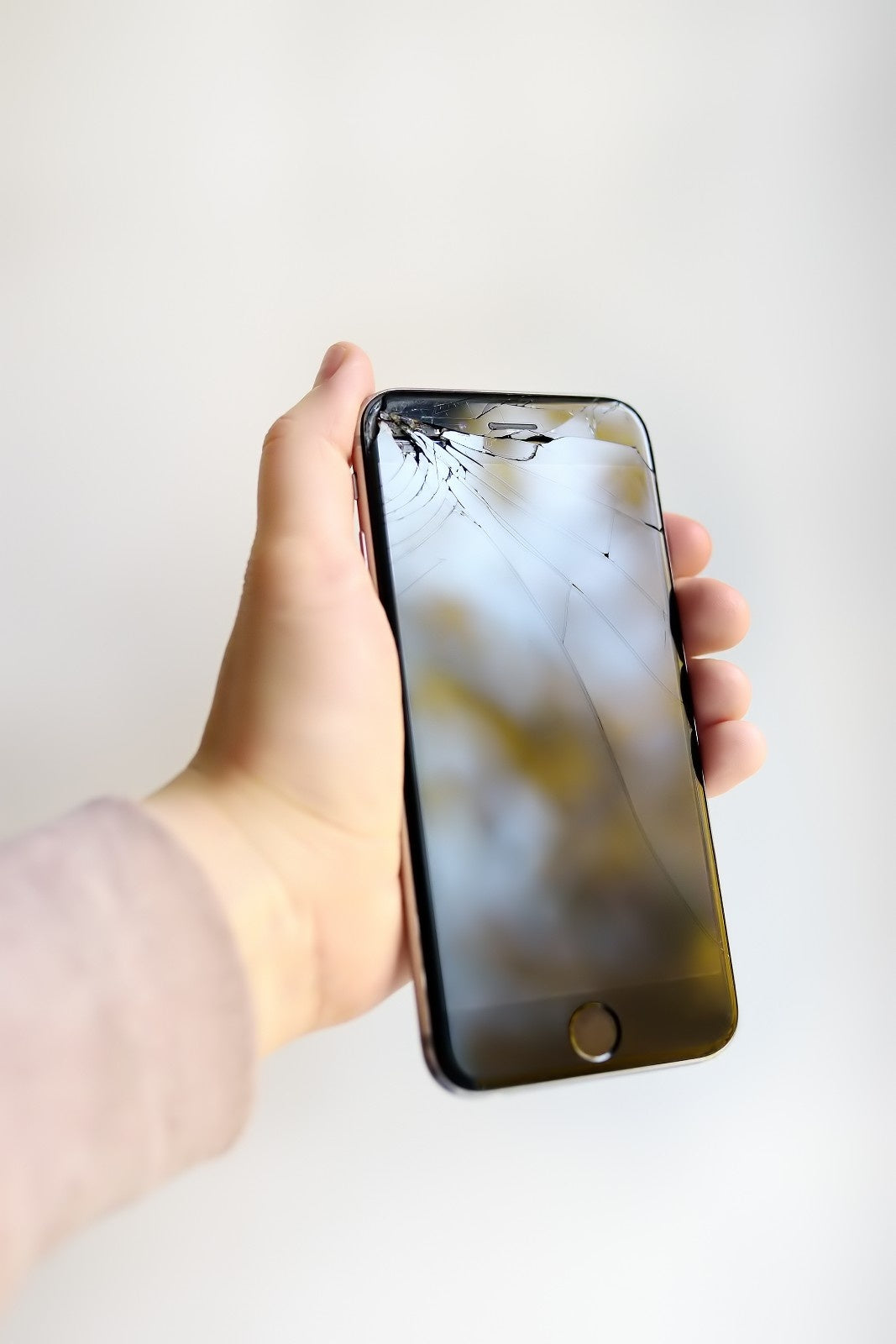
Votre écran iPhone cassé vous empêche d’accéder à vos photos, contacts ou messages ? La panique est légitime : un téléphone inutilisable donne l’impression que toutes vos données sont perdues. Pourtant, dans la majorité des cas, elles restent intactes dans l’appareil.
Dans cet article, vous découvrirez des solutions simples et efficaces pour récupérer vos fichiers malgré un écran brisé, avec ou sans sauvegarde, et comprendre quand une réparation devient nécessaire pour sauver vos données.
Pourquoi un écran cassé ne doit pas signer la perte de vos données ?
Casser l’écran de son iPhone est toujours un choc. Au-delà du désagrément visuel, c’est surtout la peur de perdre des photos, messages, contacts ou documents importants qui s’installe. Cependant, un écran fissuré ou noir ne signifie pas forcément que vos données sont perdues.
Dans la majorité des cas, les fichiers restent bien stockés dans la mémoire de l’appareil. Ce qui pose problème, c’est l’accès : sans affichage ni tactile, il devient difficile de déverrouiller ou d’exporter vos données.
💡 Astuce : si l’iPhone réagit encore (bruit de notifications, vibrations), c’est un bon signe. Cela prouve que la carte mère fonctionne et que vos informations sont toujours présentes. 📱
Le plus important est donc de ne pas céder à la panique. Avec les bons outils ou un accompagnement expert, il est souvent possible de récupérer ses données même sans écran fonctionnel.
Les solutions officielles pour récupérer vos données
Quand l’écran de votre iPhone est cassé, la première étape est de vérifier si vous aviez activé une sauvegarde automatique. Apple propose deux méthodes officielles pour retrouver vos fichiers : iCloud et iTunes/Finder.
Via iCloud : accès à distance à vos fichiers
Si la sauvegarde iCloud est activée, vos photos, messages et contacts sont déjà enregistrés en ligne.
Il suffit de vous connecter à votre compte sur iCloud.com depuis n’importe quel ordinateur. Vous pouvez alors récupérer vos fichiers, ou même restaurer vos données sur un nouvel appareil.
💡 Astuce : vérifiez l’espace disponible sur iCloud pour éviter qu’une partie de vos données ne soit manquante. ☁️
Via iTunes ou Finder : sauvegarde locale avant réparation
Si vous aviez l’habitude de connecter votre iPhone à un ordinateur, vos données peuvent être sauvegardées via iTunes (sur PC) ou Finder (sur Mac). Une fois branché, l’appareil peut être reconnu même si l’écran est inutilisable, à condition qu’il ait déjà été autorisé sur cet ordinateur.
Cette solution permet de créer une sauvegarde complète, incluant photos, messages, applications et réglages, avant de procéder à une réparation d’écran.
💡 Conseil pratique : si l’écran tactile ne répond plus, tentez de connecter un clavier ou utilisez Siri pour entrer le code de déverrouillage. ⌨️
Les alternatives quand l’écran est inutilisable...
Quand ni iCloud ni iTunes ne suffisent, il existe d’autres moyens ingénieux pour accéder à vos données malgré un écran cassé. Ces méthodes sont particulièrement utiles si le tactile ne répond plus ou si vous n’avez jamais activé de sauvegarde.
Utiliser Siri, VoiceOver ou un clavier externe pour déverrouiller
Même avec un écran noir, certaines fonctions restent accessibles. Siri peut lancer des applications ou lire vos messages à voix haute. Avec VoiceOver, vous pouvez naviguer à l’aveugle. Et grâce à un adaptateur Lightning vers USB, il est possible de brancher un clavier externe pour entrer votre code de déverrouillage.
💡 Exemple : un étudiant dont l’écran était totalement HS a pu taper son code à l’aveugle avec un clavier, puis sauvegarder toutes ses photos. 🎓
Mirroring de l’écran pour naviguer sans tactile
Si l’écran n’affiche plus rien mais que l’iPhone s’allume encore, vous pouvez le connecter à un Mac via QuickTime ou à un téléviseur via AirPlay. Cela permet d’afficher l’écran sur un autre support et d’interagir avec votre appareil pour transférer vos fichiers.
💡 Astuce : privilégiez une connexion filaire pour plus de stabilité et éviter les déconnexions. 🔌 Raphaël, à Bordeaux, a fait réparer son iPhone 15 Pro en 72h par envoi postal, avec une garantie de 6 mois.
Logiciels spécialisés de récupération de données iPhone
Quand tout semble bloqué, des logiciels comme iMyFone D-Back, Stellar Data Recovery ou MiniTool peuvent scanner directement la mémoire interne de l’iPhone. Ces outils permettent souvent de récupérer photos, messages, contacts et notes sans que l’écran fonctionne.
💡 Conseil : optez pour un logiciel réputé, car certains gratuits peuvent être limités ou peu fiables. ⚠️
Quand faut-il envisager la réparation d’écran pour accéder aux données ?
Dans certains cas, les méthodes alternatives ne suffisent pas. Si l’iPhone ne réagit plus du tout (aucun son, aucune vibration, impossibilité de le détecter sur un ordinateur), il est probable que l’écran cassé ait entraîné d’autres dégâts matériels.
Une réparation d’écran peut alors devenir indispensable pour retrouver l’accès à vos fichiers. En remplaçant la dalle, le tactile ou la nappe de connexion, le téléphone retrouve ses fonctions de base, ce qui permet de lancer une sauvegarde ou un transfert de données.
💡 Exemple : une maman débordée a pu sauver toutes les photos de ses enfants après un simple changement d’écran, alors qu’elle pensait avoir tout perdu.
Attention toutefois : attendre trop longtemps peut aggraver la situation. Un écran fissuré laisse passer poussière et humidité, ce qui peut provoquer une oxydation et endommager la carte mère.
Dans ce cas, seul un réparateur spécialisé en micro-soudure est capable d’intervenir pour sécuriser vos données avant qu’elles ne soient définitivement perdues.
Prévenir la perte de données à l’avenir
Récupérer ses fichiers après un écran cassé peut s’avérer stressant et parfois coûteux. Pour éviter de revivre cette situation, quelques bonnes pratiques simples peuvent protéger vos données sur le long terme.
Sauvegardes automatiques iCloud et iTunes : un réflexe vital
Activez la sauvegarde iCloud : chaque nuit, tant que l’iPhone est en charge et connecté au Wi-Fi, vos photos, messages et réglages seront copiés automatiquement. Pour plus de sécurité, réalisez régulièrement une sauvegarde iTunes ou Finder sur ordinateur.
💡 Conseil : combinez iCloud et iTunes. Ainsi, même si vous perdez l’accès à un service, vous aurez toujours une solution de secours. 🔐
Astuces pratiques pour sécuriser vos fichiers avant une panne
Prenez l’habitude de transférer vos photos sur un disque dur ou un service cloud (Google Drive, Dropbox). Exportez constamment vos contacts et calendriers. Plus vos sauvegardes sont diversifiées, moins vous risquez une perte définitive.
💡 Exemple : un professionnel a pu récupérer son agenda complet, car il l’avait synchronisé avec Google Calendar. 📅 Jade, à Toulouse, a fait réparer son iPhone 15 en 72h par envoi postal, avec une garantie de 6 mois.
Réparer plutôt que remplacer : l’impact économique et écologique
Un écran cassé peut sembler être la fin de votre iPhone. Pourtant, une réparation rapide permet souvent de prolonger sa durée de vie de plusieurs années. Cela évite un nouvel achat coûteux et réduit l’empreinte écologique liée au renouvellement prématuré des appareils.
Chez Xpert Repair, nous savons que chaque réparation réussie préserve vos données, votre budget et la planète 🌍.
Conclusion
Un écran iPhone cassé ne signifie pas la perte définitive de vos données. Que ce soit via iCloud, iTunes, des solutions alternatives comme Siri ou des logiciels spécialisés, ou encore grâce à une réparation d’écran, il existe toujours des moyens fiables de récupérer vos fichiers.
Retenez trois points essentiels : vos données restent généralement intactes, il existe plusieurs solutions accessibles même sans tactile, et réparer plutôt que remplacer est fréquemment la meilleure option.
Chez Xpert Repair, nous savons à quel point vos photos, messages et documents sont précieux. nos experts en nos réparations iPhone interviennent rapidement, même dans les cas les plus complexes, pour vous aider à retrouver un iPhone fonctionnel et vos données intactes.
🔧 Confiez votre appareil à un réparateur spécialisé : vous gagnerez en sérénité, en temps et en sécurité.