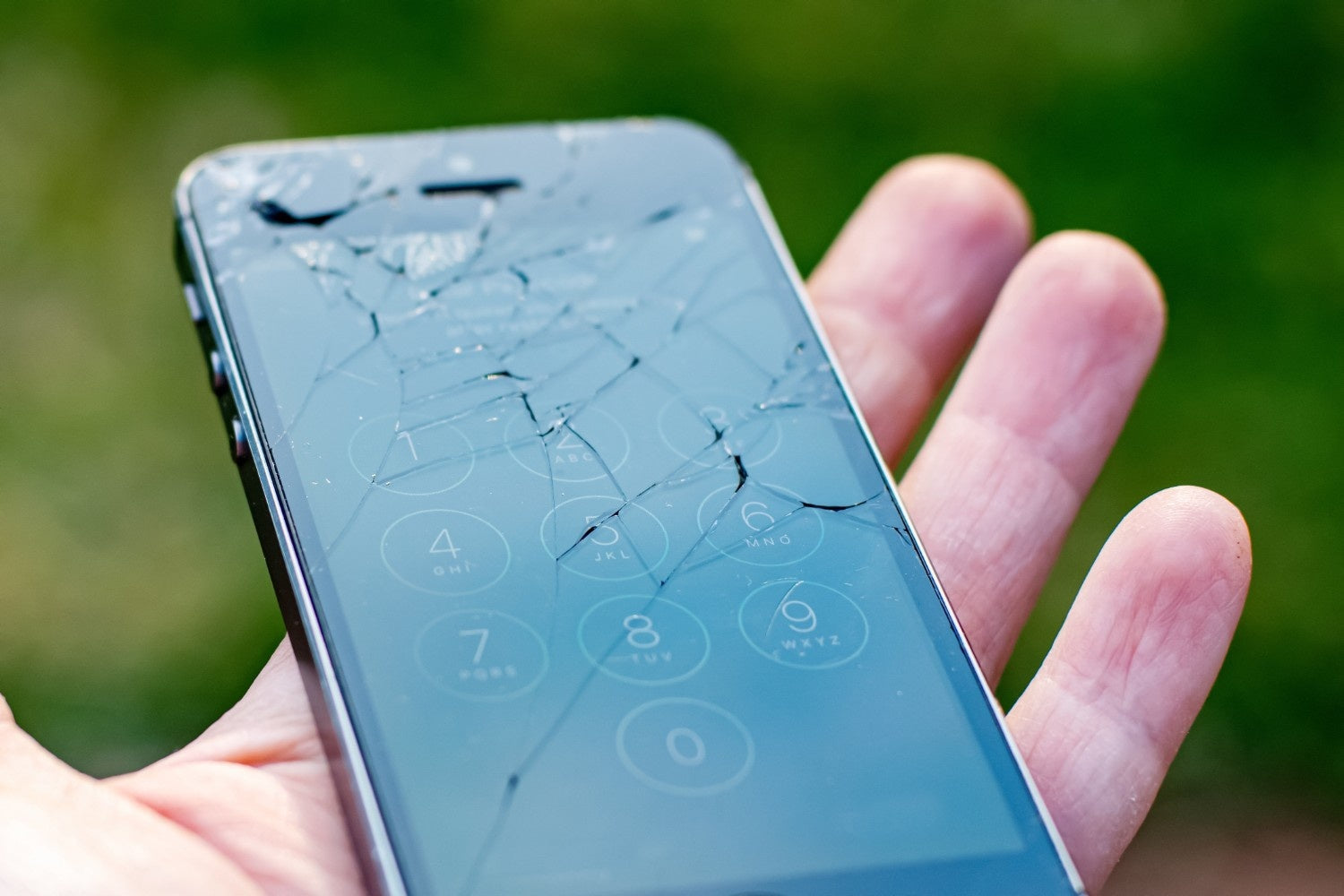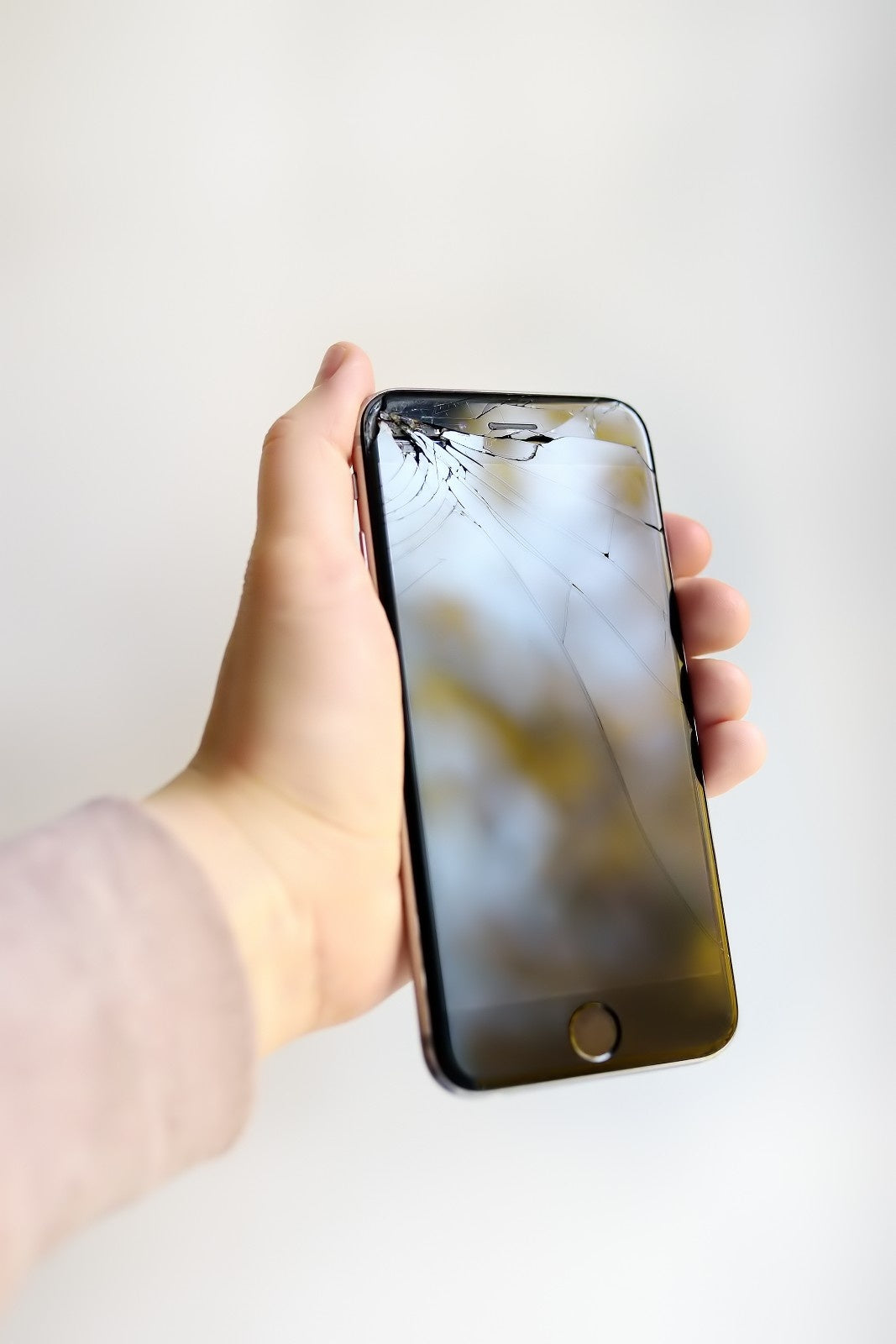
Votre smartphone vous échappe des mains, l’écran se fissure et tout s’arrête. Photos, contacts, messages… tout semble perdu. Sans sauvegarde préalable, la panique s’installe vite. Récupérer données iPhone cassé sans sauvegarde paraît mission impossible, surtout quand l’appareil refuse de s’allumer ou de répondre.
Heureusement, il existe des solutions concrètes et fiables. Dans cet article, nous allons explorer les différents scénarios possibles, les logiciels les plus efficaces, les astuces Apple encore accessibles, et les cas où l’aide d’un professionnel s’impose. Vous repartirez avec une vision claire des options qui s’offrent à vous pour sauver vos données.
Perdre ses données sans sauvegarde : un cauchemar bien réel
Un iPhone qui tombe, un écran qui se brise, et soudain c’est la peur de tout perdre. Photos de famille, contacts professionnels, conversations importantes, notes personnelles… quand aucune sauvegarde n’a été activée, chaque donnée devient précieuse et irremplaçable.
La plupart des utilisateurs ne réalisent l’importance d’une sauvegarde qu’après l’accident. Sans iCloud ni copie locale sur un ordinateur, il ne reste que deux options : trouver une solution logicielle efficace ou se tourner vers un professionnel capable d’intervenir directement sur l’appareil.
💡 Astuce : même si l’écran est fissuré, essayez d’abord de vérifier si l’iPhone réagit encore au chargement ou affiche un signe d’allumage. Cela permettra de savoir si une récupération logicielle reste envisageable.
Identifier l’état de votre iPhone cassé avant toute récupération
Avant de chercher à extraire vos fichiers, il est essentiel d’évaluer l’état de l’appareil. Selon le type de panne, les méthodes pour récupérer vos données d’un iPhone cassé sans sauvegarde seront très différentes.
Écran cassé mais tactile encore fonctionnel
Si l’écran est fissuré mais que vous pouvez encore naviguer, la récupération est facilitée. Vous pouvez connecter l’iPhone à un ordinateur, lancer iTunes ou Finder, voire activer iCloud pour exporter vos données.
💡 Exemple : Julien a réussi à transférer ses photos en branchant son iPhone fissuré à son MacBook, malgré un écran pratiquement illisible. 📸
Écran cassé et tactile HS, mais iPhone qui s’allume
Lorsque l’écran reste noir ou ne répond plus, mais que l’iPhone est détecté par un ordinateur, un logiciel de récupération peut encore extraire vos fichiers. Dans certains cas, remplacer temporairement l’écran permet d’accéder au contenu avant une sauvegarde.
🔧 Conseil : si vous envisagez un changement d’écran uniquement pour récupérer vos données, demandez un devis à un réparateur avant d’investir.
iPhone totalement éteint ou non détecté
Si l’appareil ne montre aucun signe de vie, même branché au secteur, la situation devient plus critique. Dans ce cas, les solutions logicielles ne suffisent plus et il faut envisager une intervention professionnelle pour tenter de sauver la mémoire interne.
⚠️ Attention : éviter d’insister sur la charge ou d’essayer de rallumer un iPhone tombé dans l’eau peut augmenter les chances de récupération.
Méthodes logicielles pour récupérer vos données
Lorsqu’un iPhone est endommagé mais encore reconnu par un ordinateur, les logiciels de récupération représentent la première solution à envisager. Ces outils scannent la mémoire de l’appareil pour extraire vos fichiers, même sans sauvegarde préalable.
Solutions gratuites à tester (EaseUS, MobiSaver…)
Certains programmes offrent une version gratuite avec récupération limitée. Ils permettent de tester la compatibilité et d’apercevoir les fichiers disponibles avant de passer à une version payante.
💡 Exemple : Sophie a pu retrouver plusieurs conversations WhatsApp grâce à la version gratuite d’EaseUS MobiSaver avant de décider d’acheter la version complète. 💬
Logiciels professionnels et leurs avantages (PhoneRescue, Tenorshare, iMyFone, Coolmuster)
Ces solutions premium offrent une meilleure couverture des données (SMS, photos, vidéos, contacts, notes, etc.), une interface plus simple et une compatibilité élargie avec les dernières versions d’iOS. Elles proposent aussi souvent un aperçu avant récupération, pratique pour sélectionner uniquement ce qui compte.
📊 Conseil : comparez les licences – certaines sont valables à vie tandis que d’autres nécessitent un abonnement annuel.
Comparatif rapide : quelle solution choisir selon votre situation ?
-
Appareil encore détecté mais écran HS → Tenorshare ou iMyFone sont les plus performants.
-
Appareil fonctionnel mais difficilement utilisable → PhoneRescue offre une récupération sélective rapide.
-
Besoin d’une option gratuite pour tester → EaseUS MobiSaver reste un bon point de départ.
Ces outils ne garantissent pas 100 % de réussite, mais ils constituent une alternative simple avant de se tourner vers une solution plus coûteuse comme un service professionnel.
Exploiter les solutions Apple disponibles
Avant d’investir dans un logiciel ou de faire appel à un professionnel, il vaut toujours la peine de vérifier si Apple propose déjà une solution pour récupérer vos fichiers. Même avec un appareil endommagé, certaines options restent accessibles.
Vérifier vos données sur iCloud.com
Si la synchronisation iCloud était activée, vos photos, contacts et notes peuvent être consultés directement depuis iCloud.com. Il suffit de se connecter avec votre identifiant Apple depuis un navigateur et de télécharger vos données.
💡 Exemple : Claire a retrouvé l’intégralité de ses photos de vacances sur iCloud alors que son iPhone était inutilisable. 🌍
Tenter une sauvegarde via Finder ou iTunes
Si l’iPhone est reconnu par un Mac (Finder) ou un PC (iTunes), vous pouvez encore lancer une sauvegarde complète. Cette méthode permet de sécuriser vos données avant toute réparation plus lourde.
🔌 Conseil : utilisez de préférence un câble certifié Apple pour limiter les erreurs de connexion.
Réparer temporairement l’écran pour accéder au contenu
Lorsque l’écran est cassé mais que l’appareil fonctionne, remplacer la vitre ou l’écran temporairement peut être une solution stratégique pour accéder aux données et réaliser une sauvegarde. Cette option est parfois moins coûteuse qu’une récupération en laboratoire.
⚠️ Attention : si l’appareil a subi un choc violent ou un contact avec l’eau, manipuler l’écran peut aggraver les dégâts. Dans ce cas, consultez un réparateur avant toute intervention.
Quand faire appel à un professionnel ?
Malgré les logiciels et les solutions Apple, certains cas nécessitent l’intervention d’experts. Lorsque l’iPhone est gravement endommagé, tenter des manipulations par soi-même peut réduire les chances de succès.
Les cas où un logiciel ne suffit plus
Un appareil totalement éteint, oxydé après un contact avec l’eau, ou dont la carte mère est touchée, ne peut pas être récupéré avec un simple programme. Ces situations exigent une intervention technique spécialisée.
⚠️ Exemple : Marc a tenté plusieurs logiciels sans résultat après que son iPhone soit tombé dans l’eau. Un réparateur spécialisé a pu extraire sa mémoire en atelier. 💧
Récupération de données en atelier spécialisé
Les réparateurs professionnels disposent d’outils avancés de micro-soudure et d’accès direct à la mémoire interne. Ces techniques permettent de sauver des fichiers même sur des iPhones réputés “morts”.
💡 Conseil : privilégiez un prestataire qui propose un diagnostic gratuit et une estimation claire des chances de réussite. 🔍
Coûts et délais à prévoir
Le prix varie selon la complexité de l’intervention. Une extraction logicielle simple coûte parfois moins de 100 €, tandis qu’une récupération sur carte mère peut dépasser plusieurs centaines d’euros. Les délais sont en général de quelques jours à une semaine.
📦 Astuce : certains services proposent un envoi postal sécurisé de votre iPhone pour simplifier la démarche.
Prévenir la perte de données : bonnes pratiques essentielles
Une fois vos données récupérées, l’étape la plus importante reste la prévention. Beaucoup d’utilisateurs n’activent pas les bons outils de sauvegarde et se retrouvent démunis en cas de casse ou de panne.
Activer la sauvegarde iCloud automatique
iCloud propose une sauvegarde quotidienne dès que l’iPhone est branché au secteur et connecté au Wi-Fi. Cette option permet de restaurer vos fichiers même si l’appareil devient inutilisable.
💡 Conseil : vérifiez dans les réglages que l’option “Sauvegarde iCloud” est bien activée. 🔄
Utiliser des solutions cloud alternatives (Google Photos, Dropbox…)
En complément d’iCloud, des services comme Google Photos ou Dropbox offrent une sécurité supplémentaire. Ils permettent de stocker automatiquement vos photos, vidéos et documents dans un espace en ligne indépendant.
🌍 Exemple : Lina, étudiante, a pu récupérer ses cours via Dropbox alors que son iPhone restait bloqué après une chute.
Protéger physiquement votre iPhone contre les chocs
Un film protecteur et une coque renforcée réduisent considérablement les risques de casse. Ces accessoires simples peuvent éviter bien des situations critiques et préserver vos données.
🛡️ Astuce : privilégiez une coque antichoc certifiée et un verre trempé de qualité pour limiter les accidents du quotidien.
Conclusion
Perdre ses photos, contacts ou messages à cause d’un iPhone cassé est une expérience stressante, surtout en l’absence de sauvegarde. Comme nous l’avons vu, plusieurs solutions existent selon l’état de l’appareil : logiciels spécialisés, services Apple, ou encore récupération professionnelle en atelier. Prévenir reste cependant la meilleure arme grâce aux sauvegardes automatiques et aux solutions cloud.
Si vous êtes confronté à cette situation, ne vous précipitez pas et évaluez calmement les options adaptées. Et rappelez-vous : même sans sauvegarde, il est souvent possible de récupérer données iPhone cassé sans sauvegarde.
Chez Xpert Repair, nous savons à quel point un smartphone en panne peut bouleverser votre quotidien. Nos techniciens spécialisés interviennent même sur les pannes complexes et vous accompagnent avec une solution rapide, fiable et 100 % en ligne.