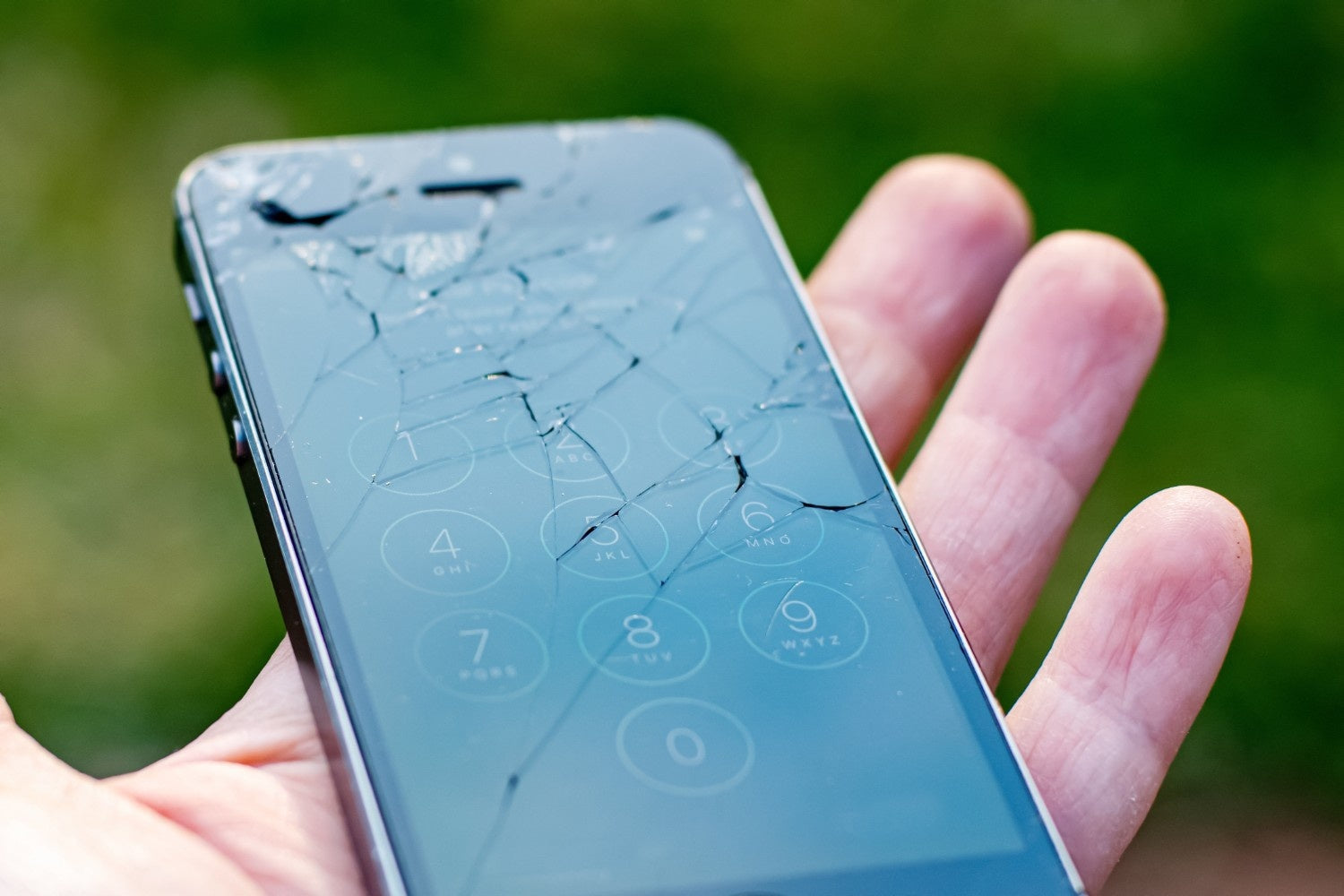
Votre iPhone à l’écran cassé et verrouillé semble vous priver de toutes vos photos, messages et fichiers importants ? Dans ce genre de situation, l’angoisse monte vite : comment récupérer vos données si vous ne pouvez même plus déverrouiller l’appareil ou naviguer sur l’écran ?
Dans cet article, vous allez découvrir les méthodes les plus fiables pour retrouver vos informations personnelles. Entre sauvegarde iCloud, restauration iTunes et logiciels spécialisés, nous allons voir comment récupérer les données de votre iPhone malgré un écran cassé et verrouillé, et quelles solutions privilégier selon votre cas.
Comprendre le problème : un iPhone verrouillé avec écran cassé
Un iPhone est conçu pour protéger vos données grâce à son système de verrouillage par code, Face ID ou Touch ID. Mais lorsque l’écran est cassé, cette sécurité devient un obstacle. Vous ne pouvez plus saisir votre code, ni autoriser la connexion à un ordinateur, et donc accéder à vos fichiers.
Le risque principal est la perte définitive de vos données personnelles si aucune sauvegarde n’a été effectuée au préalable. Dans bien des cas, ce blocage empêche toute manipulation classique. Pourtant, des solutions existent et dépendent de deux facteurs clés :
-
L’état de l’écran (totalement noir, partiellement tactile ou encore lisible).
-
La présence d’une sauvegarde sur iCloud ou iTunes/Finder.
👉 Astuce : même si votre écran est inutilisable, ne tentez pas de forcer l’appareil. 📱 Confiez-le rapidement à un professionnel ou utilisez une méthode adaptée pour éviter d’aggraver la panne.
Méthode 1 : récupérer vos données avec iCloud
Si vous aviez activé la sauvegarde iCloud sur votre iPhone avant que l’écran ne se casse, vous êtes en bonne voie pour retrouver vos fichiers. iCloud enregistre automatiquement vos photos, contacts, messages et documents dès lors que l’appareil est connecté au Wi-Fi et à une source d’alimentation.
La première option consiste à vous connecter directement sur iCloud.com depuis un ordinateur. Vous pourrez y consulter et télécharger vos photos, notes, contacts ou fichiers stockés dans iCloud Drive.
Une autre solution consiste à restaurer une sauvegarde iCloud complète sur un autre appareil Apple (un iPhone de remplacement ou neuf). Lors de la configuration initiale, il vous suffira de sélectionner “Restaurer à partir d’iCloud” et d’entrer vos identifiants Apple.
👉 Astuce : si votre espace iCloud est limité, pensez à vérifier les dossiers sauvegardés en priorité (photos, contacts, messages). Cela vous évitera de perdre l’essentiel.
Méthode 2 : utiliser iTunes ou Finder sur ordinateur
Si vous aviez l’habitude de connecter votre iPhone à un ordinateur, il est possible qu’une sauvegarde locale ait déjà été créée automatiquement via iTunes (sur Windows) ou Finder (sur Mac). Cette option reste l’une des plus simples pour récupérer vos données en cas d’écran cassé et verrouillé.
En branchant votre appareil à l’ordinateur, vous pourrez :
-
Restaurer la sauvegarde complète sur un autre iPhone compatible, afin de retrouver vos messages, photos, applications et paramètres.
-
Extraire sélectivement des fichiers grâce à certains logiciels spécialisés qui lisent directement les sauvegardes iTunes et permettent de récupérer uniquement ce qui vous intéresse (photos, vidéos, SMS, etc.).
👉 Astuce : si votre iPhone a déjà été “approuvé” par l’ordinateur avant la casse de l’écran, la connexion sera automatique. Cela facilite grandement la récupération.
Méthode 3 : solutions sans sauvegarde avec logiciels spécialisés
Si aucune sauvegarde iCloud ou iTunes n’existe, tout n’est pas perdu. Plusieurs logiciels professionnels permettent d’accéder directement à la mémoire interne de l’iPhone, même avec un écran cassé et verrouillé. Leur avantage : récupérer sélectivement vos données sans avoir à restaurer ou effacer l’appareil.
iMyFone D-Back
Réputé pour sa simplicité, cet outil propose un aperçu des fichiers avant récupération. Vous pouvez sélectionner seulement ce qui vous intéresse (photos, messages, notes) sans effacer le reste.
PhoneRescue
Très populaire, il prend en charge aussi bien la récupération directe que depuis une sauvegarde. Il propose également une fonction de déblocage d’iPhone verrouillé pour faciliter l’accès aux données.
Stellar iPhone Data Recovery
Cette solution met en avant un mode de miroir sur Mac, permettant de contrôler l’iPhone même si l’écran est totalement inutilisable. C’est une option rassurante pour ceux qui veulent visualiser leurs fichiers avant extraction.
FoneGeek
Particulièrement utile si l’iPhone est désactivé ou verrouillé, ce logiciel combine récupération et déverrouillage. Il est adapté aux cas les plus complexes.
Autres alternatives (Coolmuster, MiniTool, Wondershare)
Ces outils sont aussi efficaces pour explorer la mémoire d’un iPhone en panne et extraire des données sans sauvegarde préalable. Ils se distinguent par leurs interfaces claires et leur compatibilité avec les dernières versions d’iOS.
👉 Astuce : privilégiez toujours des logiciels connus et bien notés. ❗ Méfiez-vous des solutions gratuites trop belles pour être vraies : elles risquent de corrompre vos fichiers ou d’introduire des virus.
Cas complexes : écran inutilisable et appareil verrouillé
La situation devient encore plus délicate lorsque l’écran est complètement noir et que l’iPhone reste verrouillé. Dans ce cas, les méthodes classiques ne suffisent plus, mais certaines alternatives existent.
L’une des options les plus efficaces est d’utiliser des logiciels spécialisés capables de déverrouiller l’iPhone sans nécessiter l’écran tactile. Des solutions comme FoneGeek ou PhoneRescue offrent cette possibilité en contournant le blocage pour accéder aux données stockées.
Une autre méthode intéressante est le miroir d’écran sur Mac. Cette fonction permet de contrôler votre iPhone directement depuis l’ordinateur, même si l’écran est hors service. Vous pouvez ainsi naviguer, saisir votre code et lancer une sauvegarde complète.
👉 Astuce : dans ce type de cas extrême, il est préférable d’agir rapidement. ⏳ Plus vous attendez, plus les risques de perte définitive augmentent (notamment après des mises à jour automatiques).
Réparer l’écran avant de perdre l’accès
Parfois, la solution la plus simple et la plus sûre reste de réparer l’écran cassé de votre iPhone avant d’essayer toute récupération. En restaurant l’affichage et la fonction tactile, vous pourrez saisir votre code de déverrouillage et effectuer une sauvegarde complète via iCloud ou iTunes.
Cette démarche est particulièrement pertinente lorsque l’appareil fonctionne encore en arrière-plan (vibre, sonne, se recharge). Un remplacement d’écran peut alors redonner un accès direct à vos fichiers.
Prenons l’exemple de Clara, qui avait un iPhone XR totalement inutilisable après une chute. En réparant l’écran, elle a pu déverrouiller son téléphone, lancer une sauvegarde iCloud et récupérer l’intégralité de ses photos de famille.
👉 Astuce : si vous choisissez cette option, faites appel à un réparateur professionnel 🔧. Une intervention rapide évite d’endommager davantage l’appareil et augmente vos chances de récupérer toutes vos données.
Conseils pratiques pour éviter la perte définitive
La meilleure façon de ne jamais revivre ce type de situation est de mettre en place quelques réflexes simples pour protéger vos données au quotidien.
Tout d’abord, activez systématiquement la sauvegarde iCloud. Elle se fait automatiquement lorsque l’iPhone est branché au Wi-Fi et à une source d’alimentation. Cela garantit que vos photos, contacts et messages seront toujours accessibles, même en cas de casse.
Ensuite, pensez à effectuer régulièrement une sauvegarde locale via iTunes ou Finder. Cette double sécurité permet de retrouver vos fichiers même si l’accès à iCloud pose problème.
Enfin, soyez attentif aux solutions logicielles que vous utilisez. Évitez les outils douteux ou non certifiés, qui promettent une récupération “magique” mais risquent surtout d’endommager votre iPhone ou de corrompre vos données.
👉 Astuce : adoptez une routine de sauvegarde hebdomadaire 🔄. En quelques clics, vous assurez la sécurité de vos souvenirs et de vos documents essentiels.
Conclusion
Perdre l’accès à un iPhone verrouillé avec l’écran cassé peut sembler une impasse, mais plusieurs solutions existent. Entre iCloud, iTunes et logiciels spécialisés, il est possible de retrouver ses fichiers, même dans les cas les plus complexes. Réparer l’écran rapidement reste aussi une option efficace pour sauvegarder avant qu’il ne soit trop tard.
L’essentiel est d’agir vite et d’adopter de bons réflexes de prévention, comme la sauvegarde régulière. En suivant ces conseils, vous évitez la perte définitive de vos photos, messages et documents importants.
Chez Xpert Repair, nous savons à quel point vos données comptent. Nos experts sont là pour vous accompagner dans les situations critiques et vous aider à récupérer les données de votre iPhone à écran cassé et verrouillé, en toute sécurité et simplicité.
🔧 Ne laissez pas vos souvenirs disparaître : contactez un professionnel dès aujourd’hui pour sauver vos fichiers essentiels.