Un ventilateur de MacBook Air qui tourne sans arrêt se calme le plus souvent après la fermeture des applications gourmandes repérées dans le Moniteur d'activité, un redémarrage ou une réinitialisation du SMC, qui prend moins de 2 minutes sans toucher à vos données. La poussière et une surface molle qui bloque les aérations expliquent le reste.
Vous allez identifier les processus qui saturent le processeur, appliquer les manipulations logicielles dans le bon ordre et savoir quand un dépoussiérage interne ou un changement de pâte thermique par un technicien rend définitivement son silence à votre machine.
Pourquoi le ventilateur de votre MacBook Air tourne-t-il en continu ?
Le ventilateur a une mission simple : refroidir les composants internes pour éviter la surchauffe. Lorsqu'il tourne en continu, un élément perturbe cet équilibre. Précision utile : les MacBook Air M1, M2 et M3 n'ont pas de ventilateur, la chaleur s'y dissipe par le châssis, comme l'explique notre guide sur la surchauffe du MacBook Air M2. Un souffle permanent concerne donc les modèles qui en sont équipés.
Quand le bruit est-il normal ?
Entendre le ventilateur accélérer pendant un export vidéo, un jeu ou une visioconférence prolongée est attendu : le processeur est fortement sollicité et la machine se protège. Le vrai signal d'alerte est un souffle constant ou très fort sur des tâches légères, comme la rédaction d'un mail ou la navigation.
Quelles causes doivent vous alerter ?
Un MacBook posé sur un lit, un canapé ou une table encombrée manque d'air : les grilles s'obstruent, la chaleur s'accumule et le ventilateur se déclenche sans relâche. La poussière déposée dans les aérations produit le même effet, tout comme une pièce trop chaude. Côté logiciel, un navigateur qui occupe 150 % du CPU, une application mal optimisée ou un processus bloqué en arrière-plan saturent le processeur ; fermer un seul programme fautif suffit parfois à ramener le calme. Enfin, le problème ne vient pas toujours d'une vraie surchauffe : un bug après une mise en veille ou un réglage système corrompu peut faire tourner le ventilateur sans raison valable.
| Symptôme | Cause probable | Solution |
|---|---|---|
| Souffle fort pendant un montage ou un jeu | Sollicitation normale du processeur | Aucune action nécessaire |
| Bruit constant sur des tâches légères | Processus bloqué, application gourmande | Moniteur d'activité, fermer le processus fautif |
| Ventilateur lancé après une mise en veille | Bug logiciel | Redémarrage, mise à jour de macOS |
| Souffle permanent malgré tout | Poussière, SMC déréglé | Dépoussiérage, réinitialisation du SMC |
| Grincement métallique ou claquements | Ventilateur usé ou désaxé | Remplacement en atelier |
Et si c'était la carte mère ? Si le ventilateur s'emballe même au repos après un nettoyage, un capteur de température ou un composant de la carte mère peut être en cause.
Réparation de la carte mère de MacBook par micro-soudure · Voir les prix par modèle
Comment calmer le ventilateur sans rien démonter ?
Que tenter en premier : redémarrage et mises à jour ?
Un redémarrage met fin à un processus bloqué qui surcharge le processeur ; c'est souvent suffisant après une mise en veille. Installez ensuite la dernière version de macOS : plusieurs mises à jour corrigent des bugs de gestion d'énergie qui faisaient tourner le ventilateur inutilement.
Comment repérer les applications qui saturent le processeur ?
Le Moniteur d'activité, dans Applications puis Utilitaires, classe les processus par utilisation CPU. Un logiciel qui dépasse 90 % du processeur est probablement responsable du bruit : forcez son arrêt et observez le résultat, souvent immédiat. Certaines applications de messagerie ou un navigateur surchargé sont des coupables fréquents. À usage égal, Safari consomme environ deux fois moins de ressources que Chrome sur Mac ; changer de navigateur peut suffire à réduire le bruit.
Comment réinitialiser le SMC et la NVRAM ?
Sur les modèles Intel, le SMC gère la ventilation : sa réinitialisation prend moins de 2 minutes, ne supprime aucune donnée et corrige une configuration défaillante. La NVRAM, qui stocke certains réglages système, peut aussi interférer et se réinitialise au démarrage. Sur les modèles récents à puce Apple Silicon équipés d'un ventilateur, un redémarrage complet joue le même rôle.
Quand une intervention en atelier devient-elle nécessaire ?
Que peut faire un technicien que vous ne pouvez pas faire ?
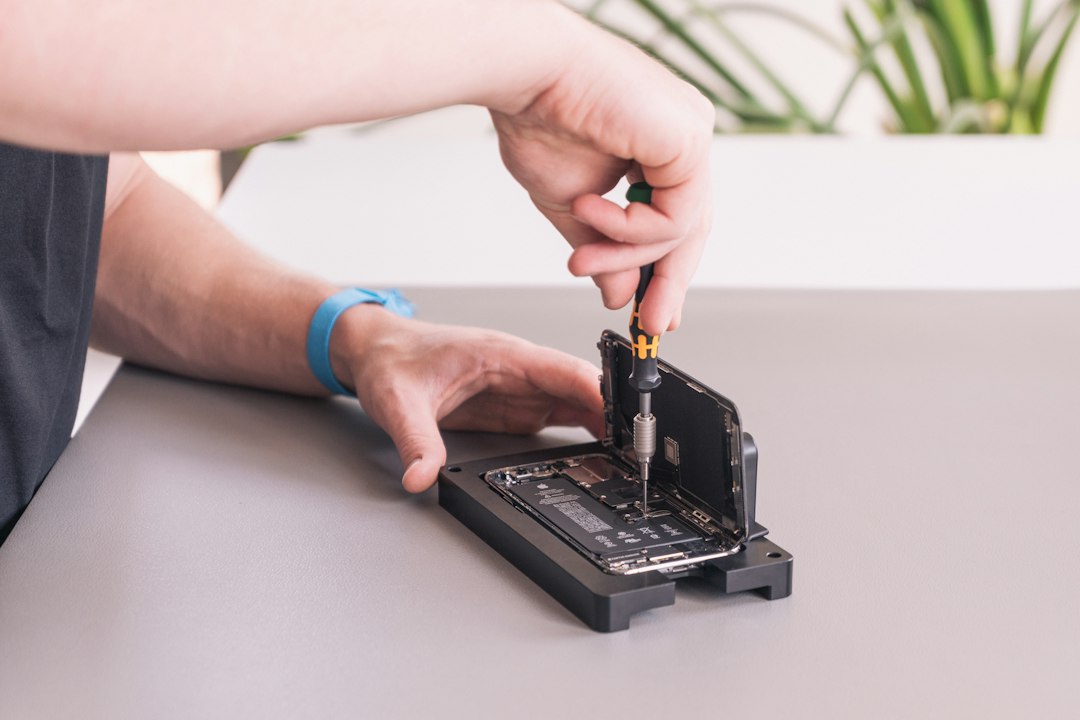
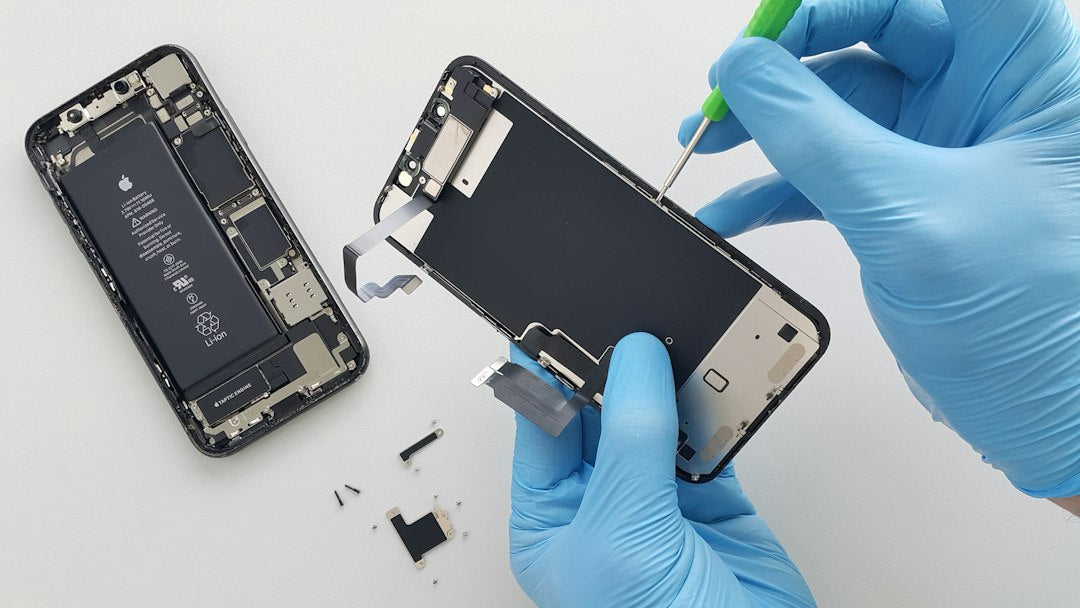
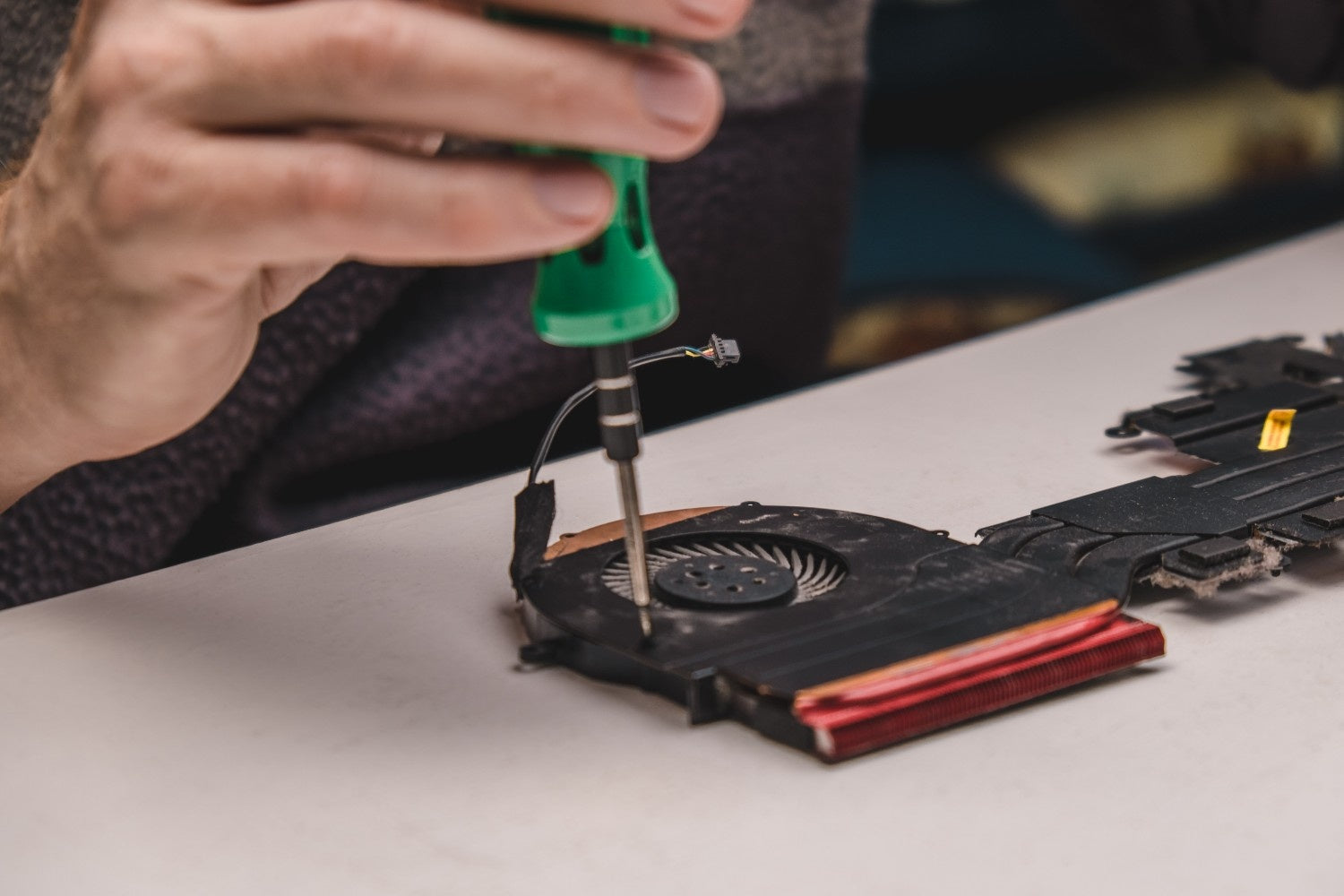
Si le souffle persiste malgré vos manipulations, la cause est probablement matérielle. Un nettoyage interne, qui consiste à ouvrir le MacBook et à dépoussiérer ventilateurs et radiateurs à l'air comprimé, rend souvent son silence à une machine bruyante même au repos. La pâte thermique qui relie le processeur au système de refroidissement sèche avec le temps ; quand elle ne dissipe plus la chaleur, le ventilateur compense en permanence et son remplacement règle définitivement le problème. Le démontage d'un MacBook Air étant délicat, ces opérations relèvent d'un professionnel équipé.
Comment reconnaître un ventilateur en fin de vie ?
Un ventilateur usé ou désaxé produit un bruit anormal : grincement métallique, claquements ou vibrations, parfois dès une faible charge. Si le bruit reste inhabituel après nettoyage et réinitialisation, un diagnostic matériel vérifie aussi les capteurs de température, car un capteur défaillant peut faire tourner la ventilation à plein régime en permanence. En atelier spécialisé, comptez 69,90 € pour un diagnostic complet et 149,90 € pour le remplacement du ventilateur d'un MacBook Air, bien moins cher qu'un ordinateur neuf. Notez enfin qu'un ventilateur qui s'emballe alors que l'écran reste éteint est un cas à part, traité dans notre guide sur le MacBook à écran noir dont le ventilateur tourne.
Comment éviter que le bruit revienne ?
Utilisez toujours le MacBook Air sur une surface plane et dure : une table plutôt qu'un lit, des genoux ou une couverture qui obstruent les grilles. Un support incliné à une vingtaine d'euros surélève l'arrière, améliore la circulation de l'air et réduit le bruit au quotidien. Éteignez régulièrement l'ordinateur plutôt que de le laisser en veille permanente, fermez les applications inutiles et désactivez leur lancement automatique au démarrage. Un chargeur non certifié peut par ailleurs fausser la gestion de l'énergie et provoquer une chauffe excessive ; utilisez un adaptateur officiel, un réflexe qui prévient aussi les pannes décrites dans notre guide sur le MacBook qui ne charge plus. Enfin, un dépoussiérage rapide des aérations tous les quelques mois et un nettoyage interne en atelier tous les 12 à 18 mois évitent que l'encrassement ne redevienne un problème. Pour comprendre le mécanisme complet de la chauffe, notre pilier sur le MacBook en surchauffe détaille toutes les causes.
Ce qu'il faut retenir
Un ventilateur de MacBook Air qui tourne sans arrêt n'est pas forcément le signe d'une panne grave. La plupart du temps, quelques gestes suffisent : redémarrer, fermer les applications trop gourmandes, mettre à jour macOS ou réinitialiser le SMC. Lorsque le problème persiste, un entretien interne comme le dépoussiérage ou le remplacement de la pâte thermique rend un MacBook silencieux et performant. Et si le bruit devient métallique ou irrégulier, le remplacement du ventilateur en atelier règle le souci de manière définitive, pour un budget très inférieur à celui d'une machine neuve.
Prix du diagnostic et de la réparation de la carte mère, par modèle de MacBook
| Modèle | Diagnostic | Carte mère |
|---|---|---|
| MacBook Pro 16" M4 | 69,90 € | 1.194,90 € |
| MacBook Pro 14" M4 | 69,90 € | 944,90 € |
| MacBook Pro 16" M3 | 69,90 € | 1.194,90 € |
| MacBook Pro 14" M3 | 69,90 € | 744,90 € |
| MacBook Pro 16" M2 | 69,90 € | 954,90 € |
| MacBook Pro 14" M2 | 69,90 € | 744,90 € |
| MacBook Pro 16" M1 | 69,90 € | 584,90 € |
| MacBook Pro 14" M1 | 69,90 € | 504,90 € |
| MacBook Pro 13" M1 | 69,90 € | 334,90 € |
| MacBook Air 15" M3 | 69,90 € | 404,90 € |
| MacBook Air 13" M3 | 69,90 € | 404,90 € |
| MacBook Air 15" M2 | 69,90 € | 374,90 € |
| MacBook Air 13" M2 | 69,90 € | 374,90 € |
| MacBook Air 13" M1 | 69,90 € | 224,90 € |
Prix TTC en atelier. Le diagnostic est compris dans la réparation : si la carte mère ne peut pas être réparée, seul le diagnostic est facturé et nous vous remboursons le reste.
Questions fréquentes
La réinitialisation du SMC efface-t-elle mes données ?
Non. La réinitialisation du SMC ne touche ni vos fichiers ni vos applications : elle remet simplement à zéro la gestion de l'alimentation et de la ventilation. La manipulation prend moins de 2 minutes sur un modèle Intel et se résume à un redémarrage complet sur Apple Silicon.
Combien coûte le remplacement d'un ventilateur de MacBook Air ?
En atelier spécialisé, comptez 149,90 € pour le remplacement du ventilateur d'un MacBook Air, diagnostic complet à 69,90 € en amont pour confirmer la panne. C'est nettement plus économique qu'un changement d'ordinateur, et l'intervention rend son silence à la machine de façon durable.
Un ventilateur bruyant peut-il annoncer une panne plus grave ?
Parfois. Un souffle permanent qui compense une surchauffe chronique use la batterie et peut, à terme, fragiliser la carte mère. Un capteur thermique défaillant produit le même symptôme. Si le bruit persiste après nettoyage et réinitialisation, un diagnostic matériel évite d'aggraver la situation.
À quelle fréquence faire nettoyer l'intérieur d'un MacBook Air ?
Un dépoussiérage externe des grilles tous les quelques mois s'effectue vous-même à la bombe d'air sec. Un nettoyage interne complet en atelier est recommandé tous les 12 à 18 mois : ce petit investissement préventif prolonge nettement la durée de vie de la machine.
Chez Xpert Repair, nous savons à quel point un ordinateur bruyant peut perturber votre quotidien. Nos techniciens experts interviennent même sur les cas complexes, en toute sécurité et à distance, pour redonner une seconde vie à votre MacBook Air.