Un iPhone SE bloqué sur le logo Apple est une situation plus courante qu’on ne l’imagine. Ton appareil s’allume, affiche la fameuse pomme blanche… puis plus rien. Impossible d’accéder à tes données, ton téléphone reste figé et la panique monte.
Dans cet article, nous allons t’expliquer pourquoi ce problème survient, les solutions simples que tu peux essayer chez toi, mais aussi les méthodes avancées et sécurisées pour redonner vie à ton iPhone SE.
Comprendre le problème de l’iPhone SE bloqué sur la pomme
Un iPhone SE bloqué sur le logo Apple n’est pas seulement frustrant, il peut aussi être angoissant quand on a toutes ses photos, ses messages et ses applications bloqués derrière cet écran figé. Ce bug apparaît généralement au démarrage, après une mise à jour ou même sans prévenir, laissant l’impression que l’appareil est inutilisable.
Pourquoi ce bug est si fréquent sur l’iPhone SE
L’iPhone SE, qu’il s’agisse de la première ou de la seconde génération, fonctionne avec le même système iOS que les modèles plus récents. Or, certaines mises à jour ou restaurations peuvent corrompre les fichiers système. Résultat : l’appareil n’arrive pas à lancer iOS et reste bloqué sur le logo Apple.
💡 Exemple : Un utilisateur raconte que son iPhone SE est resté bloqué après une mise à jour nocturne automatique. Le système n’a jamais terminé son installation et le téléphone est resté figé sur la pomme. 📱
Les risques liés à un blocage prolongé
Rester longtemps dans cet état peut endommager la batterie, surtout si l’appareil chauffe sans pouvoir s’éteindre correctement. Plus grave encore, certaines tentatives de réparation improvisées peuvent entraîner la perte définitive des données. C’est pourquoi il est essentiel d’agir rapidement avec les bons gestes.
Les principales causes d’un iPhone SE bloqué sur le logo Apple
Un iPhone SE bloqué sur la pomme n’est pas forcément synonyme de panne irrémédiable. Avant de paniquer, il est important de comprendre d’où peut venir ce blocage. Les causes sont variées, mais certaines reviennent très souvent.
Problèmes logiciels (mises à jour, restauration incomplète, jailbreak)
La majorité des blocages proviennent de soucis liés au système iOS. Une mise à jour interrompue ou un fichier corrompu peut empêcher l’iPhone de démarrer. De même, une restauration iTunes/iCloud incomplète peut bloquer l’appareil. Enfin, un jailbreak mal exécuté ou une modification logicielle instable sont des causes fréquentes de ce type de blocage.
⚡ Astuce : si ton iPhone SE s’est figé juste après une mise à jour, il est fort probable que le problème vienne d’un fichier système corrompu et non d’un composant matériel.
Problèmes matériels (chute, eau, batterie défectueuse)
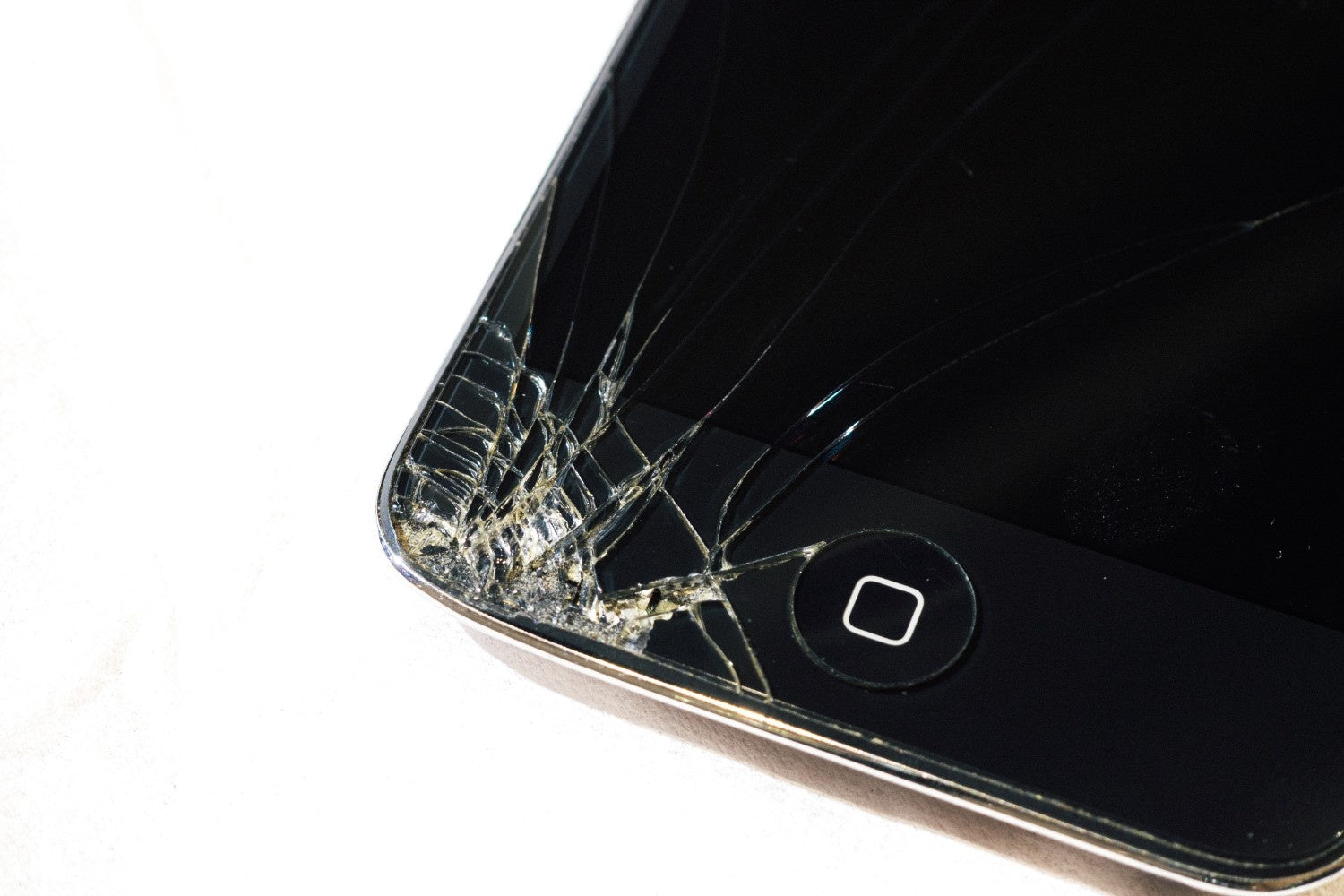
Un choc, une immersion ou un vieillissement naturel de la batterie peuvent aussi être responsables. Si ton iPhone SE a subi une chute ou un contact avec l’eau, certains composants internes peuvent empêcher le système de se lancer correctement.
💧 Exemple : après une petite immersion, un utilisateur a vu son iPhone SE redémarrer en boucle et rester bloqué sur la pomme. La cause ? Une oxydation de la carte mère.
Accessoires et alimentation (câble, port de charge, batterie)
Parfois, le problème n’est pas logiciel ni matériel complexe. Un simple câble défectueux, un port Lightning encrassé ou une batterie trop faible peuvent donner l’impression que l’appareil est bloqué. Dans ce cas, un nettoyage ou un test avec un autre chargeur peut suffire.
Les solutions simples à essayer en premier
Avant de penser à des manipulations complexes ou à une réparation coûteuse, il existe plusieurs gestes simples qui permettent souvent de résoudre un iPhone SE bloqué sur la pomme. Ces méthodes rapides ne nécessitent ni logiciel spécifique ni compétences techniques.
Vérifier la batterie et le câble de charge
Un blocage peut parfois être lié à un manque d’énergie. Branche ton iPhone SE avec un câble certifié et un adaptateur fiable, puis laisse-le charger au moins 30 minutes avant de tenter un redémarrage. Un port Lightning encrassé ou oxydé peut aussi être à l’origine du problème : un simple nettoyage peut débloquer la situation.
🔌 Conseil : teste toujours ton iPhone avec un autre câble ou adaptateur pour écarter un problème d’alimentation.
Forcer le redémarrage de votre iPhone SE
Si l’écran reste bloqué sur la pomme, un redémarrage forcé peut suffire. La combinaison des boutons varie selon le modèle :
-
Sur l’iPhone SE (1ʳᵉ génération) : maintiens le bouton Power + Home jusqu’à ce que le logo Apple disparaisse puis réapparaisse.
-
Sur l’iPhone SE (2ᵉ génération) : appuie rapidement sur Volume +, puis Volume -, et maintiens ensuite Power jusqu’à ce que l’appareil redémarre.
💡 Exemple : beaucoup d’utilisateurs réussissent à sortir de ce blocage simplement avec un hard reset, sans perdre aucune donnée.
Laisser la batterie se vider puis recharger
Dans certains cas, laisser l’iPhone se vider complètement de sa batterie permet de forcer une réinitialisation interne. Une fois éteint, recharge-le intégralement avant de tenter un redémarrage.
🔋 Astuce : cette méthode fonctionne surtout si ton appareil a “freezé” après une surchauffe ou une mise à jour incomplète.
Les méthodes avancées pour débloquer un iPhone SE
Si les solutions simples n’ont pas suffi, il est temps de passer à des techniques plus avancées. Ces méthodes demandent l’utilisation d’un ordinateur et parfois d’outils spécifiques, mais elles permettent souvent de sauver un iPhone SE bloqué sur la pomme sans forcément devoir le remplacer.
Utiliser le mode récupération (Recovery Mode)
Le mode récupération permet de forcer l’iPhone à se connecter à iTunes (ou Finder sur Mac).
-
Branche ton iPhone SE à ton ordinateur.
-
Active le mode récupération en utilisant la combinaison de boutons adaptée à ton modèle.
-
Choisis Mettre à jour pour réinstaller iOS sans effacer tes données, ou Restaurer si la première option échoue.
💻 Exemple : après un échec de mise à jour, un utilisateur a réussi à relancer son iPhone SE en mode récupération sans perdre ses photos.
Restaurer via le mode DFU (Device Firmware Update)
Le mode DFU est encore plus profond que le mode récupération. Il permet de réinstaller complètement iOS, même lorsque le système ne répond plus du tout. Attention cependant : cette méthode entraîne généralement une perte de données si aucune sauvegarde n’a été faite.
⚠️ Conseil : n’utilise le mode DFU que si toutes les autres solutions ont échoué. C’est l’option “ultime” avant de consulter un réparateur.
Recourir à un logiciel de réparation iOS fiable
Des outils comme iMyFone Fixppo, Dr.Fone ou Tenorshare ReiBoot permettent de corriger de nombreux blocages iOS, souvent sans perte de données. Ces logiciels sont payants, mais ils offrent une interface simple et des taux de réussite élevés.
🛠️ Astuce : si tu n’es pas à l’aise avec les manipulations manuelles, un logiciel de réparation iOS peut être une alternative plus accessible.
Quand faut-il contacter un réparateur spécialisé ?
Si malgré toutes les tentatives, ton iPhone SE reste bloqué sur la pomme, il est probable que le problème ne soit pas uniquement logiciel. Dans ce cas, un réparateur spécialisé peut intervenir efficacement, souvent sans que tu aies à remplacer ton appareil.
Signes indiquant un problème matériel
Lorsque l’iPhone ne réagit à aucune manipulation, même en mode DFU, il peut s’agir d’un souci matériel. Une carte mère oxydée, une batterie défaillante ou un connecteur endommagé empêchent parfois le système de démarrer correctement.
🔧 Exemple : un iPhone SE tombé à l’eau est resté bloqué sur la pomme. Après diagnostic, la réparation de la carte mère en micro-soudure a suffi à le remettre en service.
Pourquoi éviter de remplacer inutilement son iPhone SE
Beaucoup pensent que face à ce blocage, la seule solution est d’acheter un nouvel appareil. Pourtant, une réparation coûte généralement 2 à 3 fois moins cher qu’un remplacement, tout en permettant de conserver ses données et de prolonger la durée de vie de son iPhone.
L’avantage d’une réparation professionnelle et rapide
Un réparateur spécialisé en micro-soudure peut traiter les cas les plus complexes : court-circuits, oxydation, composants défectueux. Le grand avantage est la rapidité : certains services proposent un envoi postal et un retour de l’appareil réparé en 72h chrono.
📦 Conseil : privilégie un service transparent, avec devis clair, garanties solides et communication régulière sur l’avancée de la réparation.
Prévenir le problème à l’avenir
Un iPhone SE bloqué sur le logo Apple n’est jamais agréable, mais il existe des moyens simples pour réduire considérablement les risques que cela se reproduise. En adoptant quelques bonnes pratiques, tu peux sécuriser tes données et prolonger la durée de vie de ton appareil.
L’importance des sauvegardes régulières
La meilleure assurance contre la perte de données reste la sauvegarde. Active la sauvegarde iCloud ou pense à connecter régulièrement ton iPhone à ton ordinateur pour conserver une copie de tes photos, messages et applications. Ainsi, même si tu dois restaurer ton appareil, tu ne perdras rien d’essentiel.
💾 Astuce : configure une sauvegarde automatique iCloud en Wi-Fi. Ton iPhone se sauvegardera tout seul chaque nuit lorsqu’il est branché au chargeur.
Bien préparer son iPhone avant une mise à jour iOS
De nombreux blocages apparaissent après une mise à jour interrompue. Avant de lancer une installation, assure-toi que :
-
La batterie est suffisamment chargée (au moins 50 %).
-
L’iPhone est connecté à un Wi-Fi stable.
-
Tu disposes de suffisamment d’espace libre.
⚡ Conseil : évite de lancer une mise à jour juste avant un déplacement ou sans avoir une sauvegarde récente.
Astuces pour prolonger la durée de vie de votre iPhone SE
Un entretien régulier de ton iPhone limite les risques de blocage :
-
Nettoie le port Lightning pour éviter les faux contacts.
-
Évite d’exposer ton iPhone à l’eau ou à des températures extrêmes.
-
Remplace ta batterie lorsqu’elle commence à montrer des signes de fatigue.
🌱 Exemple : un iPhone SE entretenu correctement peut fonctionner sans problème pendant plus de 5 ans, tout en restant fluide avec les mises à jour iOS.
Conclusion
Un blocage de ton iPhone SE sur la pomme peut sembler dramatique, mais il existe toujours des solutions. Tu as vu que la plupart des cas se résolvent par des gestes simples comme le redémarrage forcé ou le mode récupération. Pour les situations plus complexes, le mode DFU ou un logiciel de réparation iOS peuvent s’avérer très efficaces. Enfin, lorsqu’il s’agit d’un problème matériel, un réparateur spécialisé saura redonner vie à ton appareil sans te pousser à le remplacer inutilement.
Pour éviter que cela ne se reproduise, pense à sauvegarder régulièrement tes données, prépare correctement ton iPhone avant chaque mise à jour et adopte quelques bonnes pratiques d’entretien. Ces réflexes simples te permettront de prolonger la durée de vie de ton smartphone et d’éviter de gros tracas.
Chez Xpert Repair, nous savons combien un appareil en panne peut bouleverser ton quotidien. Notre mission est de t’offrir une réparation rapide, fiable et écologique, même dans les cas réputés “perdus”. Si tu rencontres encore des difficultés, confie ton appareil à nos techniciens : en 72h, tu pourrais retrouver un iPhone pleinement fonctionnel.
🔧 N’attends pas que la situation empire. Fais appel à un expert pour débloquer ton iPhone SE bloqué sur le logo Apple et retrouve ton appareil comme neuf.