Votre MacBook Air ne charge plus et vous craignez le pire ? Impossible de travailler, de sauvegarder vos fichiers ou même de l’allumer sans prise branchée… Ce problème est fréquent, mais il cache souvent une cause identifiable et parfois très simple à résoudre.
Dans cet article, nous allons passer en revue les principales raisons qui empêchent votre MacBook Air de se recharger et les solutions concrètes à appliquer, du simple geste de vérification aux réparations plus avancées.
Pourquoi votre MacBook Air ne charge plus ?
Un MacBook Air qui refuse de se charger n’est jamais un hasard. Avant de chercher une solution, il est essentiel de comprendre les causes possibles. Cela permet d’éviter les mauvaises manipulations et d’identifier rapidement si le problème est bénin ou plus sérieux.
Les symptômes à reconnaître
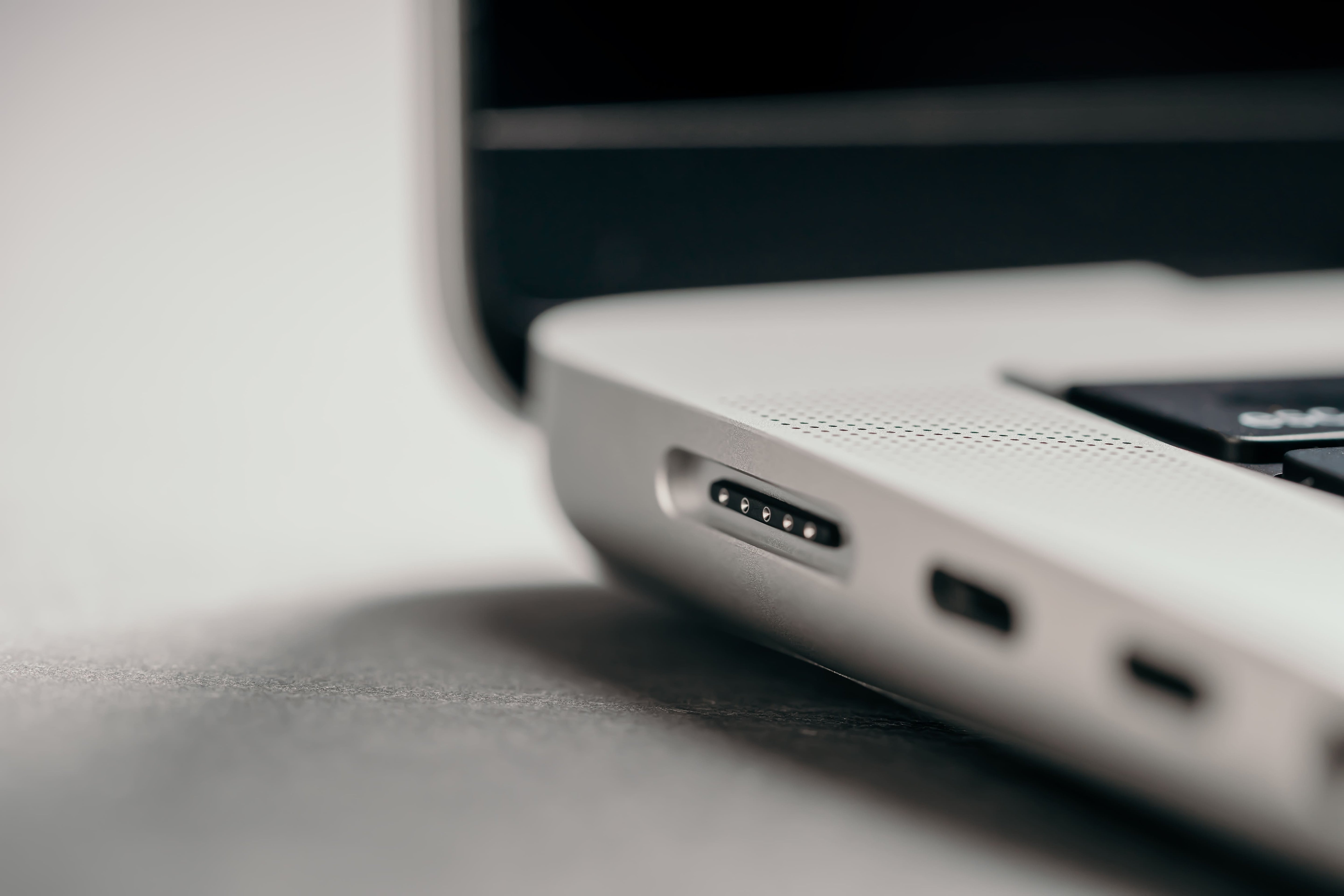
Le souci ne se manifeste pas toujours de la même manière. Dans certains cas, l’icône de batterie indique « Alimentation secteur » mais sans recharge, dans d’autres, le Mac s’éteint brutalement dès qu’il est débranché. Parfois encore, aucune lumière ne s’allume sur le connecteur MagSafe ou l’USB-C reste totalement inerte.
💡 Astuce : si votre MacBook Air ne réagit plus du tout au branchement, commencez toujours par vérifier le chargeur et la prise électrique avant de suspecter la batterie.
Les risques d’ignorer le problème
Continuer à utiliser un MacBook Air qui ne charge pas peut entraîner des conséquences plus graves :
-
Perte totale de l’autonomie : le Mac ne fonctionne plus qu’en étant branché.
-
Endommagement de la batterie : une surcharge ou un cycle interrompu fragilise les cellules.
-
Pannes plus coûteuses : un connecteur ou une carte mère abîmée se répare, mais si on tarde trop, la pièce peut devenir irréparable.
Ignorer ces signaux revient à prendre le risque de se retrouver sans ordinateur, et souvent au pire moment.
Vérifications rapides avant de paniquer
Avant de conclure à une panne sérieuse, il est important d’écarter les causes les plus simples. Dans de nombreux cas, un MacBook Air qui ne charge plus retrouve son autonomie après quelques gestes rapides.
Tester le chargeur, le câble et la prise
Un chargeur défectueux est la première cause de panne. Essayez de brancher votre MacBook Air avec un autre adaptateur ou un câble certifié Apple/USB-C compatible. Vérifiez également que la prise murale fonctionne en branchant un autre appareil.
💡 Astuce : privilégiez toujours un chargeur d’origine ou certifié. Les copies à bas prix peuvent non seulement empêcher la charge, mais aussi endommager la carte mère.
Vérifier le port de charge et ses connectiques
Un port obstrué par de la poussière ou un résidu peut bloquer totalement la recharge. Inspectez-le à la lumière et nettoyez délicatement avec un chiffon sec ou une petite brosse antistatique.
💡 Astuce : évitez les cure-dents ou objets métalliques pour ne pas abîmer les connecteurs internes. Une simple bombe d’air sec suffit souvent.
Problèmes matériels fréquents
Lorsqu’un MacBook Air ne charge plus, les éléments matériels sont souvent en cause. Certaines pannes sont visibles, d’autres nécessitent un diagnostic plus poussé.
Chargeur ou câble endommagé
Un câble abîmé, plié ou coupé à la base peut interrompre totalement la charge. De même, un adaptateur secteur qui chauffe ou siffle est un signe de défaillance. Tester un autre chargeur certifié est la première étape pour éliminer cette hypothèse.
💡 Astuce : si votre chargeur est très chaud au toucher, ne l’utilisez plus. Cela peut indiquer un défaut interne dangereux.
Port de charge obstrué ou abîmé
Avec le temps, poussière et micro-débris s’accumulent dans le port MagSafe ou USB-C. Cela empêche le contact entre le câble et les connecteurs. Dans certains cas, une oxydation légère peut aussi altérer la recharge.
💡 Astuce : un nettoyage doux à l’air sec peut suffire. Mais si le port est dessoudé ou endommagé, une réparation professionnelle s’impose. Victor, à Rennes, pensait devoir remplacer son MacBook Pro 14 M4 qui ne chargeait plus, mais un simple nettoyage du connecteur a suffi.
Batterie usée ou défectueuse
La batterie d’un MacBook Air a un nombre de cycles limité (généralement entre 800 et 1000). Une fois dépassé, elle perd en capacité et peut refuser de se charger correctement. Un message comme « Vérifiez la batterie » dans les réglages est un signe d’alerte clair.
💡 Astuce : vous pouvez vérifier l’état de votre batterie dans le menu “À propos de ce Mac” > “Rapport système” > “Alimentation”.
Causes logicielles et paramètres système
Un MacBook Air qui ne charge plus ne souffre pas toujours d’un problème matériel. Parfois, c’est une simple option ou un bug logiciel qui bloque la recharge.
Recharge optimisée et gestion de la batterie
Depuis macOS Catalina, Apple a introduit la fonction Recharge optimisée. Elle limite volontairement la charge à 80 % pour préserver la durée de vie de la batterie. Si vous constatez que votre Mac semble bloqué avant 100 %, cela peut simplement être cette fonction activée.
💡 Astuce : vous pouvez désactiver temporairement la recharge optimisée dans les Préférences Système > Batterie.
Mise à jour de macOS et firmware
Un système non mis à jour peut contenir des bugs qui affectent la gestion de l’alimentation. Vérifiez régulièrement que votre MacBook Air dispose de la dernière version de macOS et que le firmware est à jour.
💡 Astuce : un simple redémarrage après mise à jour corrige parfois le problème de charge.
Quand un bug logiciel empêche la charge
Certaines applications ou processus en arrière-plan peuvent perturber la gestion énergétique. Dans de rares cas, cela bloque totalement la recharge. Démarrer le MacBook Air en mode sans échec permet de vérifier si le problème disparaît sans ces logiciels.
💡 Astuce : maintenez la touche Maj enfoncée au démarrage pour activer le mode sans échec.
Réinitialisations utiles pour résoudre le problème
Quand un simple redémarrage ne suffit pas, certaines réinitialisations internes peuvent débloquer la situation. Elles permettent de rétablir la gestion de l’alimentation et de la batterie.
Redémarrage simple du Mac
Cela paraît basique, mais un redémarrage peut résoudre un bug temporaire lié à l’alimentation. Si votre MacBook Air ne charge plus après une mise à jour ou un plantage, commencez par cette étape.
💡 Astuce : forcez l’arrêt avec le bouton d’alimentation maintenu 10 secondes, puis rallumez.
Réinitialisation du SMC
Le SMC (System Management Controller) gère la batterie, la charge et la ventilation. Une corruption de ses réglages peut bloquer la recharge.
-
Éteignez le MacBook Air.
-
Maintenez Maj + Ctrl + Option + bouton d’alimentation pendant 10 secondes.
-
Relâchez puis rallumez normalement.
💡 Astuce : après cette manipulation, la gestion de la batterie est souvent rétablie.
Réinitialisation NVRAM / PRAM
La NVRAM/PRAM stocke certains paramètres système liés à l’énergie. Si ceux-ci sont défaillants, la charge peut être perturbée.
-
Éteignez le Mac.
-
Maintenez Option + Command + P + R au démarrage, environ 20 secondes.
💡 Astuce : cette opération réinitialise aussi d’autres réglages (son, luminosité), mais peut résoudre un problème de charge récalcitrant.
Influence de la température et de l’environnement
Un MacBook Air qui ne charge plus peut simplement être victime de conditions d’utilisation inadaptées. Apple a intégré des sécurités pour éviter les surchauffes et protéger la batterie.
Quand la surchauffe bloque la charge
Si votre MacBook Air devient trop chaud, le système peut stopper la recharge pour préserver la batterie. Cela arrive souvent quand l’ordinateur est posé sur une couverture, utilisé en plein soleil ou lors de tâches très gourmandes.
💡 Astuce : si le Mac chauffe, retirez-le de sa housse et posez-le sur une surface dure et plane pour favoriser la ventilation.
Bonnes pratiques pour préserver votre batterie
Une température ambiante trop basse ou trop élevée peut aussi perturber la recharge. L’idéal est d’utiliser votre MacBook Air entre 10 °C et 35 °C.
💡 Astuce : évitez de charger votre Mac dans une voiture en plein été ou dehors en hiver. Ces conditions extrêmes réduisent fortement la durée de vie de la batterie.
Signes d’une panne avancée
Quand un MacBook Air ne charge plus malgré toutes les vérifications basiques et réinitialisations, il est possible que la panne soit plus profonde.
Carte mère ou connecteur interne en cause
La carte logique gère la distribution de l’alimentation entre le chargeur et la batterie. Si un composant est défectueux (contrôleur de charge, circuit de gestion d’énergie), la recharge devient impossible.
De même, le connecteur interne reliant la prise de charge à la carte mère peut être oxydé ou dessoudé, bloquant totalement le courant.
💡 Astuce : si vous entendez des bruits inhabituels ou sentez une odeur de brûlé, éteignez immédiatement votre MacBook Air et contactez un réparateur spécialisé.
Quand envisager une réparation spécialisée
Si la batterie est neuve, le chargeur fonctionnel et que le port est propre, mais que l’ordinateur refuse toujours de se charger, il est temps de penser à une réparation avancée. Cela peut nécessiter :
-
un changement du connecteur de charge,
-
une intervention sur la carte mère en micro-soudure,
-
ou le remplacement de composants liés à l’alimentation.
💡 Astuce : ces réparations demandent des compétences pointues. Ne tentez pas d’ouvrir vous-même un MacBook Air sans formation et outillage adaptés.
Quand et où demander de l’aide professionnelle
Si malgré toutes vos tentatives, votre MacBook Air ne charge plus, il est temps de solliciter un professionnel. Certaines pannes nécessitent des compétences et un matériel que l’on ne peut pas improviser chez soi.
Diagnostic chez un réparateur qualifié
Un réparateur spécialisé peut réaliser un test complet : état de la batterie, tension du chargeur, inspection du connecteur de charge et analyse de la carte mère. Contrairement à un simple remplacement de pièces, ce diagnostic permet d’identifier la cause réelle du problème.
💡 Astuce : privilégiez un service transparent, qui fournit un devis clair et explique les réparations nécessaires avant toute intervention. 📋
Préparer les infos avant de confier son MacBook
Pour gagner du temps et faciliter la prise en charge, pensez à préparer quelques éléments :
-
Le modèle exact de votre MacBook Air.
-
Le numéro de série (accessible dans “À propos de ce Mac”). Margot, à Grenoble, pensait devoir remplacer son MacBook Air 13 M3 qui ne chargeait plus, mais un simple nettoyage du connecteur a suffi.
-
Les symptômes observés (voyant MagSafe, messages d’erreur, bruit, odeur).
-
Les tests déjà effectués (réinitialisations, autre chargeur, nettoyage).
💡 Astuce : notez vos observations précises, cela aide le technicien à cibler plus vite la panne.
Conclusion
Un MacBook Air qui ne charge plus n’est pas forcément synonyme de panne irréversible. Dans bien des cas, il suffit de vérifier son chargeur, nettoyer le port ou réinitialiser le système pour retrouver une autonomie normale. Si le problème vient de la batterie, d’une surchauffe ou d’un réglage logiciel, des solutions simples existent pour prolonger la durée de vie de votre appareil.
Mais lorsque les causes sont plus sérieuses — carte mère, connecteur interne ou composant électronique — seul un diagnostic précis et une intervention spécialisée peuvent sauver votre MacBook Air et vos données.
Chez Xpert Repair, nous savons à quel point un ordinateur en panne peut perturber votre quotidien. Notre mission : vous offrir une réparation rapide, fiable et accessible, même pour les cas réputés irréparables. Confiez-nous votre MacBook Air, et repartez avec un appareil fonctionnel en toute sérénité.
🔧 Votre MacBook Air ne charge plus ? Faites-le diagnostiquer par nos experts en nos réparations MacBook et redonnez-lui une nouvelle vie, sans vous déplacer.