Votre MacBook qui chauffe avec ventilateur peut vite devenir une source d’angoisse. Entre le bruit incessant du souffle, la coque brûlante et la peur d’un ralentissement soudain, on a l’impression que la machine est sur le point de lâcher. Ce problème est fréquent et peut cacher autant une surcharge logicielle qu’un souci matériel.
Dans cet article, nous allons voir ensemble pourquoi un MacBook surchauffe, comment réagir dès les premiers signes, et quelles solutions simples permettent de préserver votre appareil sur le long terme.
Pourquoi votre MacBook chauffe et le ventilateur s’emballe
Quand le ventilateur de votre MacBook s’emballe, c’est toujours le signe que l’ordinateur tente de réguler une température interne trop élevée. Ce phénomène peut avoir plusieurs origines, parfois bénignes, parfois plus sérieuses.
Les causes liées au logiciel
Un MacBook qui chauffe est souvent le résultat d’une surcharge du processeur (CPU). Lancer un logiciel lourd de montage vidéo, garder des dizaines d’onglets ouverts dans Chrome ou utiliser un jeu 3D peut pousser les composants à travailler à plein régime.
De temps en temps, même sans utilisation intense, un processus en arrière-plan monopolise les ressources : indexation Spotlight après une mise à jour, application bloquée, voire malware.
💡 Astuce : ouvrez le Moniteur d’activité pour vérifier si une application consomme plus de 70 % de CPU et fermez-la si elle n’est pas indispensable. 🖥️
Les causes liées au matériel
La chaleur peut aussi venir d’un problème physique. La poussière accumulée dans les grilles d’aération empêche l’air de circuler correctement. Avec le temps, la pâte thermique qui aide à dissiper la chaleur du processeur peut sécher et perdre en efficacité. Enfin, une batterie fatiguée génère occasionnellement plus de chaleur qu’elle ne devrait.
🔧 Exemple concret : un utilisateur qui laissait son MacBook branché en permanence a vu sa batterie gonfler et provoquer une surchauffe régulière. Après remplacement, le problème a disparu.
Les conditions extérieures
Il ne faut pas oublier que l’environnement joue un rôle majeur. Utiliser son MacBook sur un lit, un canapé ou même ses genoux bloque les ventilations. Une pièce trop chaude, en été ou sous le soleil, peut aussi accentuer la surchauffe.
🌡️ Conseil simple : placez toujours votre MacBook sur une surface plane et dure, idéalement surélevée, pour aider l’air à circuler.
Les signes d’alerte à ne pas négliger
Un MacBook qui chauffe avec ventilateur ne doit jamais être pris à la légère. Certains signaux permettent de comprendre rapidement si la situation devient préoccupante.
Quand le bruit du ventilateur doit vous inquiéter
Entendre le ventilateur tourner n’est pas anormal. Mais lorsqu’il s’emballe en continu, même sans tâche lourde, cela indique que le système de refroidissement peine à gérer la température. Un ventilateur constamment au maximum réduit sa durée de vie et masque souvent une cause sous-jacente.
🔍 Exemple : si après seulement quelques minutes de navigation internet, le ventilateur fait autant de bruit qu’en plein montage vidéo, il y a un vrai problème à identifier.
Symptômes de ralentissements, gels et redémarrages
La chaleur excessive peut provoquer des ralentissements, des blocages soudains ou même des redémarrages intempestifs. Ce sont des mécanismes de sécurité pour éviter d’endommager les composants. Plus ces épisodes se répètent, plus le risque de détérioration augmente.
⚠️ Conseil : si votre MacBook s’éteint brutalement après avoir chauffé, ne tentez pas de le rallumer immédiatement. Laissez-le refroidir avant toute manipulation.
Risques pour la durée de vie du MacBook
La chaleur prolongée n’abîme pas seulement les performances du moment. Elle use prématurément la batterie, la carte mère et les composants internes. À long terme, un MacBook constamment en surchauffe perd en fiabilité et réduit son espérance de vie.
🔥 Un MacBook qui surchauffe régulièrement peut voir sa batterie perdre 20 % de sa capacité en quelques mois seulement.
Solutions simples et immédiates pour réduire la surchauffe
Face à un MacBook qui chauffe avec ventilateur, il existe plusieurs gestes simples qui peuvent améliorer la situation dès maintenant, sans matériel particulier.
Fermer les applications et processus gourmands
La première chose à faire est d’identifier si une application monopolise les ressources. Ouvrez le Moniteur d’activité et repérez les logiciels utilisant massivement le CPU ou la mémoire. Fermez-les si vous n’en avez pas besoin.
💡 Astuce : Safari consomme en général moins de ressources que Chrome. Passer de l’un à l’autre peut réduire significativement la chauffe. 🌐
Utiliser Moniteur d’activité pour identifier les coupables
Outre les applications visibles, certains processus cachés (comme Spotlight ou une app bloquée) peuvent épuiser le processeur. Le Moniteur d’activité est l’outil idéal pour les détecter.
🖥️ Exemple : un utilisateur a découvert qu’un ancien logiciel de synchronisation tournait encore en arrière-plan et consommait 90 % du CPU, expliquant la surchauffe.
Mettre à jour macOS et réinitialiser la SMC
Un système à jour bénéficie d’optimisations énergétiques qui réduisent la chauffe. Si le ventilateur reste constamment bruyant, une réinitialisation de la puce SMC (qui gère les ventilateurs et la batterie) peut aussi rétablir un fonctionnement normal.
⚙️ Conseil : Apple recommande de garder macOS et toutes les applications essentielles à jour pour prévenir les surcharges inutiles.
Adapter vos habitudes d’utilisation au quotidien
La manière dont vous utilisez votre MacBook a un impact direct sur sa température. Évitez de le poser sur un lit ou un canapé, limitez le nombre d’onglets ouverts et privilégiez des pauses régulières lors des tâches intensives.
🛋️ Astuce simple : placez toujours votre MacBook sur une surface plane et rigide, comme une table, pour faciliter la circulation de l’air.
Quand un nettoyage ou une maintenance s’impose
Si malgré vos efforts votre MacBook chauffe avec ventilateur qui tourne à plein régime, c’est peut-être le signe qu’un entretien plus poussé est nécessaire.
Dépoussiérage et vérification de la ventilation
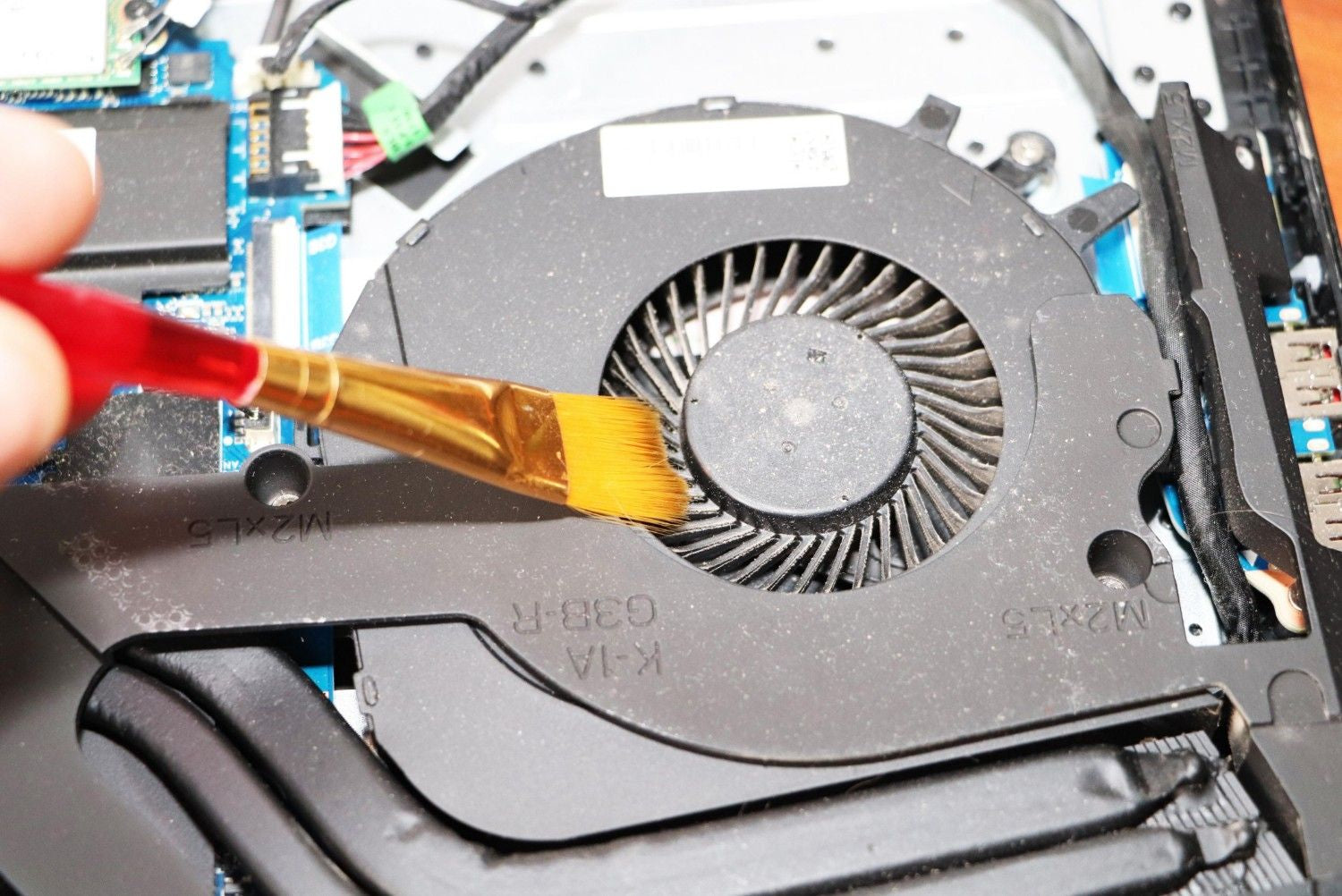
La poussière est l’ennemi silencieux de tout ordinateur portable. Elle s’accumule dans les grilles d’aération et réduit considérablement l’efficacité du refroidissement. Un nettoyage minutieux, réalisé avec une bombe à air sec ou par un professionnel, peut faire une énorme différence.
🌀 Exemple : un MacBook Pro utilisé plusieurs années sans nettoyage voyait son ventilateur tourner en continu. Après dépoussiérage, le bruit a diminué et la température s’est stabilisée.
Changement de pâte thermique : pourquoi et quand y penser
Entre le processeur et le système de refroidissement, la pâte thermique assure une meilleure conduction de la chaleur. Avec le temps, elle sèche et perd en efficacité. La remplacer redonne souvent une seconde jeunesse à l’ordinateur, surtout s’il a plus de 4 ou 5 ans.
🧑🔧 Conseil : cette opération délicate doit être confiée à un réparateur spécialisé, car elle nécessite un démontage complet de la carte mère.
L’intérêt de confier son MacBook à un réparateur spécialisé
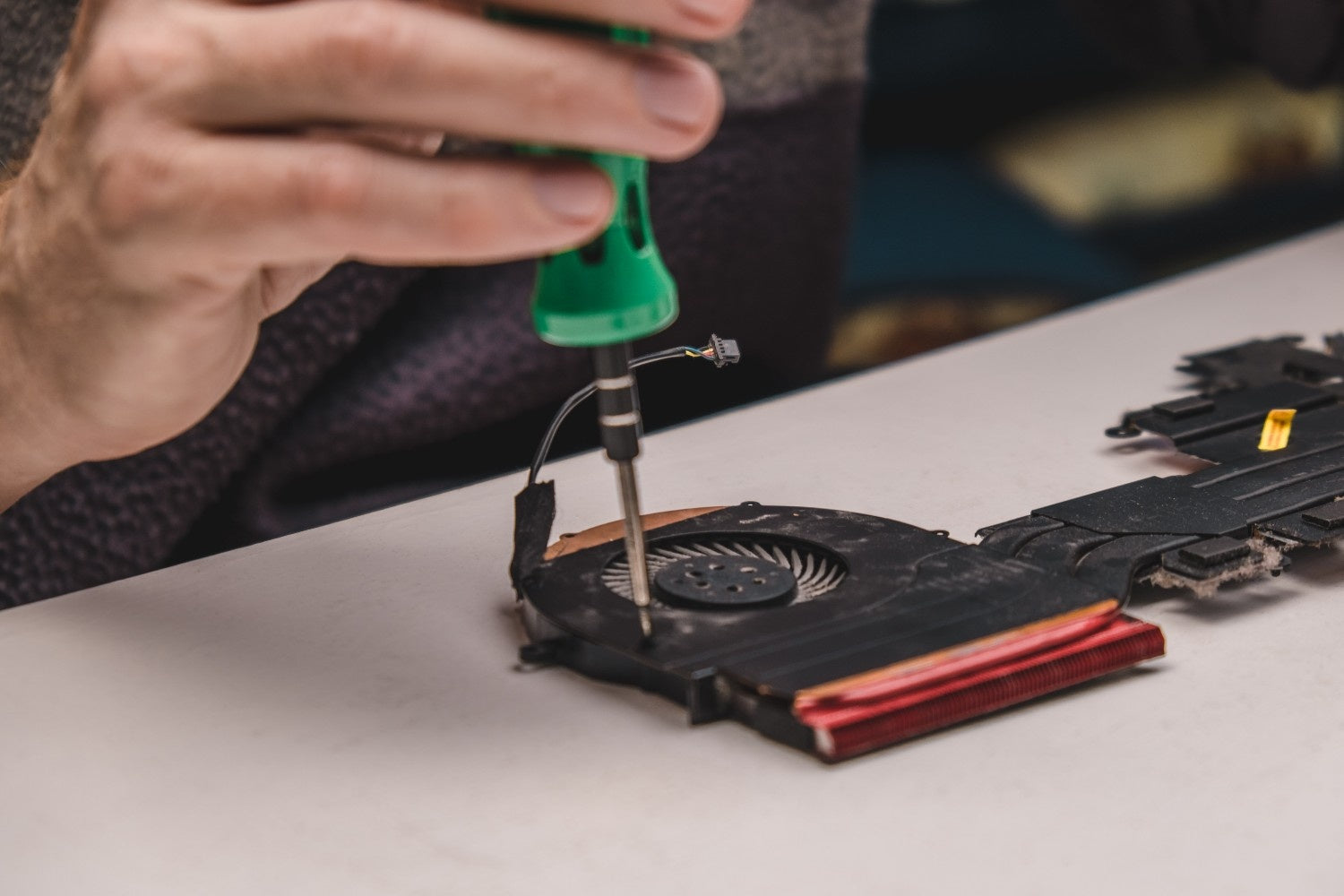
Un technicien peut aller plus loin qu’un simple nettoyage : diagnostic précis, test des ventilateurs, remplacement de pièces fatiguées, voire réparation de la carte mère si nécessaire. Passer par un professionnel permet d’éviter des dégâts supplémentaires et de prolonger durablement la vie de votre appareil.
🔧 Chez un réparateur spécialisé, plus de 90 % des MacBook reçus en surchauffe repartent réparés et stabilisés après intervention.
Prévenir la surchauffe sur le long terme
Un MacBook qui chauffe avec ventilateur n’est pas une fatalité. Avec quelques habitudes simples, vous pouvez limiter la montée en température et préserver la durée de vie de votre ordinateur.
Bonnes pratiques pour un usage sans stress
Évitez de lancer plusieurs applications lourdes simultanément, surtout si votre MacBook est un modèle ancien. Fermez régulièrement les onglets inutiles dans votre navigateur et surveillez vos téléchargements ou logiciels de fond.
💡 Astuce : programmez un redémarrage complet de votre MacBook une fois par semaine. Cela libère la mémoire et stoppe les processus cachés. 🔄
Accessoires utiles (support ventilé, élévateur)
Un simple support incliné améliore déjà la circulation de l’air sous votre appareil. Pour les utilisateurs intensifs, un support ventilé avec refroidissement actif peut apporter un confort supplémentaire, en réduisant la température moyenne de plusieurs degrés.
🖥️ Exemple : un graphiste utilisant un support ventilé a constaté une baisse de 8 °C en moyenne sur son MacBook Pro lors de sessions de montage vidéo.
Éviter les erreurs fréquentes
Beaucoup d’utilisateurs commettent sans le savoir des erreurs qui favorisent la surchauffe. Poser le MacBook sur un lit, l’exposer au soleil direct, le laisser branché en permanence ou bloquer les aérations avec un coussin en font partie.
☀️ Conseil : adoptez toujours la règle simple “surface plane + environnement frais” pour assurer une bonne dissipation de la chaleur.
Conclusion
Un MacBook qui chauffe avec ventilateur n’est pas seulement gênant, c’est aussi un signal d’alerte à prendre au sérieux. Nous avons vu ensemble les causes possibles (logiciels gourmands, poussière, environnement chaud), les signes à surveiller (bruit excessif, ralentissements, extinctions soudaines), et les solutions immédiates comme la fermeture des processus, la mise à jour de macOS ou encore le dépoussiérage. À long terme, de bonnes habitudes et un entretien régulier permettent de prolonger la durée de vie de votre MacBook et d’éviter des réparations coûteuses.
Si malgré vos précautions la surchauffe persiste, ne laissez pas la situation s’aggraver. Confier votre appareil à un réparateur spécialisé reste la meilleure solution pour préserver ses performances et sa fiabilité.
🔧 Chez Xpert Repair, nous savons qu’un MacBook en panne peut perturber tout votre quotidien. Notre mission : vous offrir une réparation rapide, fiable et experte, même dans les cas réputés irréparables.