Votre quotidien est perturbé parce que votre micro iPhone ne marche plus ? Impossible de passer des appels clairs, Siri ne vous comprend plus, vos notes vocales sont inaudibles… ce problème peut vite devenir un vrai casse-tête.
Dans cet article, vous allez découvrir comment diagnostiquer la panne pas à pas, les causes les plus fréquentes, les solutions à tester chez vous et à quel moment faire appel à un réparateur pour retrouver un iPhone pleinement fonctionnel.
Comprendre les premiers signes de panne
Un micro défectueux sur iPhone ne se manifeste pas toujours de la même manière. Parfois, votre interlocuteur vous entend très faiblement, parfois pas du tout. Dans d’autres cas, le son coupe par intermittence, rendant une conversation impossible.
Le plus souvent, les premiers signes sont simples à repérer :
-
Pendant un appel, votre voix semble lointaine ou étouffée.
-
Les notes audio envoyées via WhatsApp ou Messenger sont muettes.
-
Siri ne réagit pas, même quand vous parlez fort.
-
Les vidéos filmées avec l’appareil photo n’enregistrent aucun son.
🎤 Conseil pratique : avant de conclure que votre micro iPhone ne marche plus, testez plusieurs usages différents. Un seul micro peut être en panne tandis que les autres fonctionnent encore.
Diagnostic express à la maison
Avant de penser à une réparation, il est essentiel de vérifier vous-même si le problème vient vraiment du micro. L’iPhone possède en réalité plusieurs micros : un principal en bas, un à côté de la caméra avant et un autre à l’arrière. Selon l’usage (appel, vidéo, Siri), ce n’est pas toujours le même qui est sollicité.
Voici comment tester rapidement :
-
Dictaphone : ouvrez l’app et enregistrez quelques secondes. Si le son est clair, le micro principal fonctionne.
-
Appareil photo : filmez une courte vidéo avec la caméra arrière, puis avec la caméra avant. Le son enregistré permet de savoir si les micros dédiés sont actifs.
-
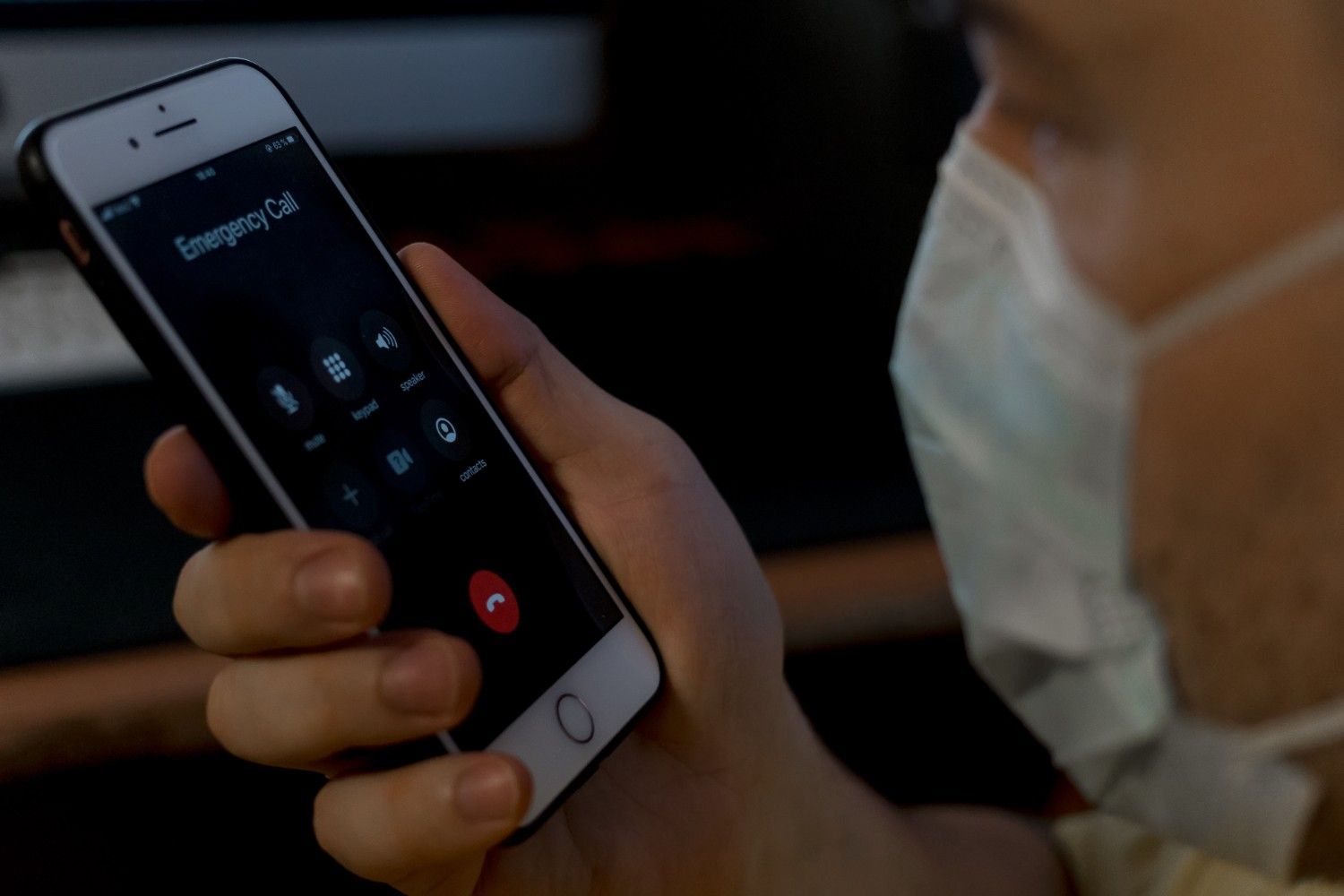
Appel : passez un coup de fil en mode normal, puis en haut-parleur, pour vérifier la captation.
-
Siri : demandez une commande vocale simple (“Dis Siri, quelle heure est-il ?”). S’il ne réagit pas, le micro supérieur peut être en cause.
🕵️ Astuce : si le son disparaît uniquement dans certaines applis, pensez à vérifier les autorisations de micro dans Réglages > Confidentialité > Microphone.
Causes fréquentes d’un micro iPhone qui ne marche plus
Un micro qui ne répond plus n’est pas toujours synonyme de panne irréversible. Les causes peuvent être variées, allant d’un simple réglage oublié à un souci matériel plus sérieux.
Problèmes logiciels
Un bug iOS peut bloquer la reconnaissance du micro. Parfois, une mise à jour mal installée ou des réglages modifiés suffisent à perturber son fonctionnement. Les autorisations d’accès peuvent aussi être en cause : une application peut ne pas avoir le droit d’utiliser le micro.
Problèmes matériels
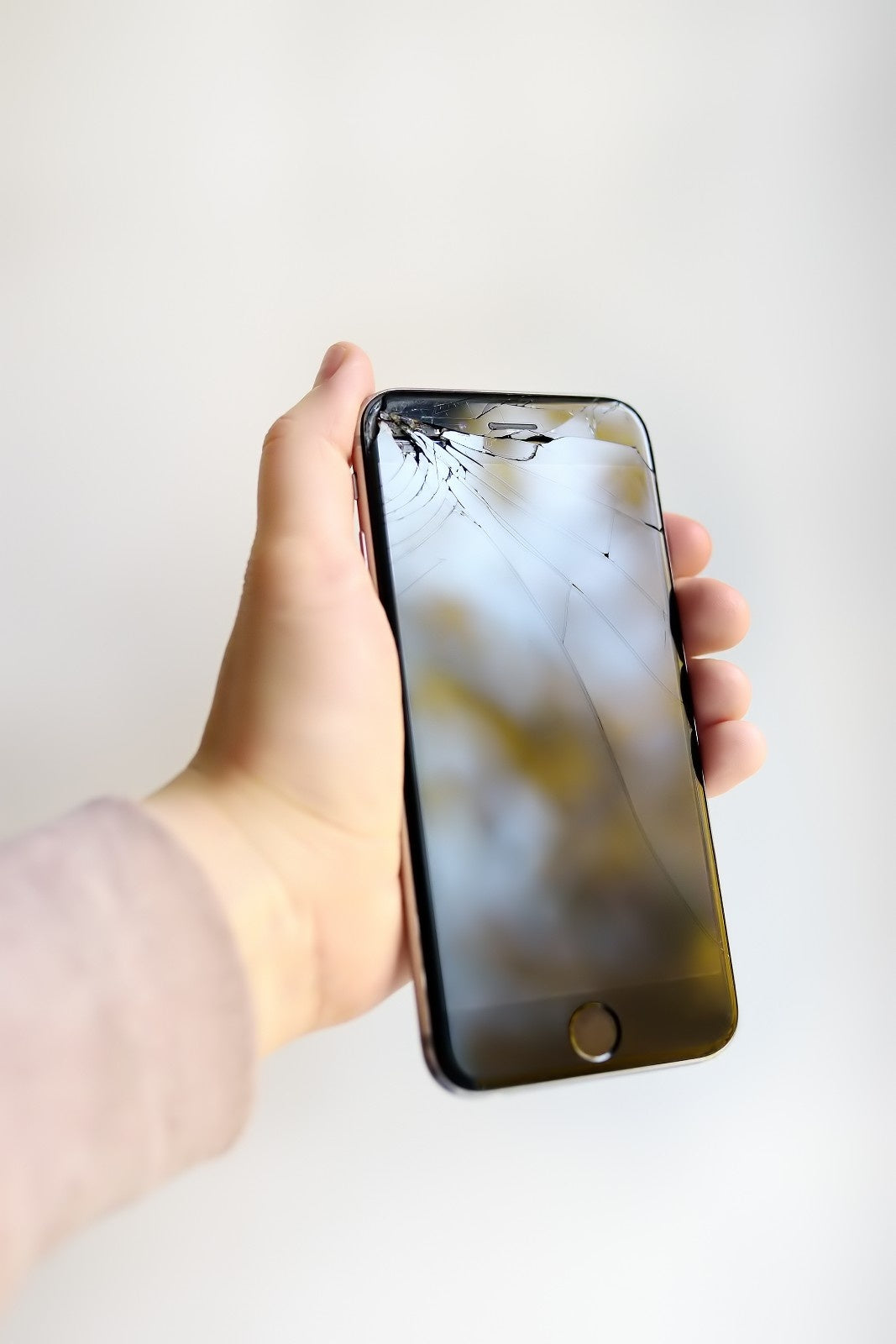
La poussière, les peluches de poche ou même des traces d’oxydation après contact avec de l’eau peuvent obstruer les grilles du micro. Une coque ou un film de protection mal ajusté peut également empêcher la captation sonore. Enfin, une chute ou un choc peut avoir endommagé le composant lui-même.
Accessoires et interférences
Il arrive que le problème ne vienne pas du micro-interne mais d’un accessoire externe. Des écouteurs mal branchés, un adaptateur défectueux ou une connexion Bluetooth restée active (AirPods, casque) peuvent détourner l’entrée audio et donner l’impression que le micro ne fonctionne plus.
⚠️ Exemple vécu : après un passage à la plage, du sable s’était infiltré dans la grille du micro, rendant la voix totalement étouffée. Un simple nettoyage adapté a suffi à résoudre le problème.
Solutions pratiques étape par étape
Une fois la cause identifiée, vous pouvez appliquer quelques solutions simples avant d’envisager une réparation.
Nettoyer correctement le micro
Utilisez une petite brosse douce ou une bombe à air sec pour dégager les poussières. Évitez absolument les objets pointus ou les liquides qui risquent d’endommager les composants internes.
🧹 Astuce pro : une vieille brosse à dents propre peut être idéale pour retirer délicatement les impuretés.
Vérifier les réglages et autorisations
Allez dans Réglages > Confidentialité > Microphone et assurez-vous que les applis concernées (WhatsApp, Messenger, Dictaphone…) ont bien accès au micro. Désactivez puis réactivez si nécessaire.
Redémarrer l’iPhone
Un simple redémarrage règle parfois le problème, surtout si celui-ci est apparu soudainement après une mise à jour ou l’installation d’une application.
Mettre à jour iOS
Assurez-vous que votre appareil fonctionne avec la dernière version d’iOS. Apple corrige régulièrement des bugs liés à l’audio et aux micros.
Réinitialiser les réglages
Si le problème persiste, allez dans Réglages > Général > Transférer ou réinitialiser l’iPhone > Réinitialiser tous les réglages. Cela remet les paramètres à zéro sans supprimer vos données.
Restaurer l’appareil
En dernier recours logiciel, une restauration via iTunes ou Finder peut résoudre un blocage profond. N’oubliez pas de sauvegarder vos données au préalable.
💡 Conseil : si après toutes ces étapes, votre micro iPhone ne marche plus, il est probable que la panne soit matérielle et nécessite l’intervention d’un réparateur.
Cas concrets et astuces utiles
Chaque panne a son histoire. Ces situations courantes montrent à quel point un micro défaillant peut être lié à des causes très différentes.
Un iPhone muet en visioconférence
Camille, en télétravail, s’aperçoit que ses collègues ne l’entendent plus sur Zoom. Après test, le micro fonctionne avec Dictaphone mais pas en visio. Le problème venait simplement de l’autorisation bloquée dans Réglages > Microphone. Une réactivation a suffi pour rétablir la communication.
Un micro bouché après un séjour à la plage
Marc constate que sa voix est étouffée lors des appels. Le sable s’était incrusté dans la grille du micro-inférieur. Un nettoyage doux avec une brosse a immédiatement amélioré la situation.
Un bug apparu après une mise à jour iOS
Léa remarque que Siri ne réagit plus. Après un redémarrage et une mise à jour corrective proposée quelques jours plus tard, le micro a retrouvé son fonctionnement normal.
🔧 Astuce : pour éviter les mauvaises surprises, pensez à tester régulièrement les différents micros de votre iPhone, surtout avant un voyage ou un rendez-vous important.
Réparation et coûts en 2025
Quand les solutions logicielles ne suffisent plus, il faut envisager une réparation. Le prix dépend du modèle d’iPhone et de la nature exacte du problème (micro obstrué, connecteur endommagé, carte mère touchée).
En 2025, voici les tendances constatées :
-
iPhone SE / 7 / 8 : remplacement du micro entre 50 et 80 €
-
iPhone X, XR, 11, 12 : réparation plus complexe, entre 90 et 130 €
-
iPhone 13, 14, 15 : coût plus élevé en raison des pièces et de la difficulté, entre 140 et 190 €
Le délai moyen annoncé par un réparateur fiable est généralement de 48 à 72h, selon la disponibilité des pièces.
Sous garantie Apple, la réparation peut être gratuite si le défaut est reconnu comme une panne de fabrication. En revanche, après une chute ou un contact avec l’eau, la réparation est facturée et souvent onéreuse.
📌 Bon à savoir : un réparateur indépendant spécialisé peut parfois intervenir sur des cas refusés par Apple, notamment lorsque le problème vient de la carte mère. C’est une option à envisager avant de songer au remplacement complet de l’appareil.
Quand contacter un professionnel ?
Si après avoir tenté toutes les solutions de base, votre micro iPhone ne marche plus, il est temps de confier l’appareil à un expert. Certains signaux ne trompent pas :
-
Le micro reste muet sur toutes les applications malgré une réinitialisation.
-
Vous constatez un son étouffé même après un nettoyage minutieux.
-
L’iPhone a subi une chute ou un contact avec de l’eau.
-
Les appels passent mais vos interlocuteurs n’entendent qu’un grésillement.
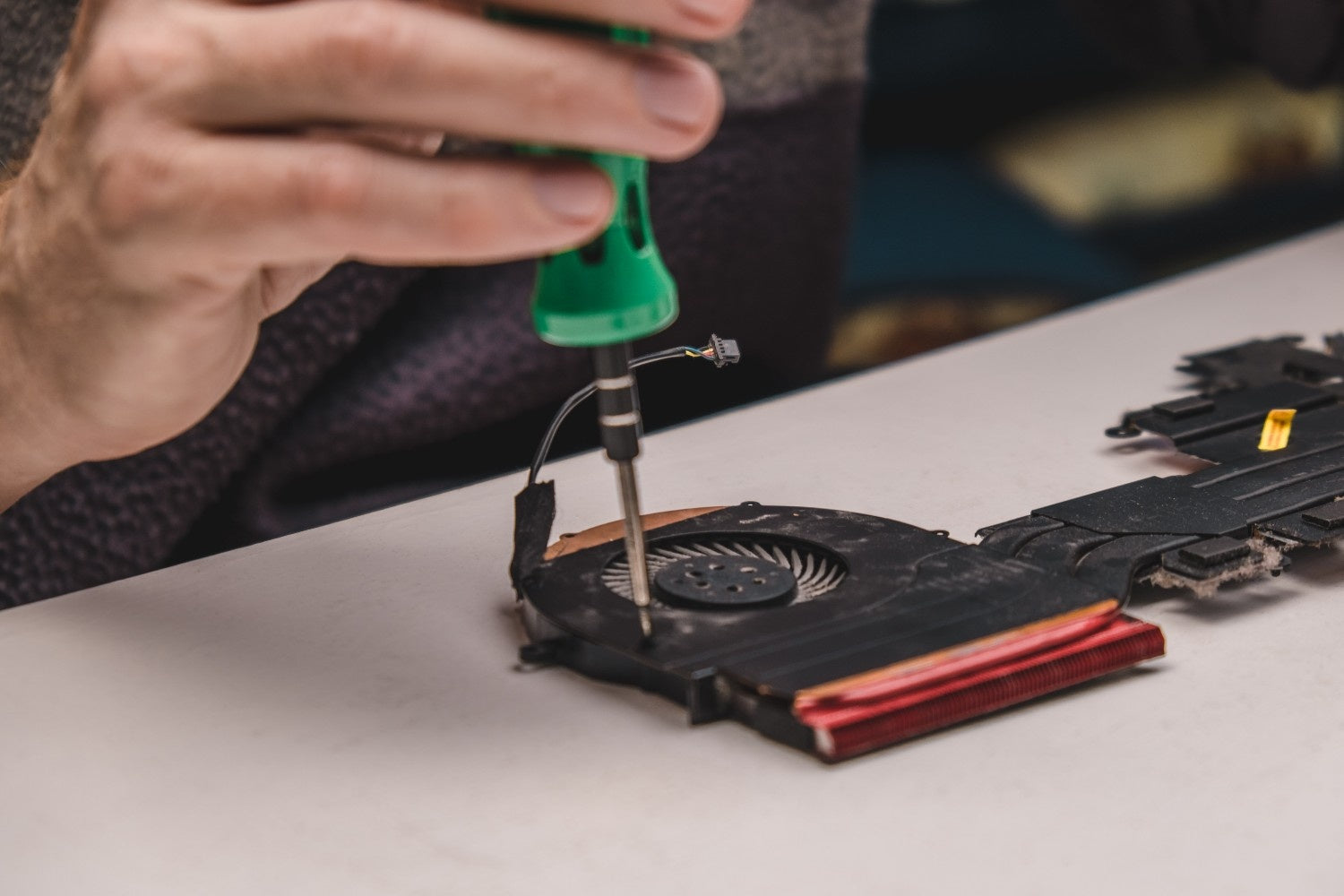
Dans ces cas, un diagnostic approfondi est nécessaire. Le micro est occasionnellement soudé à la carte mère, ce qui exige une intervention en micro-soudure, réservée aux techniciens spécialisés.
Confier son iPhone à un réparateur qualifié présente plusieurs avantages : Nina, à Clermont-Ferrand, a retrouvé un son d'appel parfait sur son iPhone 15 Pro après une intervention en micro-soudure réalisée en 72h.
-
Un diagnostic précis qui écarte les fausses pistes.
-
Des pièces de qualité qui garantissent la durabilité de la réparation.
-
Une garantie sur l’intervention, inexistante si vous tentez un bricolage seul.
🤝 Rappel rassurant : un professionnel peut redonner vie à votre iPhone même dans des cas réputés perdus, et ce, souvent en 72h seulement.
Conclusion
Un micro d’iPhone défectueux peut sembler être une panne rédhibitoire, mais dans la majorité des cas, un diagnostic rapide permet d’en trouver l’origine. Vérifier les réglages, tester chaque micro et appliquer les solutions logicielles simples résout déjà beaucoup de situations. Pour les cas plus sérieux, un nettoyage soigné ou une réparation spécialisée reste la meilleure option.
Ne laissez pas ce problème gâcher vos appels, vos messages vocaux ou vos vidéos. Si malgré vos tentatives, votre micro iPhone ne marche plus, faites appel à un réparateur expert capable de redonner vie à votre appareil rapidement et en toute sécurité.
📲 Chez Xpert Repair, nous savons à quel point un iPhone en panne peut bouleverser votre quotidien. notre mission via nos réparations iPhone : vous offrir une réparation fiable, rapide et écologique, même pour les pannes les plus complexes.