Votre smartphone est devenu inutilisable et vous vous demandez pourquoi votre iPhone redémarre en boucle ? Ce bug, aussi appelé boot loop, peut survenir après une mise à jour, un choc, ou parfois sans raison apparente. Résultat : votre appareil affiche le logo Apple, s’éteint, puis recommence indéfiniment, rendant toute utilisation impossible.
Dans cet article, nous allons vous expliquer les principales causes de ce problème, partager des solutions simples que vous pouvez essayer vous-même, et vous indiquer quand il est préférable de faire appel à un réparateur expert pour sauver vos données et redonner vie à votre iPhone.
Les causes logicielles fréquentes
Lorsqu’un iPhone redémarre en boucle, la cause est souvent liée au logiciel plutôt qu’au matériel. Ces pannes invisibles sont les plus fréquentes et, heureusement, occasionnellement faciles à corriger.
Mise à jour iOS incomplète ou corrompue
Un arrêt brutal pendant une mise à jour, un fichier défectueux ou une incompatibilité peuvent provoquer un redémarrage infini. C’est le scénario typique après une coupure de batterie ou une mauvaise connexion Wi-Fi.
💡 Astuce : assurez-vous toujours d’avoir plus de 50 % de batterie et une connexion stable avant d’installer iOS.
Applications défectueuses ou incompatibles
Une application mal développée ou non mise à jour peut créer un conflit avec iOS et bloquer tout le système. Cela se produit généralement après l’installation d’une nouvelle app ou d’une mise à jour automatique.
📱 Exemple : un utilisateur installe un jeu téléchargé hors App Store. Résultat : l’iPhone plante et redémarre en boucle.
Fichiers système endommagés et stockage saturé
Quand le stockage interne est plein ou que des fichiers système sont corrompus, l’iPhone n’arrive plus à fonctionner correctement. Cela entraîne fréquemment des ralentissements, suivis de redémarrages répétés.
⚡ Conseil : laissez toujours au moins 2 Go d’espace libre pour le bon fonctionnement de votre appareil.
Jailbreak ou manipulation logicielle risquée
Modifier iOS en dehors des paramètres officiels (jailbreak) fragilise le système. Les extensions ou applications non vérifiées peuvent corrompre le cœur même du logiciel et bloquer l’appareil au démarrage.
🚫 Attention : ces manipulations annulent les garanties et multiplient les risques de blocage.
Les causes matérielles à ne pas négliger
Si votre iPhone redémarre sans cesse, la panne peut aussi provenir d’un composant matériel défaillant. Ces problèmes sont souvent plus sérieux et nécessitent un diagnostic précis.
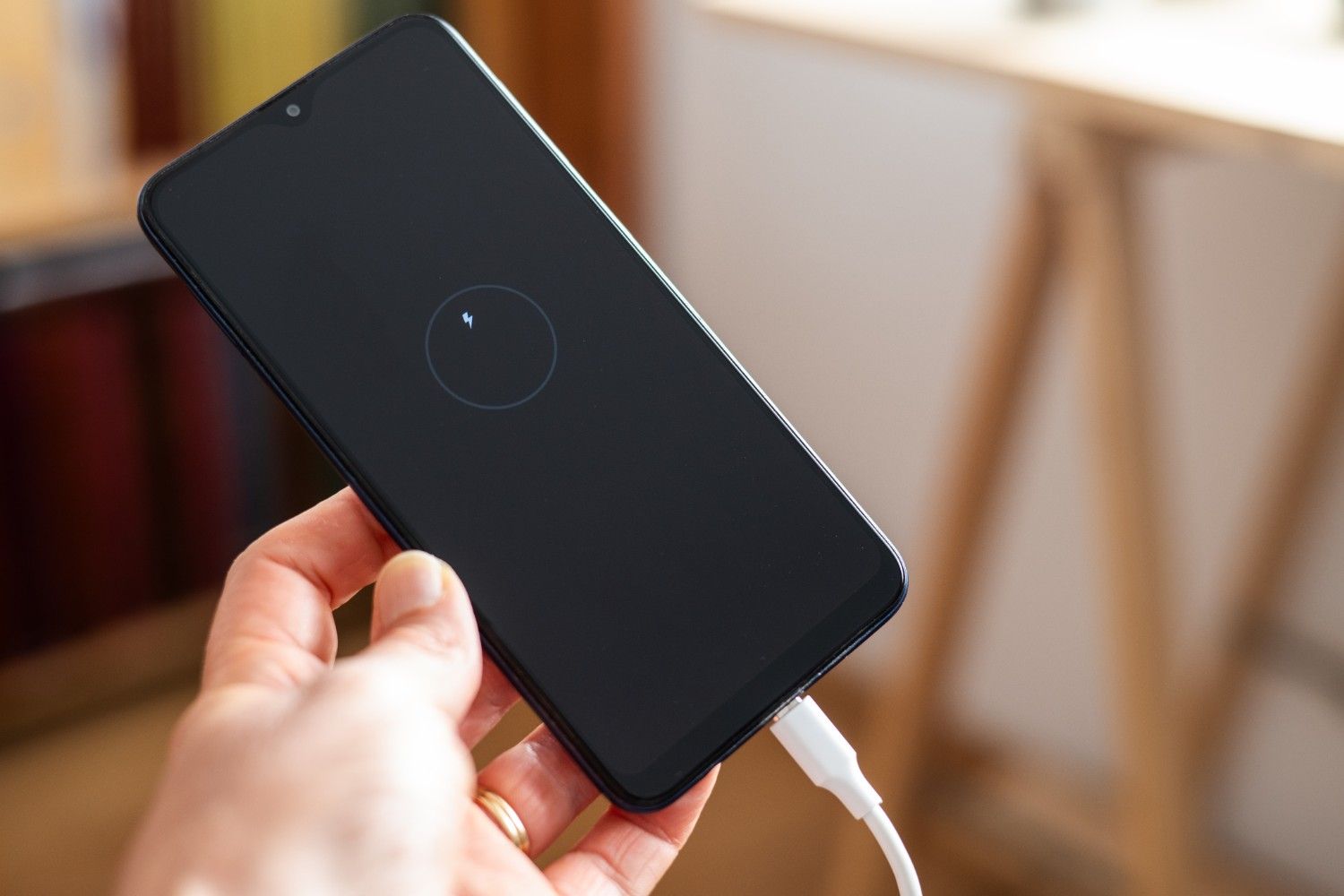
Batterie fatiguée ou instable
Une batterie usée ne fournit plus une tension stable, ce qui provoque des coupures et des redémarrages intempestifs. Dans Réglages > Batterie > État de la batterie, un indice en dessous de 80 % est déjà un signe de faiblesse.
🔋 Exemple : un iPhone 8 qui redémarre surtout quand il est froid ou avec moins de 20 % de batterie souffre continuellement d’une batterie à remplacer.
Nappe écran, capteurs ou port de charge défaillant
Sur certains modèles, une nappe mal connectée (capteur de proximité, Face ID, bouton Home) ou un port de charge abîmé peut provoquer un redémarrage permanent.
🔧 Cas fréquent : après un changement d’écran dans une boutique non spécialisée, l’iPhone se met à redémarrer en boucle à cause d’une nappe mal fixée.
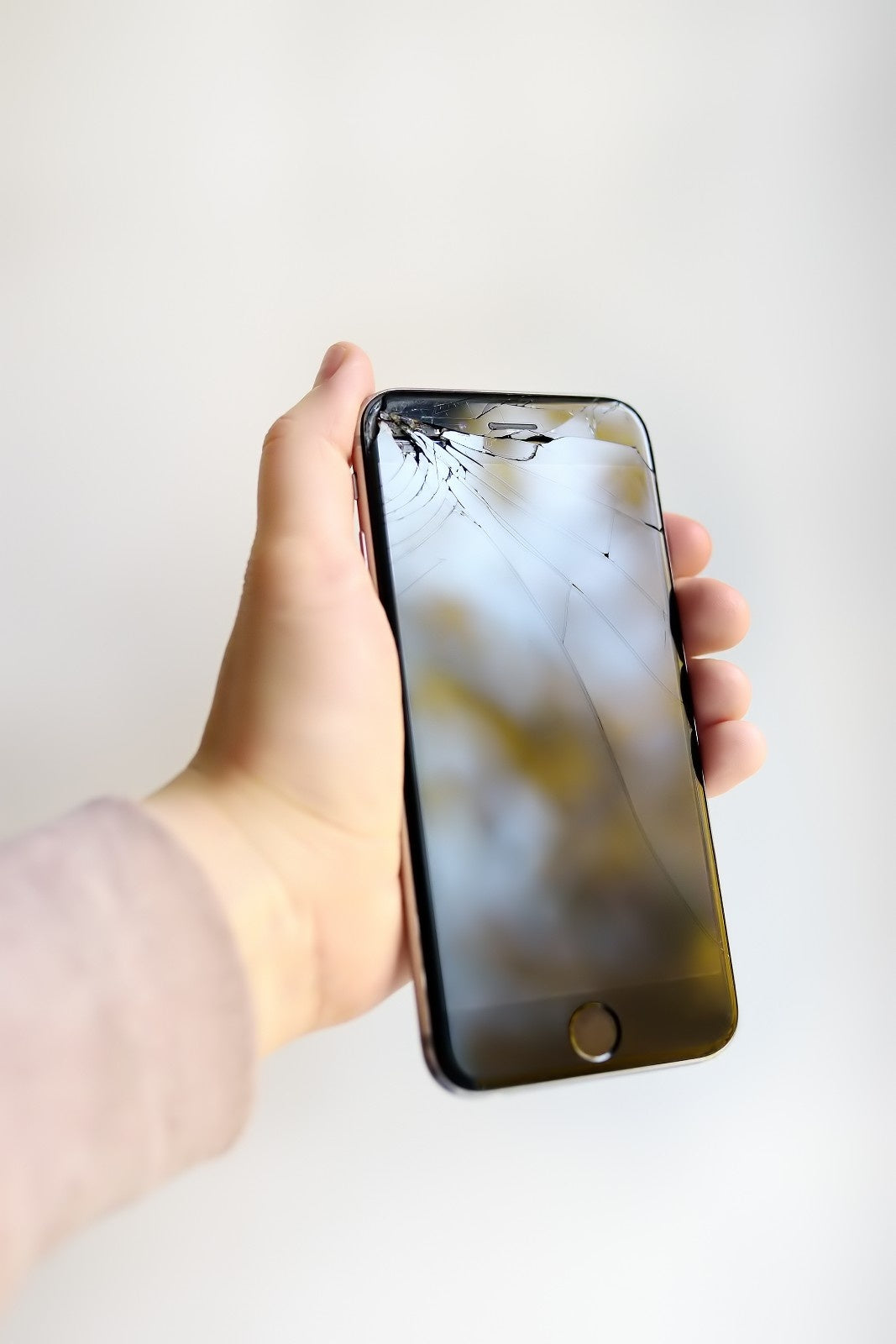
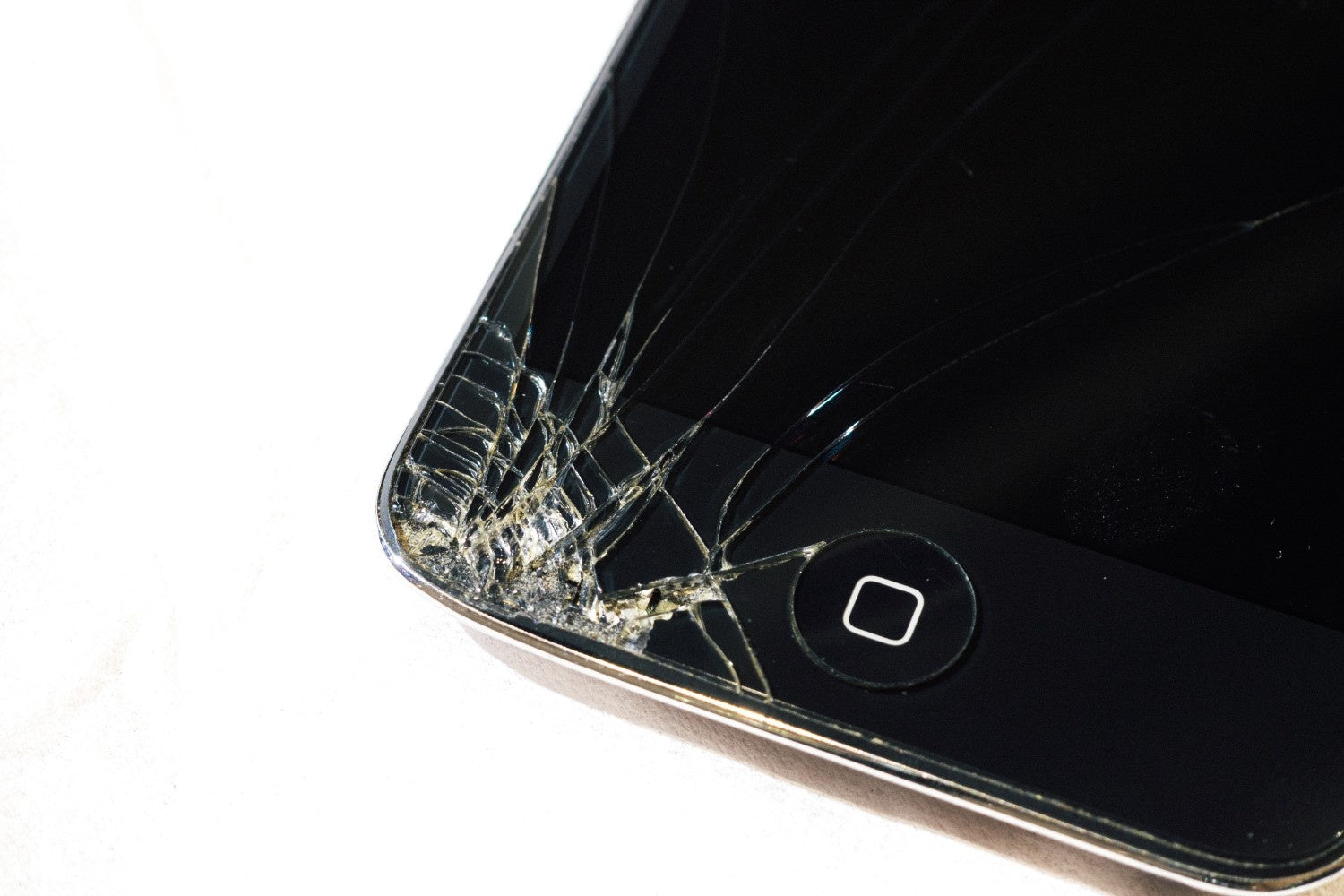
Dommages liés à l’eau ou à un choc physique
Même sans briser l’écran, une chute ou une infiltration d’eau peut créer des courts-circuits invisibles. Ceux-ci perturbent l’alimentation de l’appareil et entraînent une instabilité.
💦 Conseil : si votre iPhone a pris l’eau, ne tentez pas de le rallumer immédiatement. Cela aggrave souvent les dégâts.
Carte mère et micro-soudures endommagées
La cause la plus redoutée : une défaillance de la carte mère. Un composant dessoudé ou oxydé entraîne des redémarrages impossibles à corriger sans micro-soudure.
⚡ Exemple : un iPhone XS qui redémarre dès qu’on lance une appli lourde (vidéo, GPS) peut cacher un défaut sur la carte mère.
Solutions immédiates que vous pouvez essayer
Avant de penser à une panne grave, il existe plusieurs gestes simples qui permettent parfois de résoudre un iPhone qui redémarre en boucle. Ces solutions ne nécessitent aucune compétence technique particulière.
Forcer le redémarrage selon le modèle d’iPhone
Un redémarrage forcé peut débloquer le système si le bug est logiciel. La combinaison de touches varie selon le modèle :
-
iPhone 8 et modèles récents : appuyez rapidement sur Volume +, puis sur Volume -, puis maintenez le bouton latéral jusqu’à l’apparition du logo Apple.
-
iPhone 7 et 7 Plus : maintenez enfoncés Volume - et le bouton latéral en même temps pendant 10 secondes.
-
iPhone 6s et modèles antérieurs : maintenez enfoncés le bouton Home et le bouton d’alimentation jusqu’à ce que le logo Apple apparaisse.
⚡ Astuce : ce geste ne supprime pas vos données, vous pouvez l’essayer sans risque.
Vérifier la batterie et le stockage
Si la batterie est trop faible ou défaillante, elle peut provoquer des redémarrages. Vérifiez son état dans Réglages > Batterie. De même, si votre stockage est saturé, supprimez quelques fichiers pour libérer de l’espace.
📱 Exemple : un iPhone qui affiche souvent « stockage presque saturé » est plus susceptible de planter et de redémarrer en boucle.
Désinstaller une application problématique
Si le souci est apparu juste après l’installation ou la mise à jour d’une application, essayez de la supprimer. Certaines applis incompatibles ou instables peuvent faire planter tout le système.
💡 Conseil : après suppression, redémarrez l’appareil pour vérifier si le problème persiste.
Retirer et remettre la carte SIM
Un dysfonctionnement lié au réseau peut être à l’origine des redémarrages. Retirez la carte SIM quelques secondes, puis réinsérez-la soigneusement.
📶 Astuce : si l’iPhone cesse de redémarrer sans la SIM, le problème vient peut-être de l’opérateur ou de la carte elle-même.
Solutions avancées pour corriger un iPhone en boucle
Si les gestes simples n’ont pas suffi, il est possible d’aller plus loin avec des méthodes un peu plus techniques. Ces solutions permettent habituellement de résoudre un bug logiciel persistant.
Mettre à jour ou restaurer via iTunes / Finder
En connectant votre iPhone à un ordinateur, vous pouvez lancer une mise à jour ou une restauration complète :
-
La mise à jour tente de réinstaller iOS sans effacer vos données.
-
La restauration réinitialise complètement l’appareil et supprime toutes les données, avant de réinstaller iOS.
💻 Conseil : sauvegardez toujours vos données avant de restaurer, si possible.
Utiliser le mode DFU ou le mode récupération
Le mode DFU (Device Firmware Update) est une option cachée qui permet de réinstaller totalement iOS, même si l’iPhone ne démarre plus normalement.
-
Ce mode force le système à ignorer le logiciel en place pour repartir de zéro.
-
C’est la solution la plus radicale, mais aussi la plus efficace contre les bugs logiciels graves.
⚠️ Attention : en mode DFU, tout le contenu est effacé. Il faut donc une sauvegarde récente.
Employer des logiciels de réparation système
Il existe des outils spécialisés qui permettent de réparer iOS sans passer par une restauration complète. Ces programmes corrigent certains fichiers système corrompus tout en préservant vos données.
💡 Exemple : des logiciels comme ceux proposés par certains éditeurs tiers permettent de sortir du boot loop sans perte d’informations.
Quand faire appel à un réparateur expert
Si malgré toutes vos tentatives votre iPhone continue de redémarrer en boucle, le problème est probablement matériel. Dans ce cas, une intervention professionnelle est indispensable.
Un réparateur expert peut :
-
Identifier précisément la panne grâce à un diagnostic électronique complet.
-
Remplacer une batterie instable qui provoque des coupures d’alimentation.
-
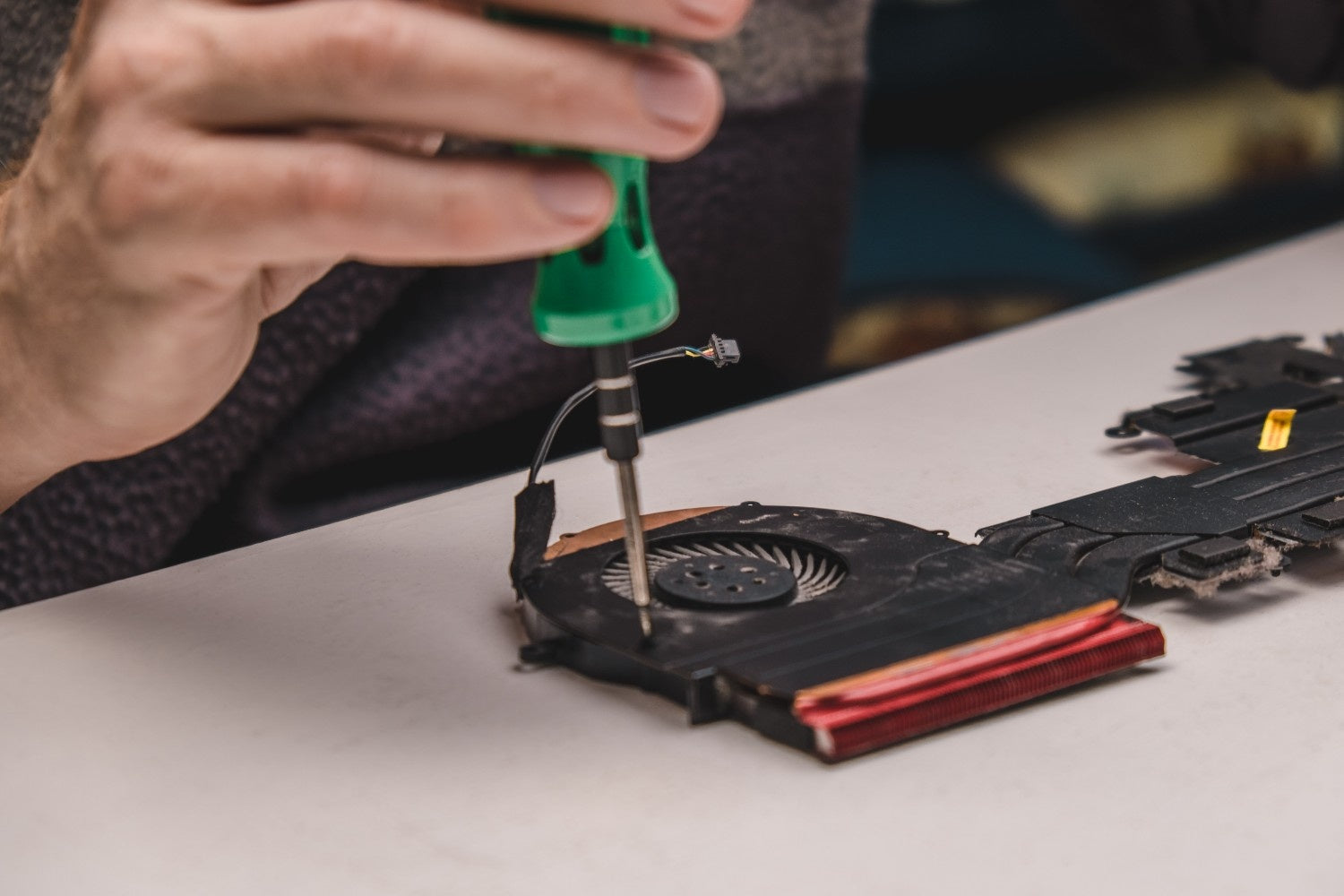
Réparer des nappes ou connecteurs défectueux responsables des redémarrages.
-
Intervenir sur la carte mère grâce à la micro-soudure, une opération délicate mais souvent salvatrice.
🔧 Exemple concret : après une chute, un iPhone XS refusait de démarrer correctement et redémarrait en boucle. Le diagnostic a révélé une soudure cassée sur la carte mère. Après une réparation par micro-soudure, l’appareil a été récupéré en 72h, avec toutes ses données intactes.
En plus du savoir-faire technique, passer par un réparateur professionnel permet d’éviter les mauvaises manipulations et de sécuriser vos informations personnelles. C’est aussi une manière de prolonger la durée de vie de votre appareil au lieu d’investir inutilement dans un nouveau téléphone.
Astuces pour éviter que le problème ne revienne
Une fois votre iPhone réparé ou stabilisé, il est important d’adopter quelques bonnes pratiques pour réduire les risques de redémarrages en boucle à l’avenir.
Bonnes pratiques lors des mises à jour iOS
Installez toujours vos mises à jour avec une batterie suffisamment chargée et une connexion Wi-Fi stable. Évitez de lancer une mise à jour si vous êtes pressé ou si votre iPhone risque de s’éteindre en cours de route.
⚡ Astuce : branchez votre iPhone au secteur avant chaque mise à jour importante.
Éviter les surcharges de stockage et les applications douteuses
Un iPhone saturé ou rempli d’applications instables est plus sujet aux plantages. Supprimez régulièrement les fichiers inutiles et ne téléchargez pas d’applications en dehors de l’App Store.
📱 Exemple : garder 10 à 15 % d’espace libre améliore la fluidité et évite de nombreux bugs.
Vérifier régulièrement l’état de la batterie
La batterie est l’un des composants les plus sollicités. Surveillez son état dans les réglages et remplacez-la avant qu’elle ne devienne trop instable.
🔋 Conseil : un remplacement de batterie à temps coûte beaucoup moins cher qu’une réparation liée à une panne plus grave.
Conclusion
Un iPhone qui redémarre en boucle peut être lié à des bugs logiciels (mise à jour corrompue, application défectueuse, stockage saturé) ou à des pannes matérielles plus sérieuses (batterie, nappe, carte mère). Les solutions vont du simple redémarrage forcé à la restauration complète, et dans certains cas, une intervention professionnelle reste indispensable.
Si malgré vos tentatives, votre appareil continue de planter, n’attendez pas : faites-le diagnostiquer. Réparer est souvent plus rapide, économique et écologique que de remplacer. Grâce à une expertise technique avancée, il est possible de sauver vos données et de redonner vie à votre téléphone. Alors, si vous vous demandez encore pourquoi votre iPhone redémarre en boucle, la réponse tient en un mot : diagnostic. Et dans ce domaine, rien ne vaut l’aide d’un expert.
📲 Chez Xpert Repair, nous accompagnons chaque client pas à pas, avec une prise en charge à distance simple et rapide. Votre iPhone est réparé en 72h, testé, et renvoyé en parfait état.