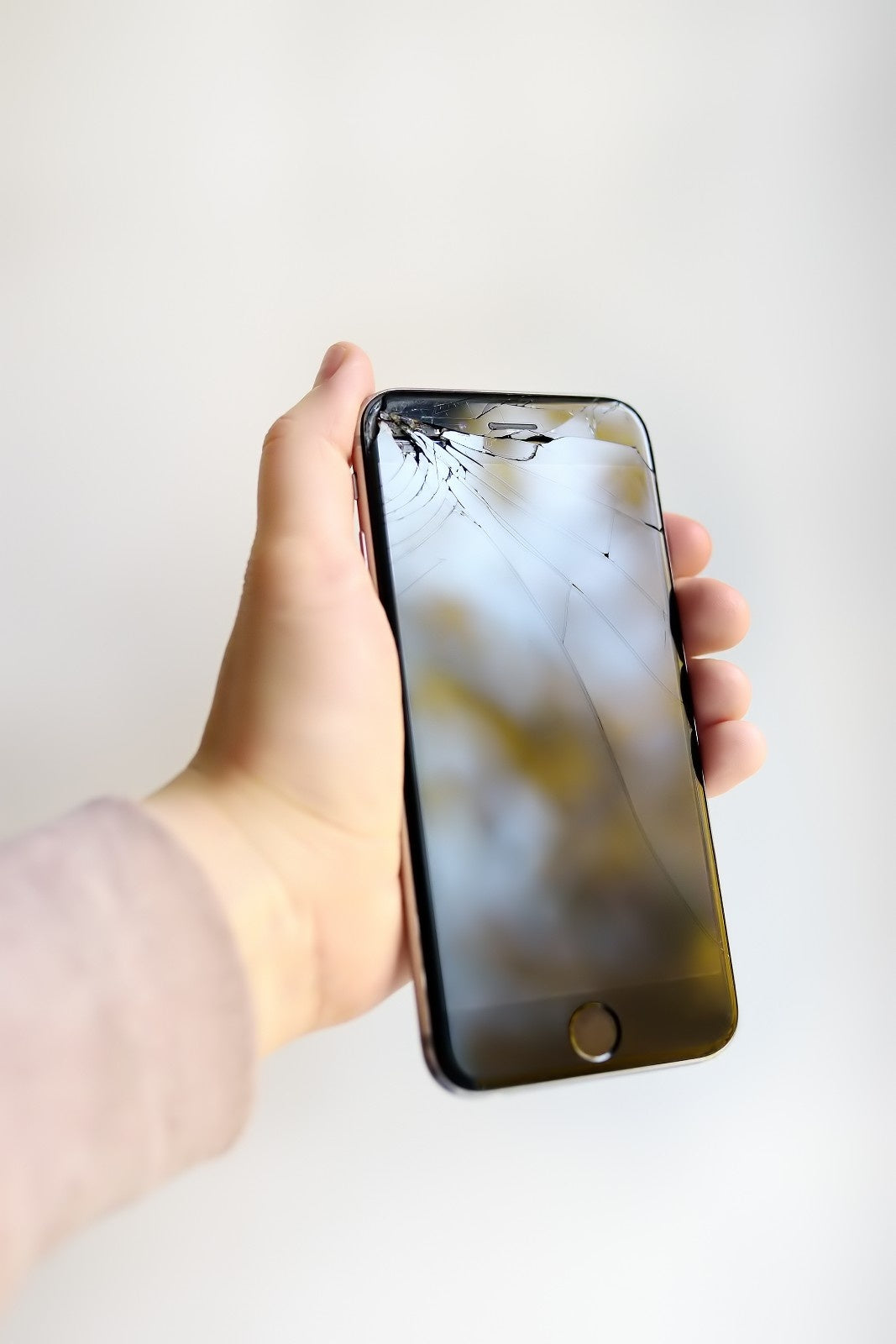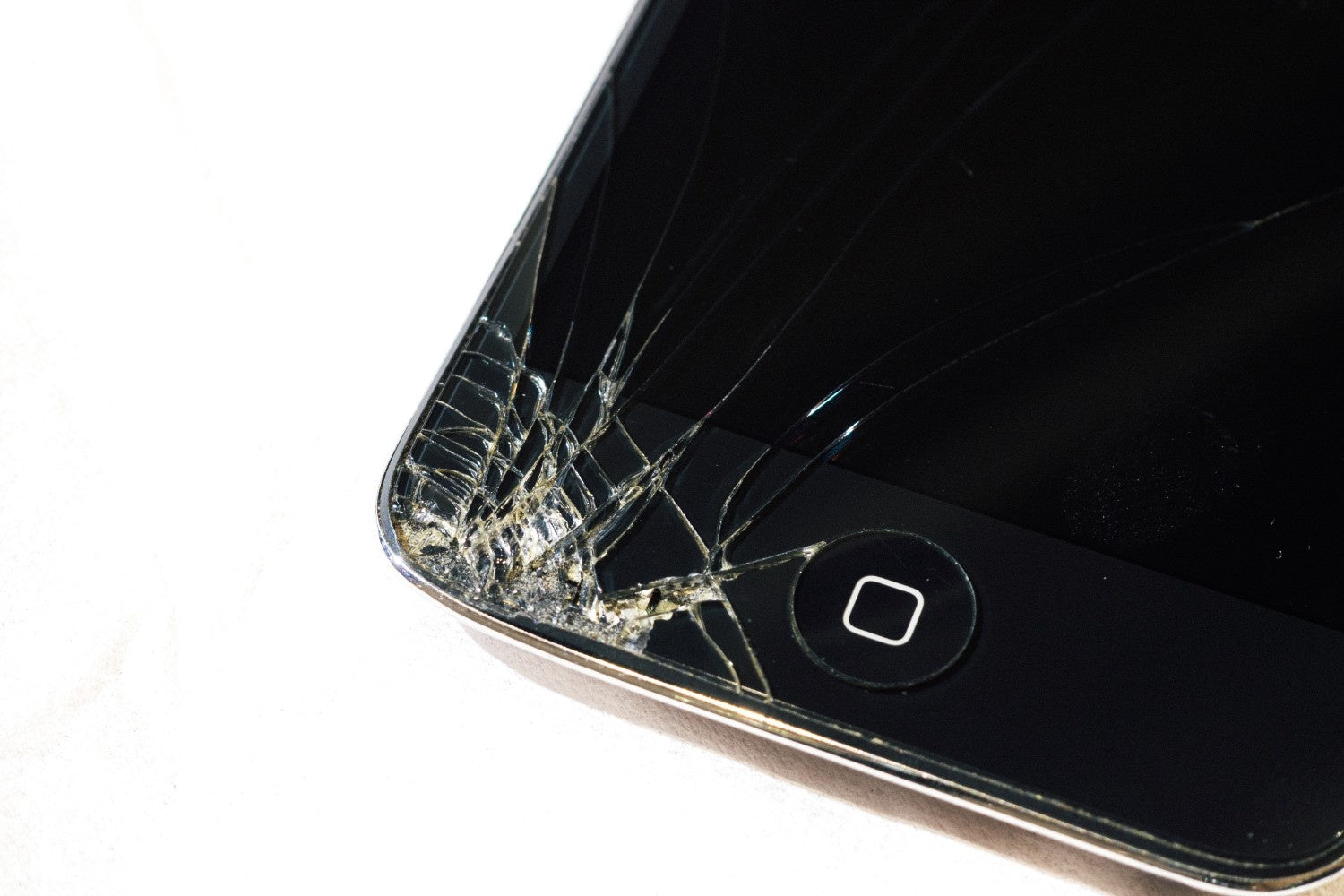
Votre récupération de données iPhone cassé peut sembler mission impossible après une chute, un écran fissuré ou un appareil qui refuse de s’allumer. Entre la peur de perdre vos photos, vos messages importants ou vos fichiers de travail, le stress monte vite. Pourtant, un iPhone endommagé n’est pas toujours synonyme de perte définitive.
Dans cet article, vous allez découvrir des solutions concrètes adaptées à chaque situation : des gestes simples à réaliser vous-même, les logiciels fiables qui peuvent vous aider, et les cas où il vaut mieux confier la récupération à un professionnel.
Comprendre les enjeux de la récupération de données
Un iPhone cassé n’est pas forcément synonyme de perte définitive. La mémoire interne de l’appareil conserve souvent vos photos, vidéos, messages et fichiers, même si l’écran est inutilisable ou si le tactile ne répond plus. Le véritable enjeu est donc l’accès à ces données.
Pourquoi un iPhone cassé peut encore être sauvé
Un choc, une chute ou un contact avec l’eau peut endommager la partie visible de l’appareil sans toucher le stockage interne. Dans ces cas, vos fichiers sont toujours présents. C’est l’accès qui pose problème. L’objectif est alors de trouver la méthode la plus sûre pour les extraire, sans aggraver la panne.
💡 Exemple : Après une chute, l’écran de l’iPhone d’Amandine est totalement noir. Elle a cru avoir tout perdu. En le branchant à son Mac, elle a pu accéder à ses photos via iTunes et les sauvegarder sans problème. 📸
Les cas les plus fréquents
On distingue généralement trois types de situations :
-
Écran fissuré mais tactile fonctionnel : l’appareil s’allume et réagit, l’accès reste possible.
-
Écran noir ou tactile inactif : l’iPhone s’allume mais impossible de l’utiliser normalement.
-
iPhone complètement HS : aucune réaction, même branché au chargeur.
Ces scénarios vont déterminer la méthode de récupération à privilégier, du simple accès via iCloud à l’utilisation de logiciels spécialisés ou à l’intervention d’un réparateur.
Premières vérifications simples à domicile
Avant de penser à des solutions complexes ou à investir dans un logiciel spécialisé, il est toujours recommandé de vérifier quelques points accessibles à tout utilisateur. Ces étapes rapides permettent parfois de récupérer l’essentiel sans effort.
Vérifier la sauvegarde iCloud ou iTunes
La première chose à faire est de vérifier si votre iPhone effectuait des sauvegardes automatiques.
-
Avec iCloud, vos photos, vidéos, contacts et messages peuvent être consultés depuis un autre appareil Apple ou même via un navigateur internet.
-
Avec iTunes ou Finder sur un ordinateur, une sauvegarde récente peut être restaurée sur un autre iPhone.
💡 Conseil pratique : connectez-vous sur iCloud.com avec vos identifiants. Même avec un iPhone inutilisable, vos fichiers peuvent déjà y être disponibles. 🌐
Accéder aux fichiers via iCloud.com depuis un ordinateur
Un simple accès internet suffit pour retrouver vos photos, vidéos et documents sauvegardés. Cette méthode est idéale si l’écran est inutilisable mais que la synchronisation iCloud était activée.
Tester un câble ou adaptateur fonctionnel avant d’aller plus loin
Il arrive que l’appareil semble “mort” alors qu’il ne se recharge pas correctement. Un câble endommagé ou un adaptateur usé peut donner l’illusion d’une panne. Tester avec un autre chargeur certifié peut parfois “réveiller” un iPhone apparemment HS.
💡 Astuce : laissez-le branché au secteur au moins 30 minutes avec un câble officiel avant de conclure à une panne grave.
Solutions selon le niveau de dommage de l’iPhone
Toutes les pannes ne se ressemblent pas. La méthode pour récupérer vos données dépend directement de l’état de votre appareil. Voici les cas les plus fréquents et les solutions adaptées.
Cas 1 : Écran cassé mais tactile fonctionnel
Si l’écran est fissuré mais que l’iPhone s’allume encore et que le tactile répond, la récupération est simple. Branchez-le à un ordinateur et utilisez iTunes ou Finder pour effectuer une sauvegarde. Vous pouvez aussi activer AirDrop ou transférer vos fichiers via iCloud.
💡 Exemple : Julien avait l’écran totalement éclaté mais pouvait encore entrer son code. En branchant son iPhone à son Mac, il a sauvegardé toutes ses données avant la réparation. 💻
Cas 2 : Écran noir ou tactile inactif
L’appareil s’allume mais vous ne pouvez pas interagir avec lui. Dans ce cas, l’accès aux données passe par un ordinateur ou un écran externe. Certains modèles permettent un mirroring (affichage déporté) sur un Mac, ce qui aide à contrôler l’appareil. Une autre option est d’utiliser des logiciels spécialisés capables de lire le contenu de l’iPhone même sans écran fonctionnel.
💡 Conseil pratique : si votre iPhone est détecté par iTunes mais que vous ne pouvez pas valider l’accès à l’écran, rapprochez-vous rapidement d’un réparateur spécialisé avant que la panne ne s’aggrave. 🔧
Cas 3 : iPhone totalement HS
Si l’iPhone ne réagit plus du tout, même branché au secteur, la situation est plus complexe. Les données sont toujours stockées dans la mémoire interne, mais leur extraction nécessite des outils professionnels ou des logiciels de récupération avancés. Des solutions comme Stellar Data Recovery, Dr.Fone ou iMyFone peuvent parfois permettre d’extraire une partie des fichiers.
💡 Exemple : Sophie a fait tomber son iPhone dans l’eau. Il ne s’allumait plus, mais grâce à un logiciel de récupération, elle a pu sauver ses photos et contacts.
Outils et logiciels fiables pour récupérer vos données
Quand les solutions classiques ne suffisent pas, certains logiciels peuvent vous aider à extraire vos données, même depuis un iPhone gravement endommagé. L’important est de choisir une option fiable et sécurisée, sans risque d’aggraver la situation.
Les logiciels les plus efficaces
Plusieurs programmes sont réputés pour leurs résultats en récupération de données iPhone :
-
Stellar Data Recovery for iPhone : reconnu pour sa simplicité, il permet de restaurer des photos, vidéos, contacts et messages depuis l’appareil ou une sauvegarde iCloud/iTunes.
-
Dr.Fone – Data Recovery : offre une interface intuitive et prend en charge plusieurs types de fichiers, même si l’iPhone est bloqué ou en écran noir.
-
iMyFone D-Back : spécialisé dans les appareils endommagés, il propose des modes avancés pour extraire les données sans passer par iTunes.
💡 Exemple : Karim avait un iPhone avec écran noir complet. Grâce à Dr.Fone, il a pu récupérer ses conversations WhatsApp et ses photos sans même déverrouiller l’appareil. 📱
Comment éviter les arnaques
Beaucoup de logiciels promettent des résultats miracles mais n’offrent en réalité que des versions d’essai limitées. Voici quelques conseils pour ne pas perdre de temps ni d’argent inutilement :
-
Vérifiez toujours les avis d’utilisateurs avant de télécharger.
-
Privilégiez les logiciels avec une version d’essai gratuite pour tester la compatibilité avec votre iPhone.
-
Méfiez-vous des promesses irréalistes comme “100 % de récupération garantie”.
💡 Astuce : ne multipliez pas les essais avec différents logiciels sur un iPhone gravement endommagé. Cela peut compliquer encore plus la récupération. Choisissez une solution fiable et tenez-vous-y.
Quand faire appel à un professionnel ?
Il existe des situations où, malgré tous vos efforts, la récupération de données nécessite une expertise technique avancée. Un professionnel saura manipuler l’appareil sans aggraver la panne et utiliser des outils que vous n’avez pas à domicile.
Situations où l’intervention devient indispensable
-
iPhone totalement éteint après une chute ou un contact avec l’eau.
-
Carte mère endommagée, empêchant tout démarrage.
-
Échec des logiciels de récupération : si aucune méthode ne fonctionne, inutile d’insister au risque de perdre définitivement les fichiers.
-
Données sensibles : documents professionnels, photos personnelles ou conversations importantes méritent une prise en charge sécurisée.
💡 Exemple : Claire a vu son iPhone s’éteindre après une oxydation due à l’humidité. Aucun logiciel n’a pu le détecter. Un réparateur spécialisé en micro-soudure a pu extraire ses données et relancer son appareil. 🔬
L’avantage d’un service expert de récupération à distance
Faire appel à un service spécialisé permet de sécuriser vos fichiers tout en gagnant du temps. Chez un réparateur expert, l’appareil est pris en charge, analysé et réparé si nécessaire, puis vos données sont sauvegardées et renvoyées avec votre iPhone fonctionnel.
💡 Conseil pratique : privilégiez toujours un réparateur reconnu, qui vous explique clairement les étapes et propose une garantie sur son intervention.
Prévenir la perte de données à l’avenir
Un iPhone cassé rappelle souvent une vérité simple : il vaut mieux anticiper que réparer. Mettre en place quelques bonnes pratiques vous évite bien des sueurs froides et vous garantit de ne plus perdre vos fichiers précieux.
Mettre en place une sauvegarde automatique régulière
L’option la plus fiable reste iCloud. Une fois activée, elle sauvegarde automatiquement vos photos, vidéos, messages et paramètres chaque jour, dès que l’iPhone est branché et connecté au Wi-Fi.
Pour plus de sécurité, combinez cette solution avec une sauvegarde régulière via iTunes ou Finder sur votre ordinateur.
💡 Conseil pratique : activez l’option “Photos iCloud” dans les réglages. Ainsi, chaque photo prise est immédiatement stockée en ligne, même si l’iPhone se casse ensuite. ☁️
Bonnes pratiques pour prolonger la durée de vie de votre iPhone
-
Utilisez toujours une coque robuste et un verre trempé pour réduire les risques de casse.
-
Évitez les expositions prolongées à l’humidité ou aux fortes chaleurs, qui fragilisent les composants.
-
Vérifiez régulièrement l’état de votre batterie et de vos câbles pour éviter les pannes soudaines.
💡 Exemple : Antoine avait activé la synchronisation iCloud. Quand son iPhone est tombé dans l’eau, il a simplement racheté un modèle reconditionné et restauré toutes ses données en quelques minutes.
Conclusion
Récupérer des données après un iPhone cassé n’est pas toujours une fatalité. Selon le niveau de dommage, plusieurs solutions existent : accès via iCloud, sauvegarde iTunes, logiciels spécialisés ou intervention d’un expert. L’essentiel est d’agir vite, avec méthode, et de privilégier les solutions les plus sûres.
Un écran fissuré, un tactile inactif ou un iPhone totalement HS ne signifient pas forcément la perte de vos fichiers. Grâce aux bonnes pratiques et à un accompagnement professionnel si nécessaire, vos photos, contacts et documents restent accessibles.
Chez Xpert Repair, nous savons combien la récupération de données iPhone cassé peut être vitale pour votre quotidien. Nos techniciens spécialisés interviennent même sur les cas les plus complexes, à distance et en toute sécurité, pour redonner vie à vos appareils et préserver ce qui compte vraiment.
📱 Ne laissez pas vos données disparaître. Confiez votre appareil à nos experts pour une récupération rapide, fiable et sans stress.