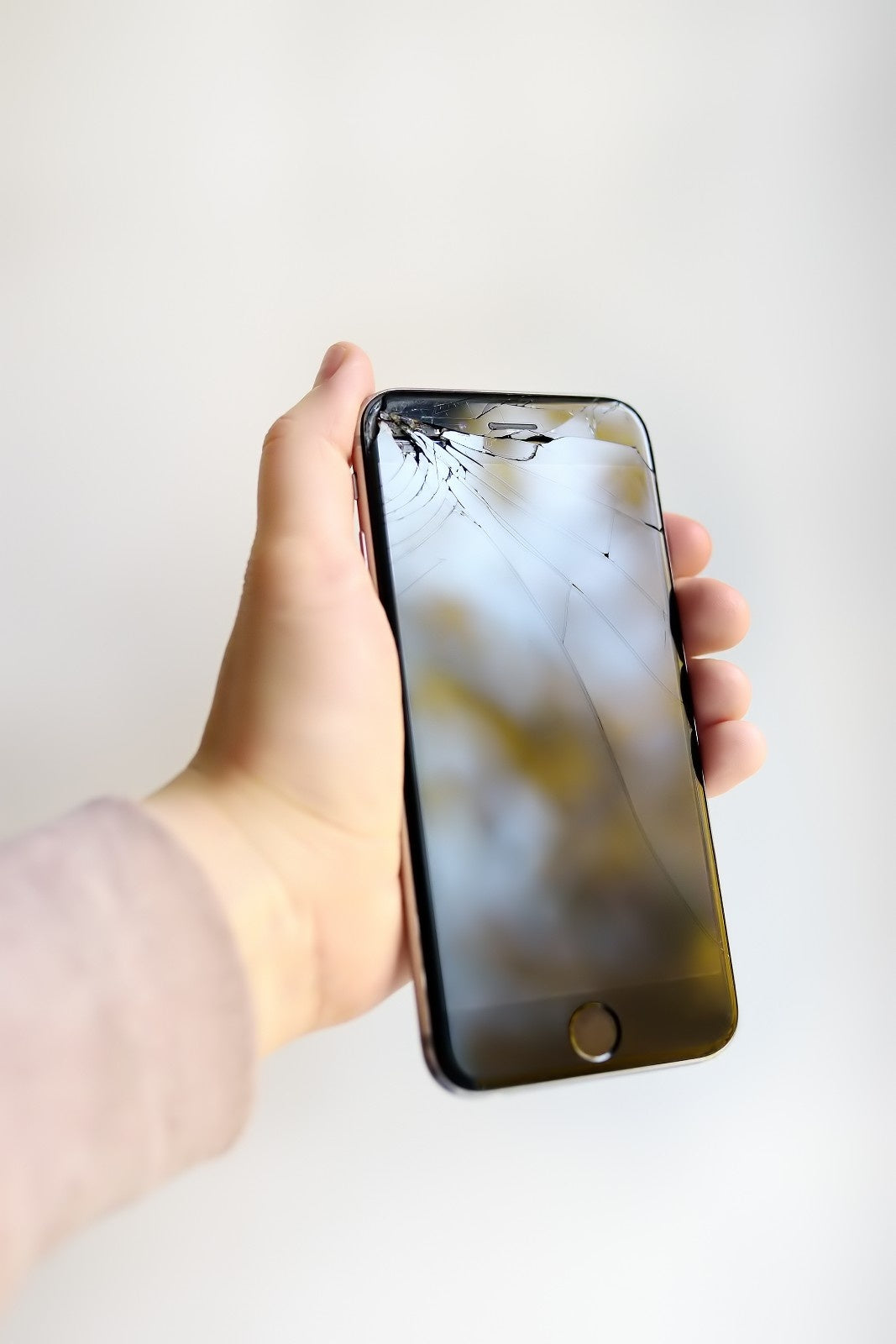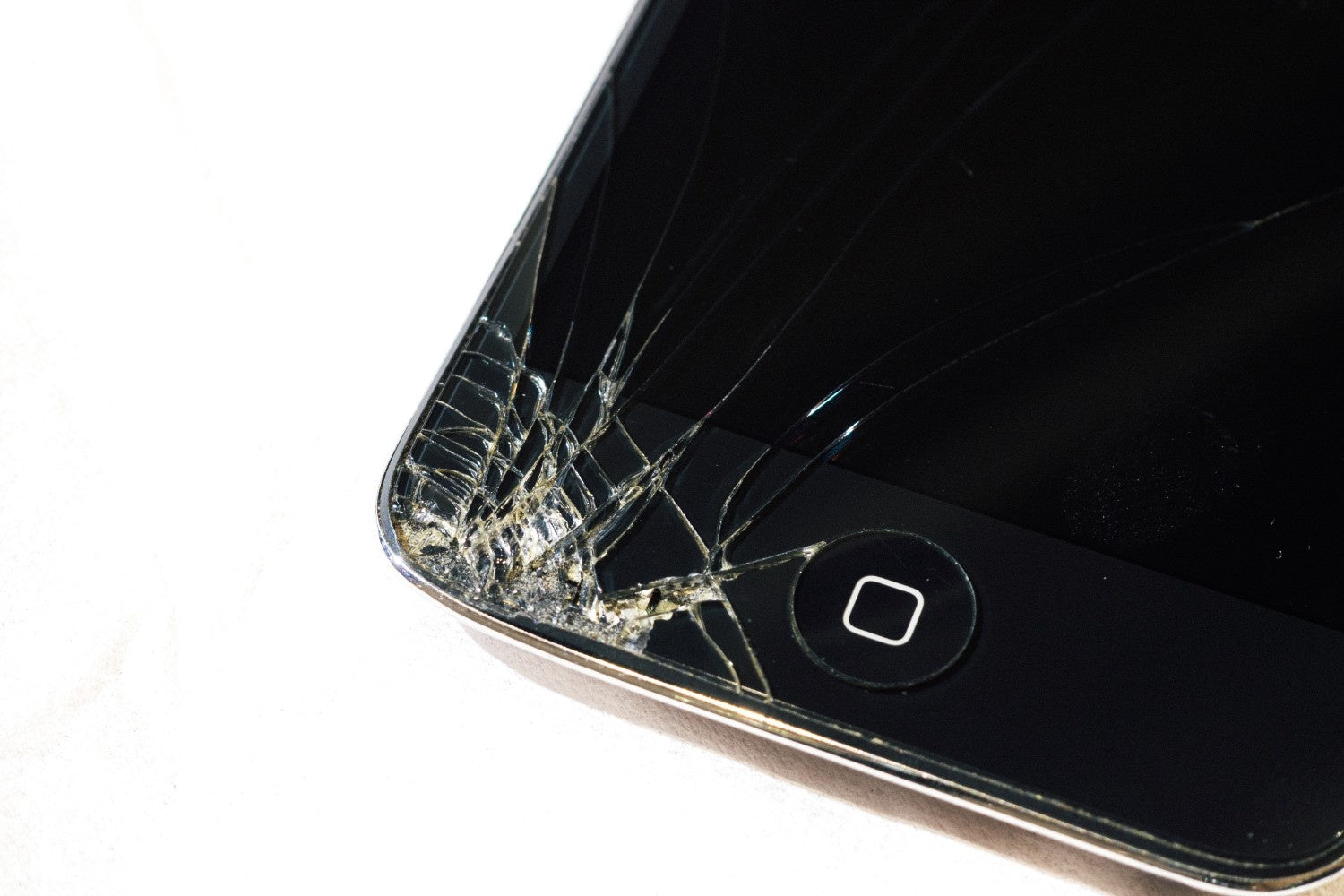
Un écran fissuré ou totalement noir peut donner l’impression que tout est perdu. Pourtant, récupérer vos données iPhone malgré un écran cassé est souvent possible, même si l’appareil semble inutilisable.
Dans cet article, vous découvrirez les méthodes les plus simples et efficaces pour retrouver vos photos, messages et fichiers, que vous ayez ou non une sauvegarde préalable.
Comprendre la situation : écran cassé mais données intactes
Un écran hors service ne signifie pas forcément que vos données sont perdues. En réalité, elles sont toujours stockées dans la mémoire interne de l’iPhone, indépendamment de l’état de l’écran. Cela veut dire que vos photos, messages et applications restent accessibles, à condition de trouver le bon moyen de les extraire.
Dans de nombreux cas, l’iPhone continue de fonctionner normalement en arrière-plan. Il peut encore vibrer, recevoir des appels et être reconnu par un ordinateur. C’est un point essentiel : tant que l’appareil s’allume et qu’il est détecté, vos données peuvent être récupérées sans passer par une réparation lourde.
💡 Exemple : Julie, dont l’iPhone est tombé dans les escaliers, pensait avoir tout perdu en voyant son écran complètement noir. Pourtant, en branchant l’appareil à son Mac, elle a pu lancer une sauvegarde et restaurer l’intégralité de ses photos quelques heures plus tard.
Les solutions intégrées à Apple pour récupérer vos données
Quand l’écran est inutilisable mais que l’iPhone fonctionne encore, les outils intégrés par Apple sont vos meilleurs alliés. Ces solutions ne nécessitent aucun logiciel tiers et permettent, dans bien des cas, de retrouver rapidement vos informations.
Sauvegarde iCloud : récupérer vos photos et fichiers à distance
Si la sauvegarde iCloud était activée avant la panne, vos données sont déjà enregistrées sur les serveurs Apple. Il vous suffit de vous connecter à iCloud.com depuis un ordinateur pour accéder à vos photos, contacts, notes ou fichiers.
En cas de remplacement d’appareil, il est aussi possible de restaurer automatiquement toutes vos données lors de la configuration du nouvel iPhone.
💡 Astuce : Pensez à vérifier si “iCloud Photos” était activé. Beaucoup d’utilisateurs découvrent que leurs clichés étaient déjà synchronisés sans qu’ils le sachent. 🌤️
Utiliser iTunes ou Finder : restaurer votre sauvegarde sur ordinateur
Si vous aviez l’habitude de connecter votre iPhone à un PC (iTunes) ou à un Mac (Finder), une sauvegarde locale est peut-être disponible. Dans ce cas, il suffit de brancher l’appareil, lancer la restauration, et toutes vos données réapparaissent sur un nouvel iPhone ou après réparation.
💡 Exemple : Marc, freelance, pensait avoir tout perdu après que son écran soit devenu inutilisable. En branchant son iPhone à son PC, il a retrouvé une sauvegarde iTunes datant de la semaine précédente. Résultat : en une heure, tout était de retour sur son nouvel appareil. 💻
Transfert via démarrage rapide : cloner vos données sans écran fonctionnel
Depuis iOS 11, Apple a introduit une fonction appelée démarrage rapide. Si vous avez accès à un deuxième iPhone, il est possible de transférer vos données en approchant simplement les deux appareils l’un de l’autre. Même si l’écran du premier est HS, ce système peut fonctionner et cloner vos informations en quelques minutes.
💡 Astuce : si vous envisagez de changer de téléphone, pensez à tester le démarrage rapide. C’est souvent la méthode la plus simple et la plus rapide. ⚡
Quand vous n’avez pas de sauvegarde préalable.
C’est le scénario qui inquiète le plus : l’écran est HS, aucune sauvegarde iCloud ou iTunes n’a été faite, et pourtant vos données sont vitales. La bonne nouvelle, c’est qu’il existe des solutions logicielles capables de récupérer directement les fichiers depuis la mémoire interne de l’iPhone.
Utiliser un logiciel de récupération spécialisé
Des outils comme Tenorshare UltData, iMyFone D-Back ou PhoneRescue permettent d’analyser votre appareil et d’extraire des données même sans sauvegarde préalable. Ils sont capables de retrouver photos, messages, notes ou contacts, et parfois même les conversations WhatsApp.
💡 Exemple : Thomas, étudiant, avait un iPhone dont l’écran ne répondait plus du tout. En utilisant un logiciel de récupération, il a pu extraire ses documents de cours et ses échanges WhatsApp en quelques clics. 📚
Ce que ces outils permettent
-
Récupération sélective : choisir uniquement les fichiers utiles (photos, SMS, notes).
-
Prévisualisation avant récupération, pratique pour ne pas restaurer inutilement tout l’appareil. Louis, à Nantes, a fait réparer son iPhone 15 Pro en 72h par envoi postal, avec une garantie de 6 mois.
-
Compatibilité iOS récente, y compris les modèles d’iPhone les plus récents.
Limites et précautions à prendre avant utilisation
Ces logiciels nécessitent souvent que l’iPhone soit encore reconnu par un ordinateur. Si l’appareil est totalement hors service, leur efficacité reste limitée. De plus, certains sont payants : il est important de comparer les offres et de vérifier leur compatibilité avant achat.
💡 Astuce : avant d’investir dans un logiciel, téléchargez la version gratuite proposée par la plupart des éditeurs. Elle permet continuellement de tester la détection de l’iPhone et de prévisualiser les fichiers récupérables. 🔍
Quand aucune méthode ne fonctionne : réparer l’écran pour sauver vos données.
Il arrive que malgré toutes les tentatives — iCloud, iTunes ou logiciels spécialisés — aucune récupération ne soit possible. Dans ce cas, la solution la plus fiable reste de faire réparer l’écran. En rendant l’appareil à nouveau utilisable, vous pourrez déverrouiller l’iPhone et lancer une sauvegarde complète.
Contrairement à ce que l’on imagine, la réparation d’un écran peut être rapide et relativement abordable selon le modèle. Sur les iPhone récents, les prix varient entre 150 € et 400 €, tandis que sur des modèles plus anciens, une réparation peut coûter moins de 100 €. L’avantage est double : non seulement vous retrouvez vos données, mais vous redonnez aussi une seconde vie à votre téléphone.
💡 Exemple : Claire, maman pressée, n’avait trouvé aucune sauvegarde ni moyen logiciel pour accéder aux photos de famille stockées sur son iPhone. Après un remplacement d’écran express, elle a pu immédiatement sauvegarder toutes ses données et prolonger l’utilisation de son appareil.
En choisissant un réparateur spécialisé, vous maximisez vos chances de succès. Les techniciens savent manipuler l’appareil sans risque supplémentaire et peuvent parfois proposer une solution temporaire uniquement pour accéder aux données.
Bonnes pratiques pour éviter la perte future de vos données
Un écran cassé rappelle à quel point il est essentiel d’avoir toujours une sauvegarde à jour. Une fois vos données récupérées, adoptez ces réflexes simples pour ne plus jamais craindre de tout perdre.
Activer la sauvegarde automatique iCloud
Avec iCloud, vos photos, contacts, messages et fichiers se synchronisent automatiquement dès que l’iPhone est connecté au Wi-Fi et branché à l’alimentation. Cela ne prend que quelques minutes à configurer et garantit une copie permanente de vos données.
💡 Astuce : pour vérifier si la sauvegarde iCloud est active, allez dans Réglages > [Votre nom] > iCloud > Sauvegarde iCloud. ☁️
Faire une sauvegarde régulière sur ordinateur
Brancher votre iPhone à un PC ou un Mac reste une solution sûre et gratuite. iTunes (sur PC) ou Finder (sur Mac) créent une copie complète de l’appareil, qui peut être restaurée à tout moment.
💡 Exemple : Julien, entrepreneur, branche son iPhone chaque semaine à son Mac. Lorsqu’il a fait tomber son téléphone dans l’eau, il a pu restaurer sa dernière sauvegarde en quelques minutes. 💻 Alice, à Strasbourg, a fait réparer son iPhone 15 en 72h par envoi postal, avec une garantie de 6 mois.
Sauvegarder vos photos dans iCloud Photos ou Google Photos
Les photos et vidéos sont souvent les données les plus précieuses. En activant iCloud Photos ou en installant une application comme Google Photos, vos clichés sont automatiquement copiés dans le cloud. Vous pouvez ainsi y accéder même si l’iPhone devient inutilisable.
💡 Astuce : beaucoup d’utilisateurs combinent iCloud et Google Photos pour doubler la sécurité de leurs souvenirs. 📸
Conclusion
Un écran cassé ne signifie pas forcément la perte de vos fichiers. Grâce aux sauvegardes iCloud, à iTunes ou à des logiciels spécialisés, il est possible de récupérer ses photos, contacts et messages dans la majorité des cas. Et même si aucune de ces méthodes ne fonctionne, une réparation d’écran reste une solution fiable pour retrouver l’accès à vos données.
Face à la panique que peut provoquer ce type de panne, rappelez-vous qu’il existe toujours une issue. La meilleure protection reste la prévention : activer des sauvegardes automatiques et adopter les bons réflexes pour sécuriser vos fichiers. Si vous êtes confronté à cette situation et que vous souhaitez être accompagné, nos experts en nos réparations iPhone peuvent vous aider à récupérer vos données iPhone malgré un écran HS en toute sécurité.
🔧 Chez Xpert Repair, nous savons à quel point vos souvenirs et vos informations personnelles comptent. Confiez-nous votre appareil : nous vous proposons une récupération rapide, fiable et écologique, même dans les cas les plus complexes.